

Os relatórios do Looker Studio usam dados para contar histórias. Essas histórias podem persuadir, fornecer insights, validar decisões ou defender uma mudança de estratégia. Bons relatórios ajudam a encontrar informações úteis rapidamente. Nesta página, mostramos uma visão geral dos relatórios do Looker Studio para os leitores, que são os usuários.
Acessar um relatório
Você pode receber os relatórios do Looker Studio de uma destas maneiras:
- O criador envia um convite por e-mail para você conferir ou editar o relatório.
- O relatório é enviado por distribuição programada de e-mail. Clique no link do e-mail para abrir o relatório.
- O relatório fica disponível para download como PDF e é armazenado em um servidor da Web. Para abrir no Looker Studio, clique no link mostrado no PDF, se for o caso.
- O relatório é incorporado a outro site ou postagem de mídia social. Para abrir no Looker Studio, clique no link na parte de baixo do relatório.
- Todos os relatórios compartilhados com você ficam disponíveis na página inicial do Looker Studio:
Encontrar e conferir relatórios no Looker Studio
Para encontrar e acessar relatórios no Looker Studio, siga estas etapas:
- Faça login no Looker Studio.
- Para pesquisar um relatório, use as seguintes opções:
- Use a barra de pesquisa na parte de cima da página. Você pode pesquisar pelos seguintes critérios:
- Tipo:pesquise relatórios, fontes de dados, espaços de trabalho ou pastas.
- Proprietário:pesquise conteúdo que seja de sua propriedade, compartilhado com você ou de propriedade de um usuário específico.
- Local:pesquise conteúdo localizado na sandbox, na lixeira ou em um local específico.
- Data de modificação:pesquise o conteúdo modificado mais recentemente em um período de sua escolha.
- Edite ou exclua as opções de pesquisa aplicadas na seção Resultados da pesquisa.
- Use a barra de pesquisa na parte de cima da página. Você pode pesquisar pelos seguintes critérios:
- Depois de fazer uma pesquisa, clique em Ordenar para classificar os resultados. Você pode ordenar pelos seguintes critérios:
- O nome do relatório
- A última vez que o relatório foi modificado por um usuário
- A última vez que você modificou o relatório
- A última vez que você abriu o relatório Também é possível escolher se as pastas devem ser incluídas na classificação ou listadas antes de todos os arquivos.
- Clique no nome do relatório na lista para abri-lo.
Quando você acessa um relatório do Looker Studio, há várias ações possíveis.
Analisar os dados detalhadamente
Passe o cursor sobre os elementos visuais de um gráfico (linhas, barras, segmentos, mapas etc.) para mostrar os dados detalhados naquela seção.
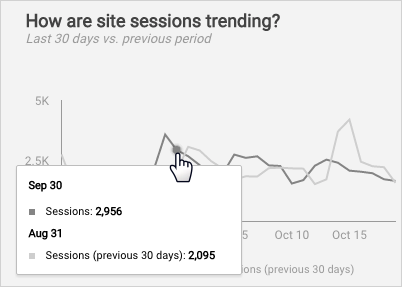
Mudar o período
Os gráficos têm períodos padrão diferentes, dependendo da fonte de dados em que se baseiam. Por exemplo, os gráficos do Google Analytics mostram por padrão os dados dos últimos 28 dias. Quem criou o relatório pode incluir um controle de período, permitindo que você consulte datas diferentes.
Para mudar o período, siga estas etapas:
- Acesse o relatório.
- Clique no menu suspenso Período.
- Use uma das opções de datas predefinidas, como Semana passada, Ontem ou Este trimestre. Você também pode usar o calendário para selecionar as datas de início e de término.
- Clique em Aplicar.
Saiba mais sobre como criar gráficos com dados de data e hora.
Refinar a visualização
Os relatórios podem incluir controles. permitindo que os leitores se concentrem nos dados que eles consideram importantes.
Saiba como usar os controles.
Virar a página
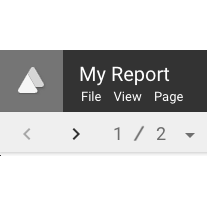
Os relatórios do Looker Studio podem ter várias páginas. Use o menu Página ou os controles de página na barra de ferramentas para navegar pelo relatório.
Saiba como adicionar páginas ao relatório.
Compartilhar o relatório
Compartilhe com quem você quiser. Use a opção de menu Arquivo > Compartilhar para convidar outras pessoas a ler ou colaborar no seu relatório.
Saiba como compartilhar um relatório.
Personalize
Use a opção de menu Arquivo > Fazer uma cópia para salvar uma versão editável de um relatório.
Saiba como copiar relatórios.