


Puedes configurar los colores de la fuente y del fondo que se usarán en tus gráficos según los datos. Por ejemplo, puedes destacar el color de fuente de toda una fila de la tabla en verde si el valor de un campo llamado Campaña es "Oferta de verano", o bien puedes establecer el fondo de un gráfico de cuadro de evaluación en rojo si el valor de un campo llamado Clics es inferior a 100.
Formato condicional de un solo color
El formato condicional de un solo color te permite aplicar un color de fuente y un color de fondo específicos a tus datos. Las condiciones de un solo color pueden incluir lo siguiente:
- Dimensiones
- Métricas
- Varias condiciones con lógica AND/OR
Puedes usar el formato de un solo color en los siguientes tipos de gráficos:
Cómo usar el formato de un solo color en un gráfico de tabla
Para aplicar el formato de un solo color a un gráfico de tabla, sigue estos pasos:
Selecciona un gráfico de tabla.
En el panel Propiedades, abre la pestaña ESTILO.
En la sección Formato condicional, haz clic en + Agregar formato para abrir el menú Crear reglas.
En la sección Tipo de color, selecciona Un solo color.
En la sección Reglas de formato, usa el menú Selecciona un campo para elegir un campo de comparación. Según la configuración de tu gráfico, las opciones pueden incluir los siguientes tipos de campos:
- Dimensión: Se compara con un valor de dimensión.
- Métrica: Se compara con un valor de métrica.
- Selecciona cualquier campo: Compara con cualquier valor del gráfico (consulta la sección Selecciona cualquier campo en esta página para obtener más información).
En el menú Selecciona una condición, elige una condición de comparación. Por ejemplo, puedes elegir una opción como Contiene, Es igual a o Vacío.
En el campo Valor de entrada, ingresa un valor.
En el caso de las métricas, puedes ingresar un valor literal o especificar otra métrica en el gráfico. Por ejemplo, "Oferta de verano" o Ventas previstas.Elige los colores en la sección Color y estilo para aplicar cuando se cumplan las reglas de formato.
Haz clic en Guardar.
Cómo usar el formato de un solo color en un gráfico de tabla dinámica
Para aplicar el formato de un solo color a un gráfico de tabla dinámica, sigue estos pasos:
- Edita tu informe.
- Selecciona un gráfico de tabla dinámica.
- En el panel Propiedades, abre la pestaña ESTILO.
- En la sección Formato condicional, haz clic en + Agregar formato para abrir el menú Crear reglas.
- En la sección Tipo de color, selecciona Un solo color.
- En la sección Reglas de formato, elige una de las siguientes opciones de comparación:
- Métrica : Se compara con un valor de métrica.
- Fila : Se compara con un valor de dimensión de fila.
- Columna : Se compara con un valor de dimensión de columna.
- Cualquiera : Compara con cualquier valor del gráfico (consulta la sección Selecciona cualquier campo en esta página para obtener más información).
- Selecciona una condición de comparación en el menú Selecciona una condición. Por ejemplo, puedes elegir una opción como Contiene, Es igual a o Vacío.
- Ingresa un valor en el campo Valor de entrada.
En el caso de las métricas, ingresa un valor literal o especifica otra métrica en el gráfico. Por ejemplo, "Oferta de verano" o Ventas previstas. - De manera opcional, haz clic en la casilla de verificación Aplicar cuando esté contraída en la sección Reglas de formato para aplicar el formato a las tablas dinámicas que estén contraídas. El formato condicional se aplicará a la fila visible cuando un valor contraído cumpla con las condiciones aplicadas.
- Elige los colores en la sección Color y estilo para aplicar cuando se cumplan las reglas de formato.
- Haz clic en Guardar.
Usar el formato de un solo color en un cuadro de evaluación o un gráfico de barras
Puedes destacar valores en los cuadros de resalte y los gráficos de barras según condiciones específicas. Para aplicar el formato de un solo color a un cuadro de evaluación o un gráfico de barras, sigue estos pasos:
- Edita tu informe.
- Selecciona un gráfico de cuadro de evaluación.
- En el panel Propiedades, abre la pestaña ESTILO.
- En la sección Formato condicional, haz clic en + Agregar formato para abrir el menú Crear reglas.
- En la sección Tipo de color, selecciona Un solo color.
- En la sección Reglas de formato, la opción Valores está seleccionada y no se puede cambiar. La opción Valores usa automáticamente la métrica actual del cuadro de evaluación como base de la regla de formato.
- Elige una condición de comparación en el menú Selecciona una condición. Por ejemplo, puedes elegir una opción como Contiene, Es igual a o Vacío.
- Ingresa un valor en el campo Valor de entrada.
- Elige los colores en la sección Color y estilo para aplicar cuando se cumplan las reglas de formato.
- Haz clic en Guardar.
Selecciona cualquier campo
La opción Seleccionar cualquier campo en la sección Reglas de formato te permite definir una sola regla de formato de color basada en cualquier campo del gráfico.
Para usar la opción Seleccionar cualquier campo, haz clic en Seleccionar cualquier campo en las opciones de comparación de la sección Reglas de formato.
Formato condicional de escala de colores
Las condiciones de la escala de color te permiten evaluar una sola métrica en función de su valor numérico absoluto o porcentual.
Puedes usar el formato de escala de color en los siguientes tipos de gráficos:
Cómo usar el formato de escala de color en un gráfico de tabla o un gráfico de tabla dinámica
Para usar el formato de escala de color en un gráfico de tabla o de tabla dinámica, sigue estos pasos:
- Edita tu informe.
- Selecciona un gráfico de tabla o un gráfico de tabla dinámica.
- En el panel Propiedades, abre la pestaña ESTILO.
- En la sección Formato condicional, haz clic en + Agregar formato para abrir el menú Crear reglas.
- En la sección Tipo de color, selecciona Escala de colores.
- En la sección Formato basado en, elige un campo en el menú Selecciona un campo. Solo puedes seleccionar una sola métrica como base para una escala de colores.
- En la sección Color y diseño, selecciona una parte del gráfico para darle formato.
- En el caso de los gráficos de tabla, puedes dar formato a campos individuales o a toda la fila.
- En el caso de los gráficos de tablas dinámicas, solo puedes dar formato a una de las métricas del gráfico.
- Selecciona un degradado de color. Haz clic en el botón de flecha
 Invertir escala de color para cambiar la dirección del gradiente.
 - Para cada punto de datos, ingresa un valor en el campo Valor de entrada y haz clic en el botón Color de fondo para personalizar el color de fondo de cada punto de datos.
- Haz clic en Guardar.
Cómo usar el formato de escala de color en un cuadro de evaluación o un gráfico de barras
Para usar el formato de escala de color en un cuadro de evaluación o un gráfico de barras, sigue estos pasos:
- Edita tu informe.
- Selecciona un gráfico de cuadro de evaluación.
- En el panel Propiedades, abre la pestaña ESTILO.
- En la sección Formato condicional, haz clic en + Agregar formato para abrir el menú Crear reglas.
- En la sección Tipo de color, selecciona Escala de colores.
- En la sección Reglas de formato, la opción Valores está seleccionada y no se puede cambiar. La opción Valores usa automáticamente la métrica actual del cuadro de evaluación como base de la regla de formato.
- En la sección Color y estilo, elige un degradado de color. Haz clic en el botón de flecha Invertir escala de color para cambiar la dirección del gradiente.
- Para cada punto,ingresa un valor en el campo Valor de entrada y haz clic en el botón Color de fondo para personalizar el color de fondo.
- Haz clic en Guardar.
Reglas de formato compuesto
Las reglas de formato condicional pueden incluir varias condiciones con la lógica AND o OR.
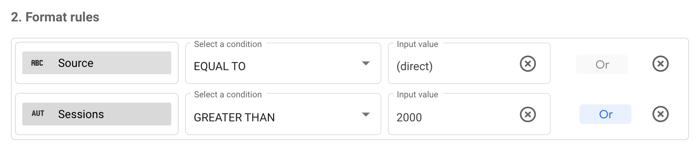
En el siguiente ejemplo, un gráfico de tabla formateará las filas que coincidan con la condición cuando el valor de una dimensión llamada Fuente sea IGUAL A "(directa)", o bien cuando el valor de una dimensión llamada Sesiones sea MAYOR QUE 2,000.
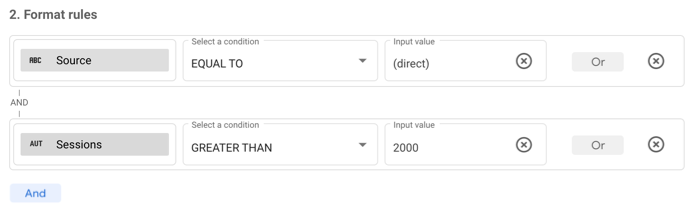
En este ejemplo, un gráfico de tabla formateará las filas que coincidan con la condición cuando el valor de una dimensión llamada Fuente sea IGUAL A "(directa)" Y cuando el valor de una dimensión llamada Sesiones sea MAYOR QUE 2,000. Ambas condiciones se deben cumplir para que se aplique el formato.
Orden de las reglas de formato
El orden en el que especificas las reglas de formato puede ser importante. Las múltiples reglas de un gráfico se evalúan en orden secuencial, y el último conjunto de condiciones verdaderas que se encuentra es la regla que se aplica. Por ejemplo, hay tres reglas en una tabla:
- La regla 1 establece un color de fuente y un color de fondo.
- La regla 2 establece un color de fuente.
- La regla 3 establece un color de fondo.
Cuando las tres reglas son verdaderas, se aplican el color de fuente de la regla 2 y el color de fondo de la regla 3. Se ignorará la regla 1.
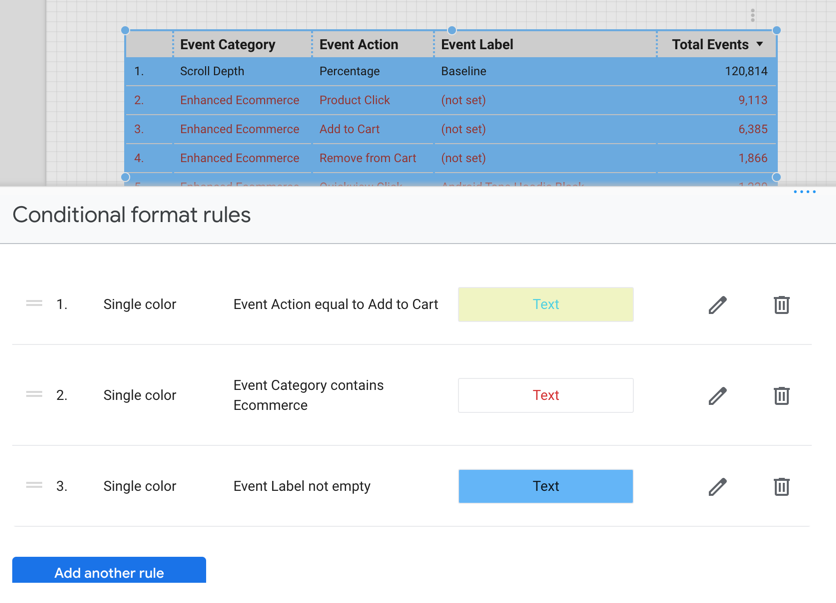
Para reordenar las reglas, haz clic en la regla en el menú Reglas de formato condicional y, luego, arrástrala y suéltala en la posición deseada.
Cuando la regla 3 del ejemplo anterior se mueve a la primera posición, su configuración de color de fondo se mantiene en la jerarquía de reglas y se aplica a la tabla.

Qué puedes formatear
Puedes aplicar formato condicional a las siguientes partes de tus gráficos:
- Toda la fila de una tabla
- Un campo específico o una celda
- Dimensiones de desglose y métricas opcionales
Da formato a toda la fila
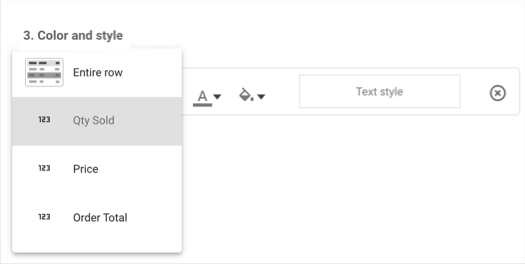
La opción Toda la fila aplica los colores que selecciones a cada fila de la tabla que coincida con la condición.
Cómo dar formato a un campo específico
Para dar formato a un campo específico de una tabla, selecciónalo en el menú.
En el caso de los cuadros de evaluación o las tablas que usan la regla de formato Seleccionar cualquier campo, esta opción aparece como Celdas y es la única disponible.
Cómo dar formato a las dimensiones de desglose y a las métricas opcionales
Puedes aplicar reglas de formato a las dimensiones de desglose y a las métricas opcionales. Las reglas de formato solo se aplicarán cuando se seleccionen esos campos en el gráfico.
Cómo seleccionar colores
Puedes usar colores únicos o una escala de colores para dar formato a tus gráficos.
Colores únicos
Usa los selectores de color para seleccionar el color de la fuente y el color de fondo según los valores especificados para cada condición. Junto a la selección de color en el menú Crear reglas, se muestra un ejemplo de cómo aparecerán los colores en el gráfico.
Escala de color
Los puntos de datos determinan los valores mínimo, medio y máximo de la escala de color. De forma predeterminada, una nueva escala de color define tres puntos de datos basados en porcentajes, con colores predeterminados (rojo, amarillo y verde). Puedes basar la escala en números absolutos y seleccionar diferentes colores para cada punto de datos.
Puedes tener un máximo de cinco puntos de datos y un mínimo de dos.
- Para agregar más datos, mantén el cursor sobre un dato existente y haz clic en Agregar
 .
. - Para quitar un punto de datos, coloca el cursor sobre uno existente y haz clic en Borrar
 .
.

Usar colores predeterminados según tu tema actual
Haz clic en la flecha hacia abajo de la vista previa de una escala de colores para elegir una nueva escala de colores predeterminada. Estas escalas predeterminadas se basan en el tema de tu informe, lo que te permite mantener la coherencia visual. Las últimas dos escalas de color están optimizadas específicamente para los usuarios con discapacidad visual.

Cómo invertir la escala de colores
Para intercambiar el orden de los colores mínimo y máximo, haz clic en el botón de flecha Invertir escala de color .
Reglas de formato, porcentajes y precisión decimal
Cuando crees reglas que comparen números, usa el valor real de los datos, en lugar del valor que se muestra en los gráficos. Por ejemplo, para crear una regla de formato que seleccione valores superiores al 51.2%, usa el valor decimal: Bounce rate >.512. Del mismo modo, los números que se muestran en tus gráficos pueden redondearse hacia arriba o hacia abajo. Incluye tantos dígitos como sean necesarios en tu regla para que coincidan correctamente con los datos subyacentes. Por ejemplo, una regla como Bounce rate =.512 no se aplicaría si el valor real fuera 0.5119, aunque ese número aparezca como 0.512 cuando se redondea a tres decimales. Puedes ajustar la precisión decimal de las métricas en la pestaña STYLE del panel Properties del gráfico.
Cómo editar y borrar reglas de formato condicional
- Edita tu informe.
- Selecciona el gráfico con la regla que deseas editar.
- En el panel Propiedades, abre la pestaña ESTILO.
- En la sección Formato condicional, haz clic en Editar
 para abrir el menú Reglas de formato condicional.
 - Haz clic en Editar o Borrar en la regla que deseas cambiar .
Cómo copiar reglas de formato condicional
Existen dos métodos para copiar reglas de formato condicional.
Para copiar reglas de formato condicional de un gráfico existente a otro, sigue estos pasos:
- Cómo copiar un gráfico con formato condicional aplicado
- En la barra de herramientas del menú de informes, abre el menú Editar.
- Haz clic en la opción Pegado especial.
- Haz clic en la opción Pegar el estilo únicamente.
Para crear un gráfico nuevo con las mismas reglas de formato condicional que un gráfico existente, copia y pega el gráfico existente.
Límites del formato condicional
El formato condicional tiene los siguientes límites:
- El formato condicional de un solo color solo está disponible para los gráficos de tablas, los gráficos de tablas dinámicas, los gráficos de tarjetas de puntuación, los gráficos de barras y las variables de resultados de consultas.
- El formato condicional de escala de color solo está disponible para los gráficos de tablas, los gráficos de tarjetas de puntuación, los gráficos de barras y las variables de resultados de consultas.
- El formato condicional no está disponible para los gráficos combinados.
- Las reglas de formato condicional no se aplican a los subtotales ni a los totales generales.
- Las condiciones compuestas basadas en dimensiones en los gráficos de tablas dinámicas deben usar el mismo campo en cada condición
OR. - Las reglas de formato solo pueden usar los campos seleccionados en el gráfico.
- Puedes aplicar hasta 20 reglas de formato por gráfico.
- Cambiar entre los tipos de visualización de gráficos (por ejemplo, cambiar de un gráfico de tabla a un gráfico de tarjeta de puntuación, o de un gráfico de tabla dinámica a un gráfico de tabla) puede requerir que actualices las reglas de formato condicional, según el tipo de gráfico y los campos que se usen en la regla.