

資料來源會提供 Looker Studio 報表所需的資料。在本教學課程中,您將建立可重複使用的資料來源,並連結至其中一個 Google Analytics 帳戶。
步驟 1:連結至 Google Analytics 帳戶
建立資料來源的第一步是連結資料集。
- 登入 Looker Studio。
- 在 Looker Studio 首頁左上方,點選「
 建立」,然後選取「資料來源」。
 在連接器清單中,選取「Google Analytics」。
如果系統提示,請按一下「授權」,允許 Looker Studio 存取您的資料。
選取帳戶和資源。
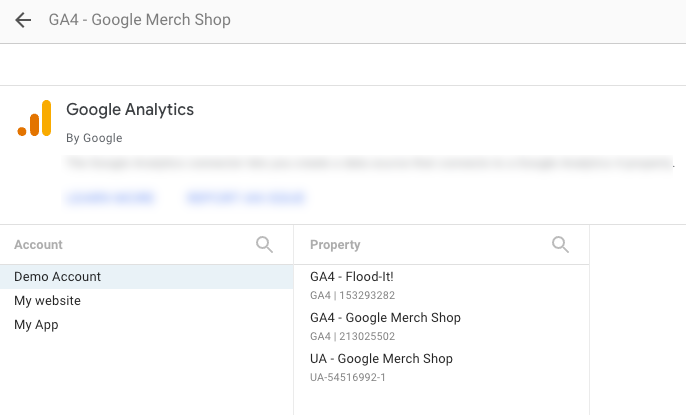
按一下右上方的「連結」。資料來源設定頁面隨即顯示。
步驟 2:設定資料來源
資料來源設定頁面會顯示資料集中的所有維度 (綠色方塊) 和指標 (藍色方塊)。您可以重新命名或停用欄位、新增計算結果欄位,以及變更匯總和資料類型,藉此微調資料來源。
進一步瞭解如何模擬資料。
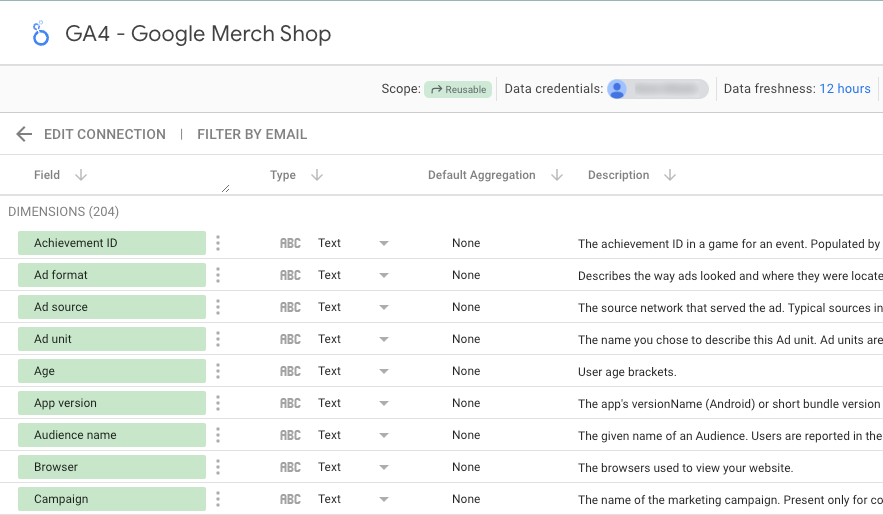
資料來源設定
在本教學課程中,您不需要變更任何其他資料來源設定。
範圍
範圍是指資料來源在報表中的使用方式。
資料來源可以是內嵌或可重複使用。報表可包含嵌入式和可重複使用的資料來源。
編輯報表時建立的資料來源會嵌入報表。如要編輯嵌入的資料來源,請在該報表內進行。嵌入資料來源可讓您更輕鬆地協作處理報表和資料來源。有權編輯報表的使用者也能編輯資料來源,以及修改資料來源的連線。分享或複製報表時,系統也會分享或複製所有內嵌的資料來源。
從首頁建立的資料來源可重複使用。您可以在不同報表中重複使用這些資料來源。可重複使用的資料來源可讓您在整個機構中建立及共用一致的資料模型。只有您共用可重複使用資料來源的對象可以編輯。只有資料來源憑證擁有者才能修改連線。
進一步瞭解內嵌資料來源。
資料憑證
資料憑證可控管這個資料來源提供的資料存取權:
「擁有者的憑證」會使用資料來源擁有者的憑證,授權存取資料集。選取這個選項後,您就能共用使用這個資料來源的報表,不必要求報表檢視者擁有基礎資料集的存取權。
「檢視者的憑證」要求任何嘗試查看這個資料來源所提供資料的使用者,都必須擁有資料集的存取權。
服務帳戶憑證使用特殊的 Google 帳戶類型,代表可通過驗證並取得授權來存取您資料的非人類使用者。
資料更新間隔
資料更新間隔是指資料來源中資料的即時程度。不同類型的資料來源對資料即時性的要求或期望不同。進一步瞭解資料更新間隔。
社群視覺呈現存取權
社群視覺呈現是由第三方開發人員建立的圖表,可搭配您的資料使用。這些圖表可設定的項目與 Looker Studio 的預設圖表相同。如要在報表中使用社群視覺化,請先在資料來源中啟用社群視覺化存取權。進一步瞭解社群視覺呈現。
報表中的欄位編輯功能
報表中的欄位編輯功能可讓報表編輯者在圖表層級變更欄位定義。在報表中編輯欄位定義,可更快、更輕鬆地自訂報表。如果不希望其他編輯者變更欄位定義,可以關閉這個選項。進一步瞭解如何在報表中編輯欄位。
步驟 3:命名資料來源
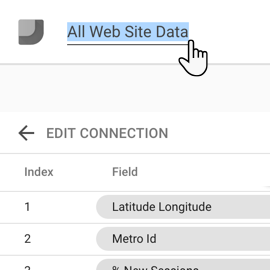
Looker Studio 會自動將資料來源命名為與資料集相同的名稱。如要變更名稱,請按一下左上方的名稱,然後輸入新名稱。
您也可以在「資料來源」首頁中,按一下內容選單  並選取「重新命名」,稍後再重新命名資料來源。
步驟 4:共用資料來源
與其他編輯者共用資料來源,他們就能將資料來源加進報表。
如何共用資料來源
按一下右上方的「共用」
 。
。輸入共用對象的電子郵件地址或 Google 群組。
為每位使用者或群組選取存取權 (權限)。權限決定其他人可以對資料來源執行的操作。可用的選項包括:
可以檢視。擁有這項權限的使用者可以查看資料來源,但無法編輯。
可以編輯。具有這項權限的使用者可以查看及編輯資料來源。
步驟 5:在報表中使用資料來源
如要建立從 Google Analytics 資源取得資料的報表,請按一下「建立報表」。