

数据源为 Looker Studio 报告提供数据。在本教程中,您将创建一个可重复使用的数据源,该数据源可关联到您的某个 Google Analytics 账号。
第 1 步:关联到您的 Google Analytics 账号
创建数据源的第一步是连接到您的数据集。
- 登录 Looker 数据洞察。
- 在 Looker Studio 首页的左上角,点击
 创建,然后选择数据源。
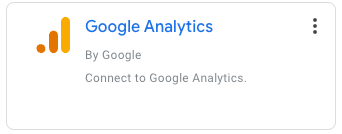
 在连接器列表中,选择 Google Analytics。
如果系统提示您授权,请点击授权,以允许 Looker Studio 访问您的数据。
选择账号和媒体资源。
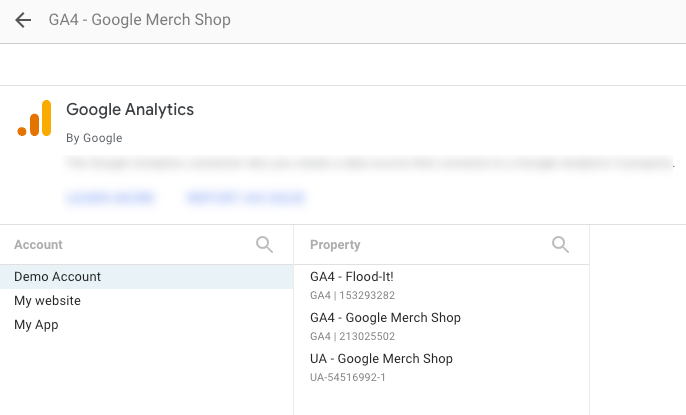
点击右上角的连接。系统会显示数据源配置页面。
第 2 步:配置数据源
数据源配置页面包含数据集中的所有维度(绿色标签)和指标(蓝色标签)。您可以重命名字段、停用字段、添加计算字段,以及更改汇总和数据类型,从而对数据源进行微调。
详细了解如何对数据进行建模。
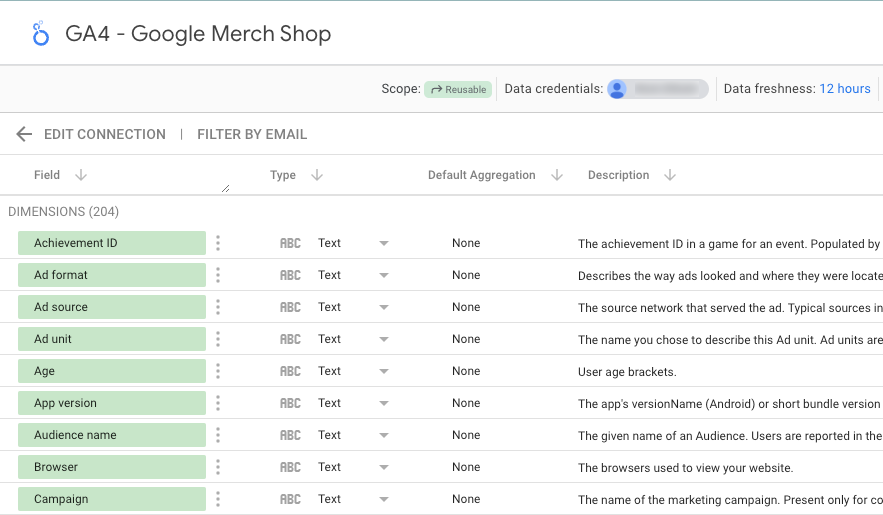
数据源设置
在本教程中,您无需更改任何其他数据源设置。
范围
范围是指数据源在报告中的使用方式。
数据源可以是嵌入式,也可以是可重复使用的。报告可以包含嵌入式数据源和可重复使用的数据源。
在修改报告时创建的数据源会嵌入到报告中。如需修改嵌入式数据源,您可以在相应报告中进行修改。借助嵌入式数据源,您可以更轻松地协作处理报告和数据源。任何可以修改报告的人员也可以修改数据源并修改其连接。共享或复制报告时,任何嵌入的数据源也会一并共享或复制。
您在首页上创建的数据源可重复使用。您可以在不同的报告中重复使用这些数据源。借助可重用的数据源,您可以在整个组织内创建和共享一致的数据模型。只有您与之共享可重复使用的数据源的用户才能修改该数据源。只有数据源凭据的所有者才能修改连接。
详细了解嵌入式数据源。
数据凭据
数据凭据控制对相应数据源提供的数据的访问权限:
所有者凭据使用数据源所有者的凭据来授权对数据集的访问权限。借助此选项,您可以共享使用此数据源的报告,而无需报告查看者拥有对基础数据集的访问权限。
查看者凭据要求尝试查看此数据源提供的数据的任何人都必须拥有对相应数据集的访问权限。
服务账号凭据使用一种特殊类型的 Google 账号,用于表示需要验证身份并获得授权以访问您的数据的非人类用户。
数据新鲜度
数据新鲜度是指数据源中数据的即时性。不同类型的数据源对数据新鲜度的要求或期望有所不同。不妨详细了解数据新鲜度。
社区可视化图表访问权限
社区可视化图表是由第三方开发者创建的图表,可用于处理您的数据。这些图表的配置方式与 Looker 数据洞察的默认图表相同。您需要在数据源中启用社区可视化图表访问权限,然后才能在报告中使用社区可视化图表。详细了解社区可视化图表。
报告中的字段修改功能
报告中的字段修改功能可让报告编辑者在图表级更改字段定义。通过在报告中修改字段定义,您可以更快速、更轻松地自定义报告。如果您不希望其他编辑者更改字段定义,可以关闭此选项。详细了解如何在报告中修改字段。
第 3 步:为数据源命名
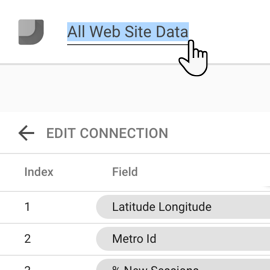
Looker Studio 会自动为数据源指定与数据集相同的名称。如果您想更改该名称,请点击左上角的名称,然后输入新名称。
您也可以稍后在“数据源”首页中重命名数据源,方法是点击上下文菜单  ,然后选择重命名。
第 4 步:共享数据源
您可以与其他编辑者分享此数据源,以便他们将其添加到报告中。
共享数据源
点击右上角的
 共享。
共享。输入共享对象的电子邮件地址或 Google 群组。
为每位用户或每个群组选择访问权限。权限决定了其他人可以对数据源执行哪些操作。您可以选择以下选项:
可以查看。拥有此权限的用户可以查看数据源,但无法对其进行修改。
可以编辑。拥有此权限的用户可以查看和修改数据源。
第 5 步:在报告中使用数据源
如需创建从 Google Analytics 媒体资源获取数据的报告,请点击创建报告。