

Looker Studio Pro サブスクリプションを有効にする際に、「Project is a valid Google Cloud project and you have the permissions」というエラー メッセージが表示されることがあります。このエラーは、プロジェクトの構成が正しくない、権限が不足しているなど、さまざまな理由で発生する可能性があります。
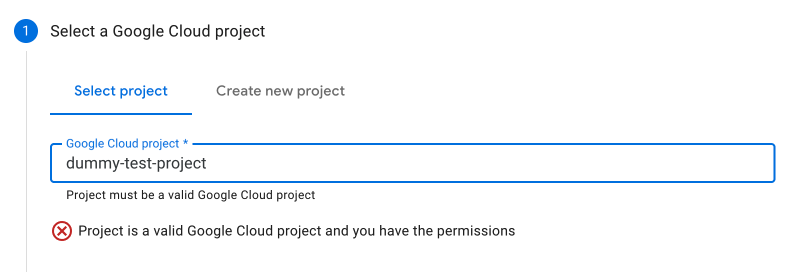
このドキュメントでは、このエラーの考えられる原因をいくつか説明し、トラブルシューティングの手順を示します。
ディシジョン ツリー
次の判断基準を使用して、このエラーの原因と解決策をトラブルシューティングします。
トラブルシューティング手順
以降のセクションでは、ツリー内のシナリオについて詳しく説明します。
IAM 権限がない
Google Cloud プロジェクトの Looker Studio Pro サブスクリプションを有効にするには、そのプロジェクトに対する適切な IAM 権限が必要です。
トラブルシューティングの手順:
Looker Studio Pro に関連付けるプロジェクトに、次のいずれかのロールがあることを確認します。
- オーナー(
roles/owner) - Looker Studio Pro 管理者(
roles/lookerstudio.proManager)
これらのロールには、Looker Studio Pro サブスクリプションの管理に必要な lookerstudio.pro.manage 権限と、サブスクリプションを解約した場合に Looker Studio Pro でプロジェクト アセットを保護できる resourcemanager.projects.updateLiens 権限が含まれています。
権限の追加の詳細については、単一のロールの付与または取り消しをご覧ください。
IAM 拒否ポリシーのオーバーライド
オーナーまたは Looker Studio Pro マネージャーのロールがある場合でも、組織、フォルダ、プロジェクト レベルの IAM 拒否ポリシーによって Looker Studio Pro の有効化がブロックされている可能性があります。拒否ポリシーは、許可ポリシー(IAM ロールによって付与されるポリシーなど)をオーバーライドします。lookerstudio.pro.manage 権限をブロックする拒否ポリシーが存在する場合、有効化を完了できません。
トラブルシューティングの手順:
組織管理者権限がある場合、または拒否審査者(roles/iam.denyReviewer)ロールまたは拒否管理者(roles/iam.denyAdmin)ロールがある場合は、プロジェクトに影響する可能性のある拒否ポリシーを確認できます。
Policy Troubleshooter を使用して、アクセスが拒否される可能性がある理由を確認できます。
- Google Cloud コンソールで、[ポリシーに関するトラブルシューティング] ページに移動します。
- [プリンシパル] にメールアドレスを入力します。
- [リソース] に、プロジェクト ID を入力します。
- [権限] に「
lookerstudio.pro.manage」と入力します。 - [アクセスを確認] をクリックします。
Policy Troubleshooter でアクセスが拒否されていることが示された場合は、拒否の原因となっているポリシーに関する情報が提供されます。拒否ポリシーの管理の詳細については、リソースへのアクセスを拒否するをご覧ください。
プロジェクトが有効な請求先アカウントにリンクされていない
Looker Studio Pro サブスクリプションは、有効な Cloud 請求先アカウントを持つ Google Cloud プロジェクトにリンクする必要があります。
トラブルシューティングの手順:
Looker Studio Pro に使用するプロジェクトが有効な請求先アカウントにリンクされていることを確認します。詳細については、既存のプロジェクトの課金を有効にするをご覧ください。
ユーザーとプロジェクトが異なる組織に属している
ユーザー アカウントとは異なる組織に属する Google Cloud プロジェクトを使用して Looker Studio Pro を有効にしようとすると、このエラーが発生することがあります。
トラブルシューティングの手順:
ユーザー アカウントと Google Cloud プロジェクトが同じ組織に属していることを確認します。
ユーザー アカウントの種類が正しくない
Looker Studio Pro サブスクリプションは、Google Workspace または Cloud Identity の組織に関連付ける必要があります。個人用の Google アカウント(@gmail.com アカウントなど)で Looker Studio Pro に登録することはできません。
トラブルシューティングの手順:
Looker Studio Pro を有効にする前に、管理対象の Google Workspace アカウントまたは Cloud Identity アカウントでログインしていることを確認してください。
プロジェクトですでに Looker Studio Pro サブスクリプションが利用されている
各 Google Cloud プロジェクトは、1 つの Looker Studio Pro サブスクリプションにのみ関連付けることができます。
トラブルシューティングの手順:
選択したプロジェクトがすでに Looker Studio Pro サブスクリプションにリンクされている場合は、別のプロジェクトを選択する必要があります。