


使用者可以透過 Looker 行動應用程式隨時隨地存取 Looker Studio 報表和資料。本頁面提供 Looker 行動應用程式的使用資訊,包括下列功能:
安裝 Looker 行動應用程式
Looker 行動應用程式同時適用於 Android 和 Apple iOS 裝置。
裝置需求
如要使用 Looker 行動應用程式,行動裝置必須符合下列任一條件:
- 搭載 Android 6 以上版本的 Android 裝置
- 搭載 iOS 14 以上版本的 iOS 裝置
安裝應用程式
如要安裝行動應用程式,請按照下列步驟操作:
- 在行動裝置上開啟 Play 商店 (Android) 或 App Store (iOS):
- 如果是 Android 裝置,請開啟 Play 商店連結或搜尋「Looker」。
- 如果是 iOS 裝置,請開啟 App Store 並搜尋「Looker」。
- 按照應用程式頁面上的操作說明安裝 Looker 行動應用程式。
安裝 Looker 行動應用程式後,即可開始使用。
登入行動應用程式
根據預設,Looker 行動應用程式會使用 Google OAuth 驗證使用者帳戶。使用者可以透過 Gmail 或 Google 帳戶登入行動應用程式。如要登入 Looker 行動應用程式,請按照下列步驟操作:
- 系統要求選取 Looker 或 Looker Studio Pro 時,請選取「Looker Studio Pro」。
- 選擇適當的使用者帳戶,然後選取「以『
<user name>』身分繼續」。
登入後,即可設定生物特徵辨識登入。
管理及切換帳戶
登入 Looker 行動應用程式後,即可切換、新增或移除使用者帳戶。
如要管理 Looker Studio 帳戶,請按照下列步驟操作:

- 選取應用程式頂端導覽列右側的 Google 帳戶圖示。
- 從可用選項中選取,管理帳戶或新增其他帳戶。選項包括:
- 管理 Google 帳戶
- 新增其他帳戶
- 管理這部裝置上的帳戶
- 如要退出,請輕觸選單外的區域,或選取選單左上方的「X」X圖示。
查看報表
根據預設,應用程式會顯示「近期」檢視畫面,其中列出您最近查看的報表。
變更報表檢視畫面
除了最近查看過的報表,您也可以選擇顯示您擁有的報表,或是與您共用的報表。如要變更檢視畫面,請按照下列步驟操作:

- 選取應用程式頂端導覽列左側的三條線選單圖示。
- 選取所需檢視選項。選項包括:
- 我的工作區:這個檢視畫面會顯示您擁有及管理的報表清單。
- 團隊工作區:這個檢視畫面會顯示團隊的工作區。選取工作區,即可查看該工作區的報表。
- 「近期結果」:預設檢視畫面。這個檢視畫面會列出您最近查看的報表。
- 「與我共用」:這個檢視畫面會列出其他使用者與您共用的報表。
- 你也可以從選單中選擇「回報問題」選項,回報使用 Looker Studio 行動應用程式時遇到的問題。
輕觸選單外的區域即可關閉選單。
排序及篩選報表
如要變更報表顯示順序,請選取 Google 帳戶圖示下方的排序對話方塊,開啟「排序依據」選項選單。
你可以使用「排序依據」選項選單中的條件,篩選或排序報表清單。舉例來說,在「最近」頁面中,系統預設顯示的排序對話方塊為「我上次開啟的時間」。
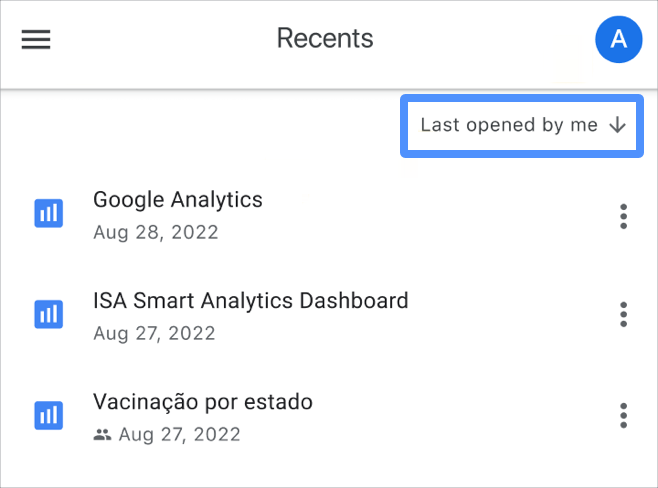
排序對話方塊會根據報表清單的排序方式而有所不同,包括向上或向下箭頭,分別表示遞增或遞減順序。
檢視報表詳細資料
除了查看報表清單,您也可以查看個別報表的詳細資料,包括:
- 報表的建立時間和建立者
- 報表是否已與其他使用者共用
- 報表上次修改的時間
- 上次開啟報表的時間
如要查看報表詳細資料,請按照下列步驟操作:
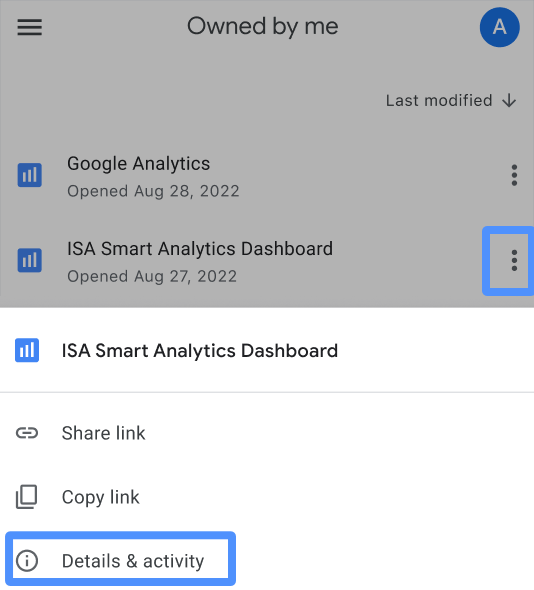
- 選取所需報表名稱旁的三點圖示,開啟行動裝置畫面底部的報表選項。
- 從可用選項中選取「詳細資料和活動」。
輕觸選單以外的區域即可關閉選單,並返回報表清單。
查看及分享報表
找到要查看的報表後,選取報表名稱即可開啟。
報表可以網頁檢視畫面 (原始版本) 顯示,或以適合行動裝置的檢視畫面顯示 (如下例):
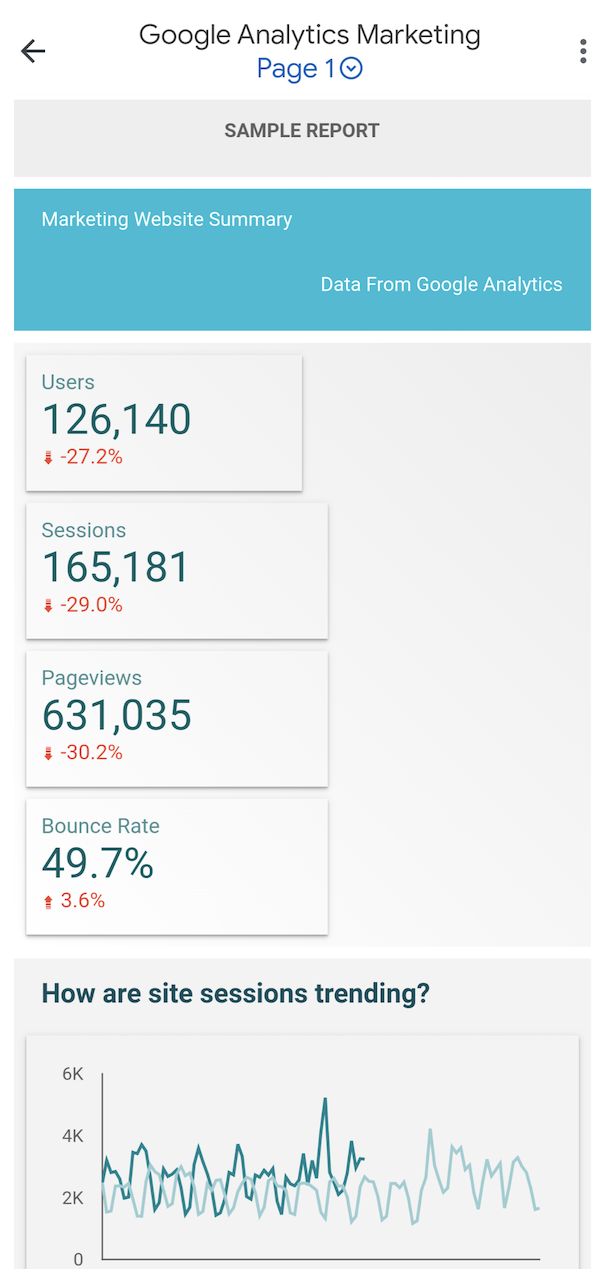
如要進一步瞭解如何切換原始和適合行動裝置的報表檢視畫面,請參閱本頁的「切換原始和適合行動裝置的檢視畫面」一節。
查看報表
您可以透過下列方式與報表互動:
- 輕觸篩選器即可變更所選值
- 向下捲動表格欄,以及向右捲動表格列
- 鑽孔 (如有)
- 輕觸資料點即可顯示值詳細資料和工具提示
- 放大或縮小畫面上的報表資料
切換原始檢視畫面和適合行動裝置的檢視畫面
根據預設,行動應用程式會將 Looker Studio 報表顯示為網頁報表 (原始版本)。如果報表有適合行動裝置的版本,報表頂端會顯示訊息,提示您切換至該檢視畫面。
如要在行動裝置友善版和原始版本之間切換,請選取畫面右上角的三點選單,然後選取「切換至行動裝置友善版報表」查看行動裝置友善版,或選取「切換至網頁報表」查看原始版本。
在某些情況下,行動裝置友善檢視畫面可能無法保留報表詳細資料,包括:
- 包含線條的報表 (例如直線、箭頭、肘形或彎曲)。
- 報表採用心智圖或流程圖等排列方式。為保留圖表和元素的順序和版面配置,系統不會轉換這些項目。
- 包含重疊非圖片項目的報表。
瀏覽報表
如果報表建立者已新增頁面或報表導覽,您可以選取畫面頂端的報表名稱,開啟畫面底部的導覽選單。你可以選取選單中提供的章節和頁面。
以適合行動裝置的檢視畫面呈現報表時,導覽方式如下:
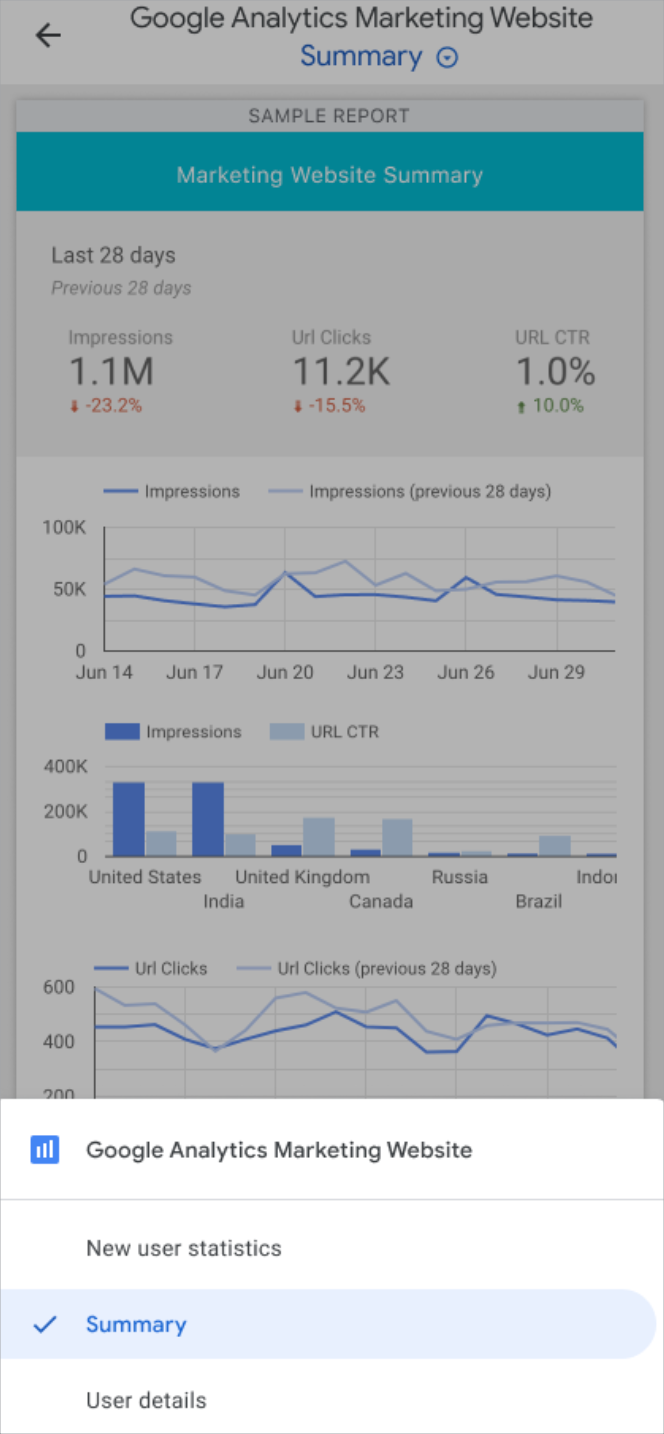
輕觸選單外側即可關閉選單,返回報表。
分享報表
使用 Looker 行動應用程式時,您可以與其他使用者共用報表。如要共用報表,請按照下列步驟操作:
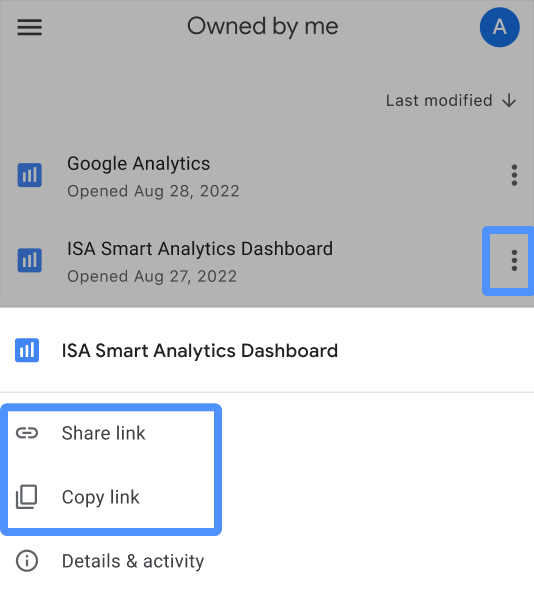
- 選取所需報表名稱旁的三點圖示,開啟行動裝置畫面底部的報表選項。
- 選取「分享連結」,然後選取分享方式 (例如:電子郵件、iMessage、Google Chat)。
- 或者,選取「複製連結」,將報表連結複製到剪貼簿,然後貼到外部。
輕觸選單外的位置即可關閉選單,並返回報表清單。
查看應用程式詳細資料
如要在行動裝置上查看 Looker 應用程式的詳細資料,請按照下列步驟操作:
- 選取應用程式頂端導覽列右側的 Google 帳戶圖示。
- 在帳戶選項選單中選取「關於」選項。
- 輕觸選單以外的區域即可退出,或選取選單左上方的「X」X圖示。
您也可以從帳戶選項選單中選取「隱私權政策」和「服務條款」,查看 Looker Studio 應用程式的相關規定。
如要瞭解如何在裝置上將 Looker Studio 行動應用程式更新至最新版本,請參閱 Android 的 Google Play 說明文件,或 iOS 的 Apple 支援文件。
回報問題
如果使用 Looker 行動應用程式時遇到問題或錯誤,可以向 Looker 團隊回報。
如要回報報表專屬問題,請按照下列步驟操作:
- 選取報表上的三點選單圖示。
- 從選單中選取「回報問題」選項。
- 按照提示說明並提交檢舉內容。
如要回報應用程式的一般問題,請按照下列步驟操作:
- 選取應用程式頂端導覽列左側的三條線選單圖示。
- 從選單中選取「回報問題」選項。
- 按照提示說明並提交檢舉內容。
輕觸選單外的位置即可關閉選單,並返回報表清單。