

混合資料可根據多個資料來源建立圖表、資料表和控制項。您可以在 Looker Studio 或 Looker 報表中,混合最多五個資料來源的資料。
舉例來說,您可以混合來自不同 BigQuery 資料表的資料 (例如客戶資訊和訂單詳細資料),並在單一 Looker Studio 資料表中呈現該資訊。舉例來說,您可以在時間序列中繪製 Google Ads 和 Google Analytics 帳戶的合併資料,以統一檢視行銷廣告活動成效。
混合與資料來源的差異
混合資料會建立名為「混合」的資源。混合資料與資料來源類似,可為報表中的圖表和控制項提供資料。不過,資料混合與資料來源在某些重要方面有所不同:
- 混搭會從多個資料來源取得資訊。
- 混合結果一律會嵌入其產生的報表中。您無法在不同報表重複使用資料混合。不過,如果您複製報表,系統會將混合資料複製到新報表,因此圖表仍會使用混合資料。
- 基礎資料來源中的指標會成為資料混合中的未匯總數值維度。詳情請參閱「混合提示和進階概念」說明文件頁面。
- 混搭內容沒有自己的資料新鮮度或憑證設定。而是沿用基礎資料來源的設定。
混合功能的運作方式
資料庫程式設計師會使用 SQL JOIN 陳述式,混合不同資料表的資料。在 Looker Studio 中,您不需要編寫程式碼,就能混合資料。請改用混合編輯器設定接合處,如下列螢幕截圖所示:
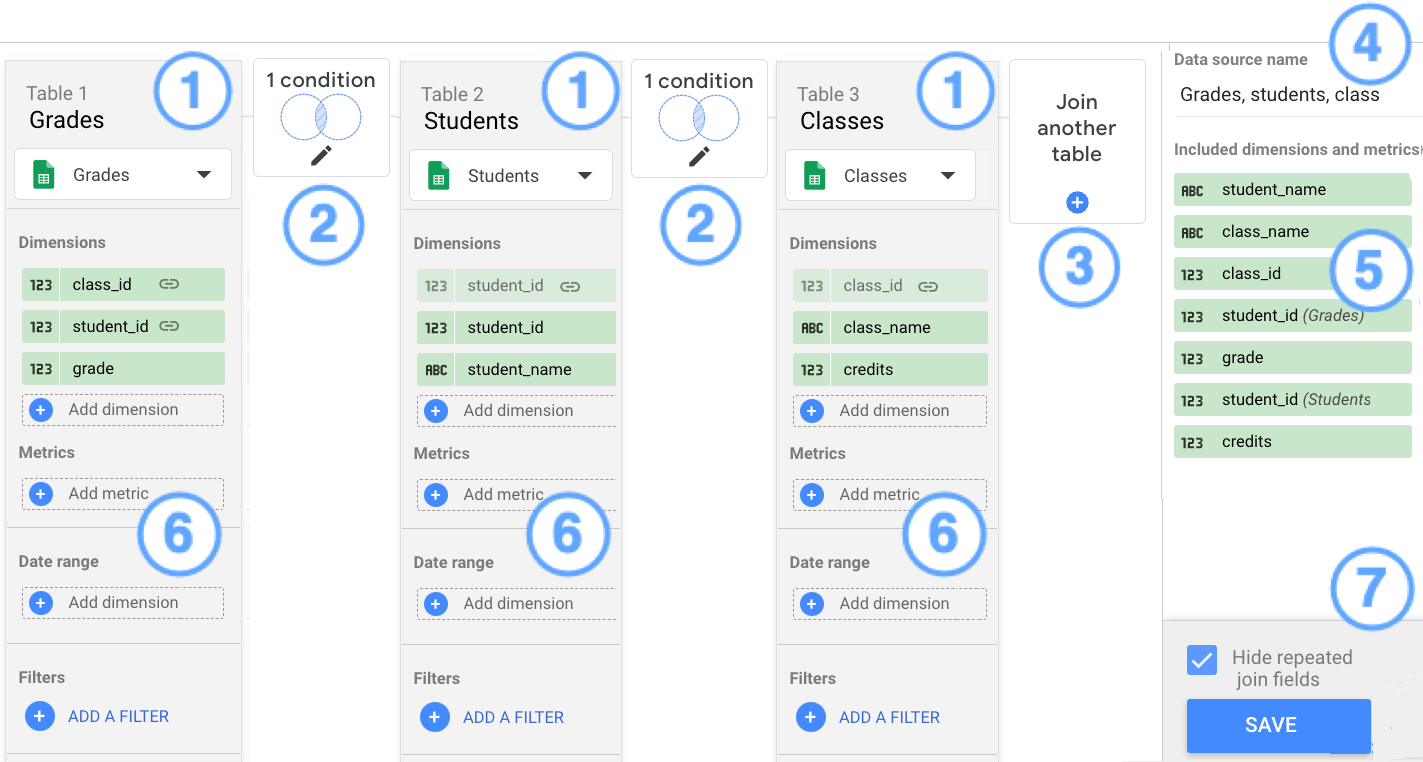
圖例:
- 資料表
- 彙整設定
- 「聯結其他資料表」按鈕
- 混和名稱
- 已納入的維度和指標
- 新增指標、日期範圍和篩選條件
- 「隱藏重複的彙整欄位」選項和「儲存」按鈕
資料表
混搭資料來源是由資料表組成。編輯或建立混合資料時,UI 會顯示混合資料的表格。每個資料表都包含一組從基礎資料來源擷取的欄位。每個混合最多可包含五個資料表。
如要在表格中新增資料,請按一下「新增維度」或「新增指標」。
用於聯結條件的欄位會顯示連結圖示  。
。
彙整設定
彙整設定會連結混合中的資料表配對。聯結設定包含運算子和條件。運算子會定義如何合併這些資料表中相符和不相符的記錄,條件則是一組欄位,用於定義資料表之間的關聯。
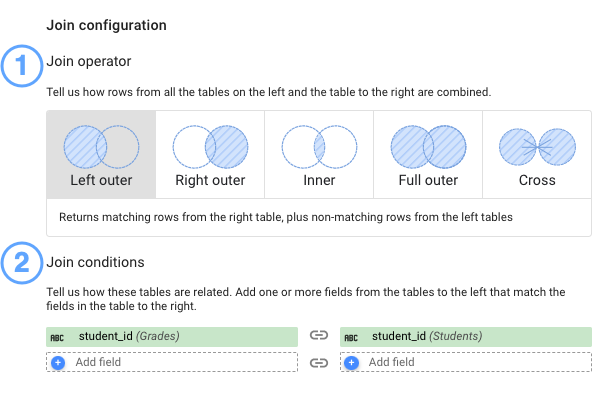
舉例來說,在下方的螢幕截圖中,「Grades」資料表會透過 student_id 欄位加入「Students」資料表,並透過 class_id 欄位加入「Classes」資料表。兩個聯結設定都使用左外部運算子。
聯結運算子
聯結運算子會決定如何彙整混合中資料表相符和不相符的資料列。Looker Studio 支援下列聯結運算子:
- 內部彙整 (Inner join):只傳回左側和右側表格中相符的資料列。
- 左外部彙整 (Left outer join):傳回右側表格中相符的資料列,以及左側標格中不相符的資料列。
- 右外部 join:傳回左側表格中相符的資料列,以及右側表格中不相符的資料列。
- 完整外部 join:傳回左側或右側表格中所有相符的資料列。
- 交叉聯結:傳回左側和右側表格中所有可能的資料列組合。
如要進一步瞭解聯結運算子,請參閱 BigQuery 說明文件。
聯結條件
彙整條件是每個資料表中都有的欄位,可用於連結這些資料表的記錄。舉例來說,在 Google Analytics 和 Google Ads 圖表的混合資料中,如果兩個擷取資料表都有「廣告活動名稱」,Looker Studio 就能使用該欄位聯結資料。
針對混合中的每個表格,選取要在條件中使用的欄位。請注意,你不必為每個表格使用相同欄位,欄位也不必有相同名稱,只要每個欄位的資料相同即可。舉例來說,假設您想在單一圖表中呈現顧客、訂單和商品。這些資料表可能包含下列欄位:
「客戶」表格
customer_IDcustomer_name
「訂單」表格
cust_idorder_numberorder_total
「項目」表格
order_numberSKU
如要混合這些資料表,請使用 customer_ID 和 cust_id 欄位做為彙整條件,將「Customers」資料表與「Orders」資料表彙整在一起,並使用 order_number 做為彙整條件,將「Orders」資料表與「Items」資料表彙整在一起。
已納入的維度和指標
凡是混搭的聯結條件中使用的欄位,以及您新增至混搭的任何其他維度或指標,都會列在「納入的維度和指標」部分。這些欄位可用於任何以混合資料來源為基礎的圖表。
隱藏重複的彙整欄位
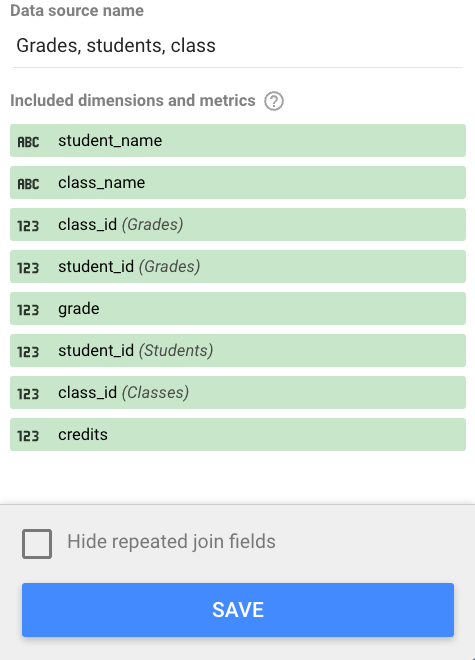
「隱藏重複的彙整欄位」選項會排除彙整條件中使用的重複欄位。如要納入重複的彙整欄位,請取消勾選這個選項。
舉例來說,假設您要使用彙整設定中的 student_id 和 class_id 欄位,彙整「成績」、「學生」和「課程」這三個資料表。選取「隱藏重複的彙整欄位」選項後,混搭資料只會包含 student_id 和 class_id 的一個執行個體。
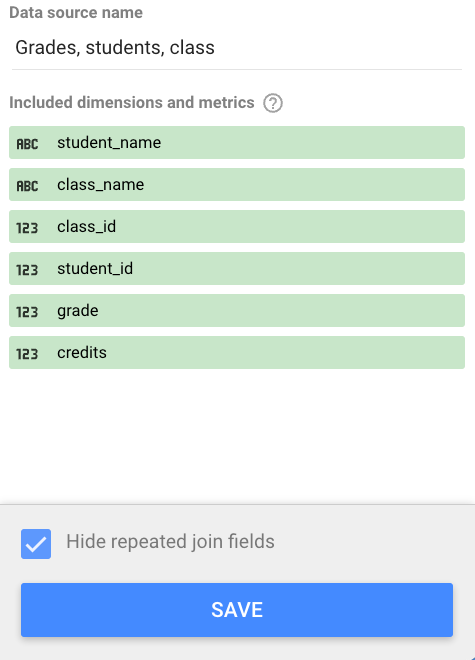
如果使用相同的混合設定,並取消勾選「隱藏重複的聯結欄位」選項,混合資料現在會包含 student_id 和 class_id 的多個執行個體,以及該欄位顯示的資料表名稱,例如「class_id (成績)」、「class_id (課程)」、「student_id (成績)」和「student_id (學生)」。
日期範圍和篩選條件
如要限制混合中的資料,請對一或多個資料表套用日期範圍或篩選器。
混合範例
課程、學生和成績的混合範例,說明如何解決經典的資料混合應用情境。