

ヒストグラムは、データセットの分布を可視化するのに役立ちます。数値データを通常は同じ幅のビンにグループ化し、各ビンに分類される値の頻度をバーとして表示します。ヒストグラムは、データの形状、中心、分布を把握するのに役立ちます。これにより、円グラフや棒グラフなどの他の種類のグラフでは隠れている可能性のある分析情報を得ることができます。
Looker Studio のヒストグラム
Looker Studio のヒストグラム グラフでは、単一のビン ディメンションを視覚化できます。必要に応じて、2 つ目のディメンションで内訳を表示することもできます。ビンの数とサイズ、ビンのラベル付けの方法を調整できます。Looker Studio では、データソースのディメンションからビンを自動的に作成できます。また、独自のカスタムビンを作成することもできます。Looker Studio のヒストグラム グラフでは、単一の指標が使用されます。データソースからレコード数が提供されている場合は、それが指標として使用されます。[レコード数] が指定されていない場合は、使用する指標を選択できます。
ヒストグラムの例
次の例は、ヒストグラム グラフを使用して、顧客の人口統計情報を把握するという実際のユースケースを可視化する方法を示しています。
たとえば、あなたはアパレル会社の分析担当者で、マーケティング活動をより適切に調整するために顧客の年齢を把握したいと考えているとします。データには、購入したユーザーのうち、ユーザー属性情報の提供に同意したユーザーの年齢が含まれます。
年齢層別の顧客の頻度を可視化するには、顧客の年齢の数値フィールドをビン ディメンションとして使用します。グラフの X 軸は顧客の年齢層(18 ~ 20 歳、21 ~ 25 歳、25 ~ 30 歳など)を示し、Y 軸は各年齢層の顧客数(レコード数)を示します。この可視化により、顧客ベースが主に 10 代、20 代、または高齢者のいずれであるかを確認できます。これにより、広告の取り組みに注力すべき対象を判断できます。
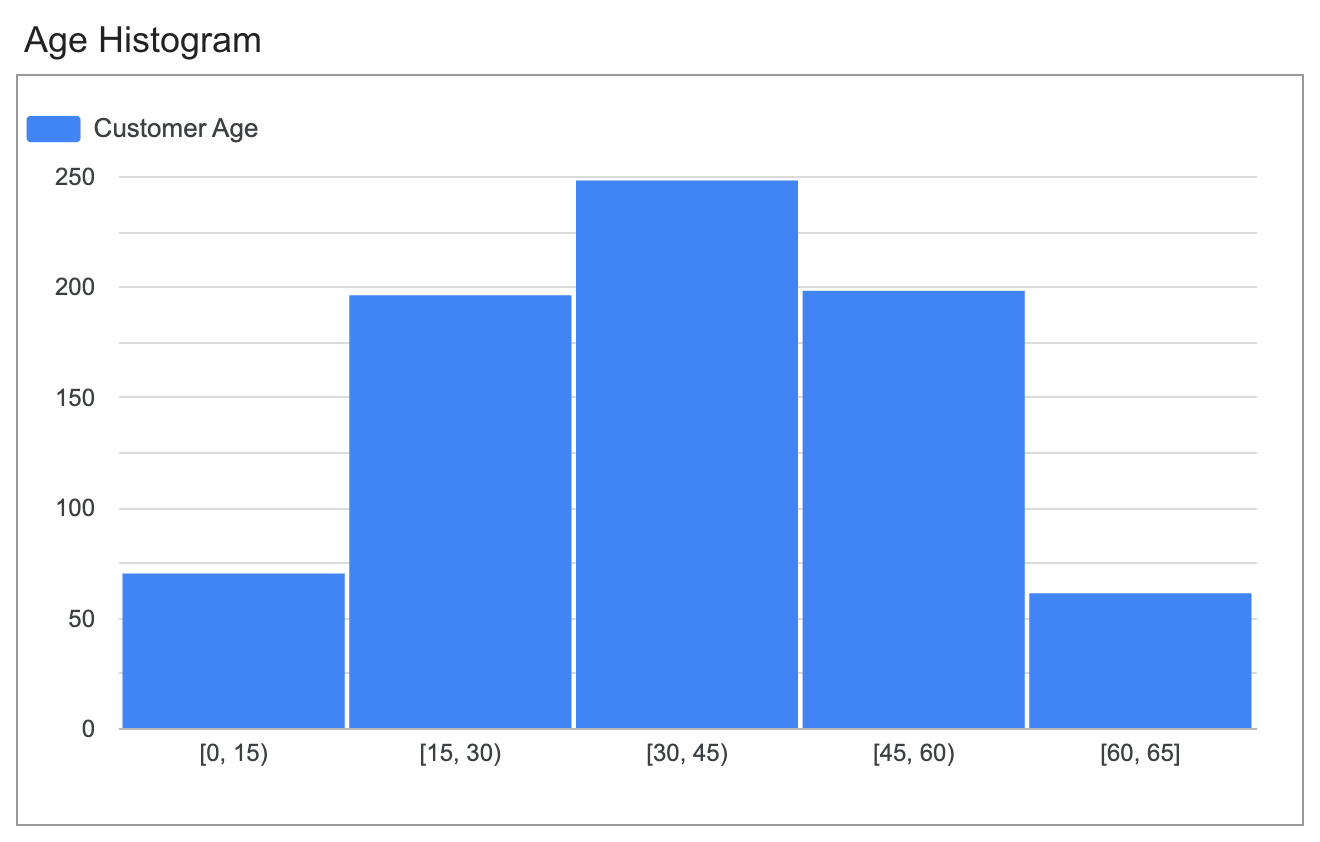
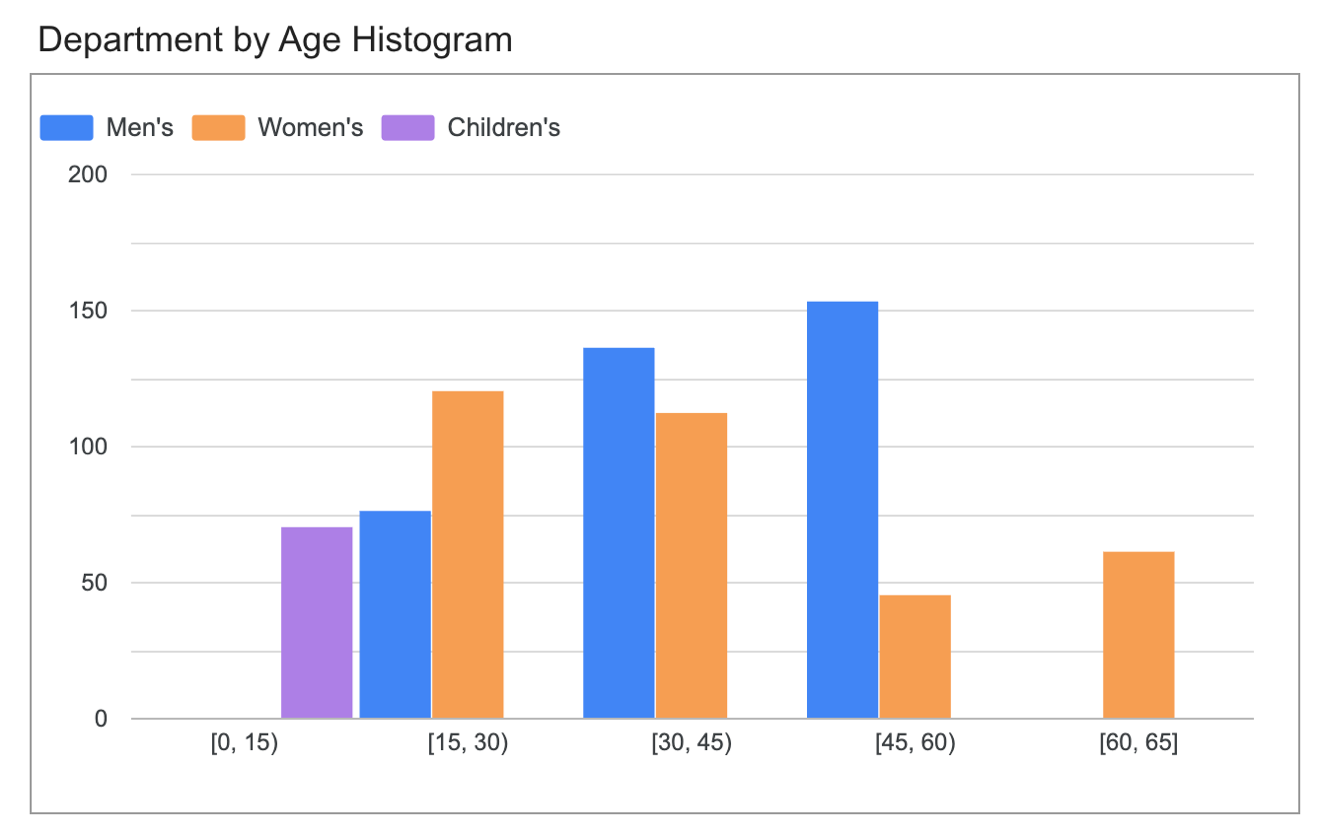
次に、衣料品部門別にグラフを分類して、衣料品ラインがさまざまな年齢層にどのようにアピールしているかを確認します。
ヒストグラムを使用するメリット
この例を可視化するのにヒストグラムを使用する方が、棒グラフ、縦棒グラフ、円グラフなどの他のグラフタイプよりも効果的な理由は次のとおりです。
- 精度が高い: 円グラフと棒グラフでは、ビンを事前に定義する必要があります。一方、ヒストグラムでは、実際のデータを最もよく反映するビンを自動的に生成できます。これにより、年齢層など、多くの小さなビンにわたる特定の頻度を確認できます。たとえば、ヒストグラムでは 22 歳のお客様がピークになっていることがわかりますが、円グラフで「18 ~ 24 歳」のグループだけを見ていると、このピークを見逃してしまう可能性があります。
- 連続データ: 年齢は連続データです。ヒストグラムの隣接するバーは、この連続性を正しく表し、ある年齢範囲から次の年齢範囲へのデータの流れを示しています。円グラフと棒グラフでは、各年齢層が個別のカテゴリとして扱われるため、基盤となるデータを正確に表すことができません。
- 外れ値の検出: ヒストグラムでは、顧客ベースに異常な年齢層があるかどうかを確認できます。たとえば、60 歳以上の顧客が少数ながらも目立つ場合、これはビジネスにとって重要な分析情報となる可能性があります。このような詳細は、円グラフの大きなスライスに隠れてしまうことがよくあります。
レポートにヒストグラムを追加する
レポートにヒストグラムを追加する手順は次のとおりです。
- 新しいグラフを追加するか、既存のグラフを選択します。
- [プロパティ] パネルを使用して、グラフの [設定] タブと [スタイル] タブのプロパティを設定し、それぞれグラフのデータの設定とグラフのスタイルの設定を行います。以降のセクションでは、グラフのデータの設定方法とグラフのスタイル設定方法について詳しく説明します。
グラフデータの設定
プロパティ パネルの [設定] タブにあるオプションを使用すると、グラフのデータの構成方法と表示方法を指定できます。
データソース
データソースはコンポーネントと基になるデータセットを接続します。
- グラフのデータソースを変更するには、現在のデータソース名をクリックします。
- データソースを表示または編集するには、
 [データソースを編集] アイコンをクリックします。(このアイコンを表示するには、閲覧権限以上の権限が必要です)。
 - 複数のデータソースからのデータを 1 つのグラフに表示するには、[データを統合] をクリックします。データの統合機能の詳細
ディメンション - X 軸
[ディメンション] オプションでは、ヒストグラムのビンを指定します。新しいヒストグラムを作成すると、Looker Studio はデータソースからフィールドを選択し、そのフィールドを使用してデータを自動的にビンに分類します。ビン構成を編集したり、既存の手動で作成されたビン フィールド、計算フィールド、グループなど、別のフィールドを選択したりできます。
ビン フィールドの構成を編集するには、ディメンションにポインタを合わせて fx アイコンをクリックします。詳しくは、ビン フィールドを作成、編集する方法についての記事をご覧ください。
指標
データソースからレコード数が提供されている場合、ヒストグラムでは、それがグラフの指標として自動的に使用されます。この場合、指標を変更することはできません。また、[プロパティ] パネルに [指標] セクションは表示されません。
データソースに [レコード数] が含まれていない場合、Looker Studio はデフォルトの指標を選択し、[プロパティ] パネルに [指標] セクションが表示されます。このセクションで別の指標を選択できます。
ビン
[ビン] オプションを使用すると、グラフに表示されるビンの数をカスタマイズできます。数値を入力するか、[自動ビン]  をクリックして、ビンの数を自動的に割り当てます。
フィルタ
フィルタでは、追加または除外する値を指定することでコンポーネントに表示されるデータを制御できます。フィルタ プロパティの詳細
フィルタ オプションには、次のものがあります。
- フィルタ名: 既存のフィルタをクリックして編集します。削除するには、フィルタ名にカーソルを合わせて X をクリックします。
- フィルタを追加: グラフのフィルタを新しく作成するには、このオプションをクリックします。
期間のディメンション
このオプションは、データソースに有効な日付ディメンションがある場合に表示されます。
期間のディメンションは、グラフの期間を指定する際の基準として使用されます。グラフの期間のプロパティを設定する場合や、レポートの閲覧者が期間設定を使って期間を指定する場合などに使用されます。
デフォルトの期間のフィルタ
デフォルトの期間フィルタでは、個々のグラフの期間を設定できます。
デフォルトの期間のフィルタ オプションは次のとおりです。
- 自動: グラフのデータソースで設定されているデフォルトの期間を使用します。
- カスタム: カレンダー ウィジェットを使用して、グラフのカスタムの期間を選択できます。
並べ替え
グラフの設定パネルの [昇順] と [降順] の設定を使用して、ビンの並べ替えの方向を設定します。
グラフ インタラクション
グラフで [クロス フィルタリング] オプションを有効にすると、そのグラフを介してフィルタ オプションを使用できます。レポートをフィルタリングするには、グラフ上でマウスをクリックまたはブラッシングします。クロス フィルタリングの詳細
グラフのスタイルを設定する
[スタイル] タブのオプションでは、グラフの全体的なデザインと表示形式を設定します。
グラフのタイトル
[タイトルを表示] スイッチをオンにすると、グラフにタイトルを追加できます。Looker Studio でタイトルを自動生成することも、グラフのカスタムタイトルを作成することもできます。タイトルのスタイルや配置をカスタマイズすることもできます。
自動生成
このオプションはデフォルトで有効になっています。[自動生成] が有効になっている場合、Looker Studio はグラフの種類とグラフで使用されているフィールドに基づいてタイトルを生成します。グラフの種類を変更したり、グラフで使用されているフィールドを変更したりすると、自動生成されたタイトルが更新されます。
グラフにカスタム タイトルを追加するには、[タイトル] フィールドに入力します。これにより、[自動生成] 設定がオフになります。
タイトルのオプション
[タイトルを表示する] 設定が有効になっている場合は、次のタイトル オプションを使用できます。
- タイトル: レポートの編集者は、グラフのカスタム タイトルをテキスト フィールドに入力できます。
- フォント ファミリー: タイトル テキストのフォントタイプを設定します。
- フォントサイズ: タイトル テキストのフォントサイズを設定します。
- フォントの色: タイトル テキストのフォントの色を設定します。
- フォント スタイルのオプション: タイトル テキストに太字、斜体、下線のスタイル設定を適用します。
- 上: グラフのタイトルをグラフの上部に配置します。
- 下: グラフのタイトルをグラフの下部に配置します。
- 左: グラフのタイトルをグラフの左側に揃えます。
- 中央: グラフのタイトルを水平方向の中央に配置します。
- 右: グラフのタイトルをグラフの右側に揃えます。
ヒストグラム
グラフ全体の表示形式やレイアウトを設定します。
 縦: データ系列を縦棒として表示します。
 横棒: データ系列を横棒として表示します。
グループ化の棒の幅: グラフ内の棒の間隔をカスタマイズします。
積み上げ横棒: 積み上げ横棒グラフまたは積み上げ縦棒グラフを表示します。内訳ディメンションを使用する場合に、部分と全体の関係を示すのに便利です。
- 合計カードを表示: 選択した積み上げ棒の指標の合計値を、棒にポインタを合わせたときに表示します([積み上げ棒] が有効になっている場合にのみ使用できます)。
データラベル
このセクションでは、バーのデータラベルの表示形式を設定します。これらのオプションは、[データラベルを表示] をオンにすると表示されます。
- バーのラベルのタイプ: このオプションは、積み上げヒストグラムでのみ使用できます。[バーのラベルの種類] プルダウン メニューには次のオプションがあります。
- 指標値(デフォルト): バーの各セグメントの指標値が表示されます。
- 積み上げ: 各バーの積み上げの合計値と、バーの各セグメントの値のその時点での合計が表示されます。
- 合計: バーのすべてのセグメントの積み上げの合計値のみが表示されます。[合計] オプションは、積み上げヒストグラム グラフタイプでのみ使用できます。
- 数値を短縮表示: 数値を四捨五入して単位記号を表示します。たとえば「553,939」は「553.9K」になります。
- 小数点以下の桁数: 指標値に表示される小数点以下の桁数を設定します。
- フォント ファミリー: ラベルテキストのフォントタイプを設定します。
- フォントサイズ: ラベルテキストのフォントサイズを設定します。
- フォントの色: ラベルテキストのフォントの色を設定します。このオプションは、[バーのラベルの位置] オプションが [左](横棒グラフの場合)または [下](縦棒グラフの場合)に設定されている場合にのみ使用できます。
- フォント スタイルのオプション: ラベルテキストに太字または斜体のスタイル設定を適用します。
- バーのラベルの位置: 横棒または縦棒に対するラベルの相対的な位置を設定します。
- 背景色: ラベルテキストの背景色を設定します。
- ラベルの不透明度: カスタムの背景色が適用されたラベルの場合、この設定ではラベルテキストの背景の不透明度が調整されます。不透明度を 100% に設定すると、背景が無地になり、0% に設定すると、背景が完全に透明になります。
- ラベルの枠線の半径: カスタムの背景色が適用されたラベルの場合、この設定ではグラフの背景に角丸の枠線が追加されます。0px(角が 90°)から 20px(最大限の丸み)の範囲で値を選択します。
配色
データの配色方法を指定します。詳しくは、レポートの色を設定する方法をご覧ください。
以下のオプションは、グラフにセカンダリ(内訳)ディメンションがある場合に表示されます。
- 単色: このオプションを選択すると、データ系列は単色の濃淡で表示されます。オフにすると、グラフはレポートのテーマに応じて複数の色で表示されます。各データ系列のカラー選択ツールを使用して、特定の色を設定できます。
- 棒の順序: 現在のテーマを使用して、グラフ内の位置に基づいてデータを色付けします。このオプションを使用したグラフでは、データの同一性よりも、そのデータの順位付けを前面に押し出すことができます。各データ系列のカラー選択ツールを使用して、特定の色を設定できます。
- ディメンションの値: このオプションでは、ディメンション値のカラーマップに指定された色で、グラフの各ディメンション値を色付けします。このオプションを使用すると、グラフ内の位置に関係なく、同じデータには常に同じ色が使用されます。
- 棒の枠線の色: このオプションを使用すると、グラフ内の棒の枠線の色を変更できます。また、[テーマ] メニューの [レイアウト] タブで、レポートのすべてのヒストグラム グラフの棒の枠線の色を指定することも可能です。
基準線
[基準線を追加] または [基準帯域を追加] を選択して、基準線または基準帯域をグラフに追加します。
基準線と基準帯域について詳しくは、グラフに基準線と基準帯域を追加する方法に関するページをご覧ください。基準線は 100% 積み上げ面グラフでは使用できません。
軸
このオプションでは、グラフの軸のタイトルと目盛の表示形式を設定します。グラフに複数の指標がある場合は、右側の Y 軸のセクションが表示されます。
グラフの軸のタイトルと目盛の表示形式を設定します。
- 軸を表示: グラフの軸の表示 / 非表示を切り替えます。
- 軸の色: 軸の色を設定します。
- 軸のテキストの色: 軸のテキストの色を設定します。
- フォント ファミリー: 軸のテキストのフォントタイプを設定します。
- 軸ラベルのフォントサイズ: 軸ラベルのフォントサイズを設定します。
- Y 軸を反転する: Y 軸の垂直表示を制御します。
X 軸を逆方向にする: X 軸の水平表示を制御します。
両軸を 0 に揃える: 左右の両軸の起点が 0 に設定されます。このオプションは、左右に Y 軸があるデカルト座標系の折れ線グラフ、棒グラフ、複合グラフでのみ使用できます。
左 Y 軸
これらのオプションは、[軸] セクションで [軸を表示] を有効にすると表示されます。グラフに複数の指標がある場合は、同じオプションを含む [右側の Y 軸] セクションが表示されます。
Y 軸の表示形式を設定します。
- 軸タイトルを表示: 軸のタイトルを表示または非表示にします。
- 軸ラベルを表示する: 軸ラベルの表示 / 非表示を切り替えます。
- 回転(0°~ 90°): 軸ラベルの回転を設定して、読みやすくします。このオプションは、[軸ラベルを表示] を有効にすると表示されます。
- 軸線を表示: 軸線の表示 / 非表示を切り替えます。
- 軸の最小値: 軸の最小値を設定します。
- 軸の最大値: 軸の最大値を設定します。
- カスタム目盛り間隔: 軸の目盛りの間隔を制御します。
- 対数目盛: 軸の目盛りを対数に設定します。
X 軸
グラフの X 軸の表示形式を設定します。これらのオプションは、[軸] セクションで [軸を表示] を有効にすると表示されます。
- 軸タイトルを表示: 軸のタイトルを表示または非表示にします。
- 軸ラベルを表示する: 軸ラベルの表示 / 非表示を切り替えます。
- 回転(0°~ 90°): 軸ラベルの回転を設定して、読みやすくします。このオプションは、[軸ラベルを表示] を有効にすると表示されます。
- 軸線を表示: 軸線の表示 / 非表示を切り替えます。
グリッド
グラフのグリッドの表示形式を設定します。
- グリッドの背景: グラフの背景色を設定します。
- グリッドの枠線の色: グラフの内側の枠線の色を設定します。
- X 軸のグリッド線を表示: X 軸のグリッド線を表示します。
- グリッド線のスタイル: X 軸のグリッドの線のスタイルを設定します。このオプションは、[X 軸のグリッド線を表示] が有効になっている場合にのみ使用できます。
- グリッド線の色: X 軸のグリッド線の色を設定します。このオプションは、[X 軸のグリッド線を表示] が有効になっている場合にのみ使用できます。
- Y 軸のグリッド線を表示: Y 軸のグリッド線を表示します。
- グリッド線のスタイル: Y 軸のグリッドの線のスタイルを設定します。このオプションは、[Y 軸のグリッド線を表示] が有効になっている場合にのみ使用できます。
- グリッド線の色: Y 軸のグリッド線の色を設定します。このオプションは、[Y 軸のグリッド線を表示] が有効になっている場合にのみ使用できます。
Legend
グラフの凡例の配置場所と表示形式を設定します。
- 凡例を表示: 有効にすると、グラフの凡例が表示されます。
- 位置: 凡例の位置を設定します。
- 配置: 選択した位置を基準にして凡例の配置を設定します。
凡例をグリッドに沿って配置する: 凡例をタイトルに沿って配置するのではなく、グリッドの位置に沿って配置します。
最大行数: 凡例で使用される行数を設定します。系列数が行数よりも多い場合は、 < と > の矢印をクリックすると、隠れている項目を表示できます。
フォント ファミリー: 凡例のフォントのフォントタイプを設定します。
フォントサイズ: 凡例のフォントのサイズを設定します。
フォントの色: 凡例のフォントの色を設定します。
背景と枠線
グラフの背景コンテナの表示形式を設定します。
- 背景: グラフの背景色を設定します。
- 不透明度: グラフの不透明度を設定します。不透明度を 100% に設定すると、対象物がグラフの背後に隠れます。不透明度を 0% に設定すると、グラフが非表示になります。
- 枠線の色: グラフの枠線の色を設定します。
- 枠線の角丸半径: グラフの背景に角丸の枠線を追加します。半径を 0 にすると、背景の角が 90° になります。枠線の角丸半径を 100° にすると、角が丸くなります。
- 枠線の太さ: グラフの枠線の太さを設定します。
- 枠線のスタイル: グラフの枠線のスタイルを設定します。
- 枠線に影を付ける: グラフの下側と右側の枠線に影を追加します。
グラフのヘッダー
グラフのヘッダーでは、データのエクスポート、ドリルアップ、ドリルダウン、グラフの並べ替えなど、グラフに対してさまざまな操作を実行できます。グラフのヘッダーのオプションは次のとおりです。
- グラフのヘッダー: グラフのヘッダーをグラフのどこに表示するかを制御します。[グラフのヘッダー] オプションには、次のものがあります。
- 表示しない: ヘッダーのオプションを表示しません。レポートの閲覧者は、いつでもグラフを右クリックしてオプションにアクセスできます。
- 常に表示: ヘッダーのオプションを常に表示します。
- カーソルを合わせたときに表示(デフォルト): グラフのヘッダーにカーソルを合わせると、縦に 3 つ並んだ点が表示されます。これらの点をクリックしてヘッダーのオプションにアクセスします。
- ヘッダーのフォントの色: グラフのヘッダーのオプションの色を設定します。
レポートのテーマに戻す
[レポートのテーマに戻す] をクリックして、グラフの設定をレポートのテーマの設定に戻します。
ヒストグラムの制約
Looker Studio のヒストグラムには次の制限事項があります。
- データソースからレコード数が提供されている場合、グラフの指標として使用する必要があり、変更することはできません。(一部の古いデータソースには、最初にデータソースのフィールドを更新しない限り、レコード数指標が含まれていない場合があります)。
- ヒストグラムはオプションの指標をサポートしていません。
- ヒストグラムではドリルダウンはサポートされていません。
- ヒストグラムには、個別の「その他」ビンはありません。データポイントが指定された最小値と最大値の範囲外にある場合、グループ化されません。代わりに、これらの値は「null」値の処理と同様に、別の色で視覚的に表現されます。
- ヒストグラムでは統合データを可視化できません。