

Les histogrammes vous aident à visualiser la distribution d'un ensemble de données. Ils regroupent les données numériques dans des bins (généralement de largeur égale) et affichent la fréquence des valeurs qui entrent dans chaque bin sous forme de barres. Les histogrammes sont utiles pour comprendre la forme, le centre et la dispersion de vos données, ce qui peut vous permettre d'obtenir des insights qui pourraient être masqués dans d'autres types de graphiques, tels que les graphiques à secteurs et à barres.
Graphiques histogrammes dans Looker Studio
Dans Looker Studio, un graphique histogramme vous permet de visualiser une seule dimension de bin, éventuellement ventilée par une deuxième dimension. Vous pouvez ajuster le nombre et la taille des bins, ainsi que la façon dont ils sont libellés. Looker Studio peut créer automatiquement des bins à partir d'une dimension de votre source de données. Vous pouvez également créer vos propres bins personnalisés. Les graphiques histogrammes dans Looker Studio utilisent une seule métrique. Si la valeur d'enregistrement est fournie par la source de données, elle est utilisée comme métrique. Si Nombre d'enregistrements n'est pas fourni, vous pouvez sélectionner une métrique à utiliser.
Exemple d'histogramme
L'exemple suivant montre comment un graphique en histogramme peut vous aider à visualiser un cas d'utilisation réel : comprendre les données démographiques des clients.
Imaginons que vous soyez analyste dans une entreprise de vêtements et que vous souhaitiez comprendre l'âge de vos clients pour mieux adapter vos efforts marketing. Vos données incluent l'âge de toutes les personnes ayant effectué un achat et accepté de fournir leurs informations démographiques.
Pour visualiser la fréquence des clients par tranche d'âge, vous devez utiliser un champ numérique Âge du client comme dimension de bin. L'axe X du graphique indique les tranches d'âge des clients (par exemple, 18-20, 21-25, 25-30, etc.), et l'axe Y indique le nombre (Nombre d'enregistrements) de clients dans chaque tranche d'âge. Cette visualisation vous indiquera si votre base de clients est principalement composée d'adolescents, de jeunes adultes ou de personnes plus âgées. Vous pourrez ainsi décider où concentrer vos efforts publicitaires.
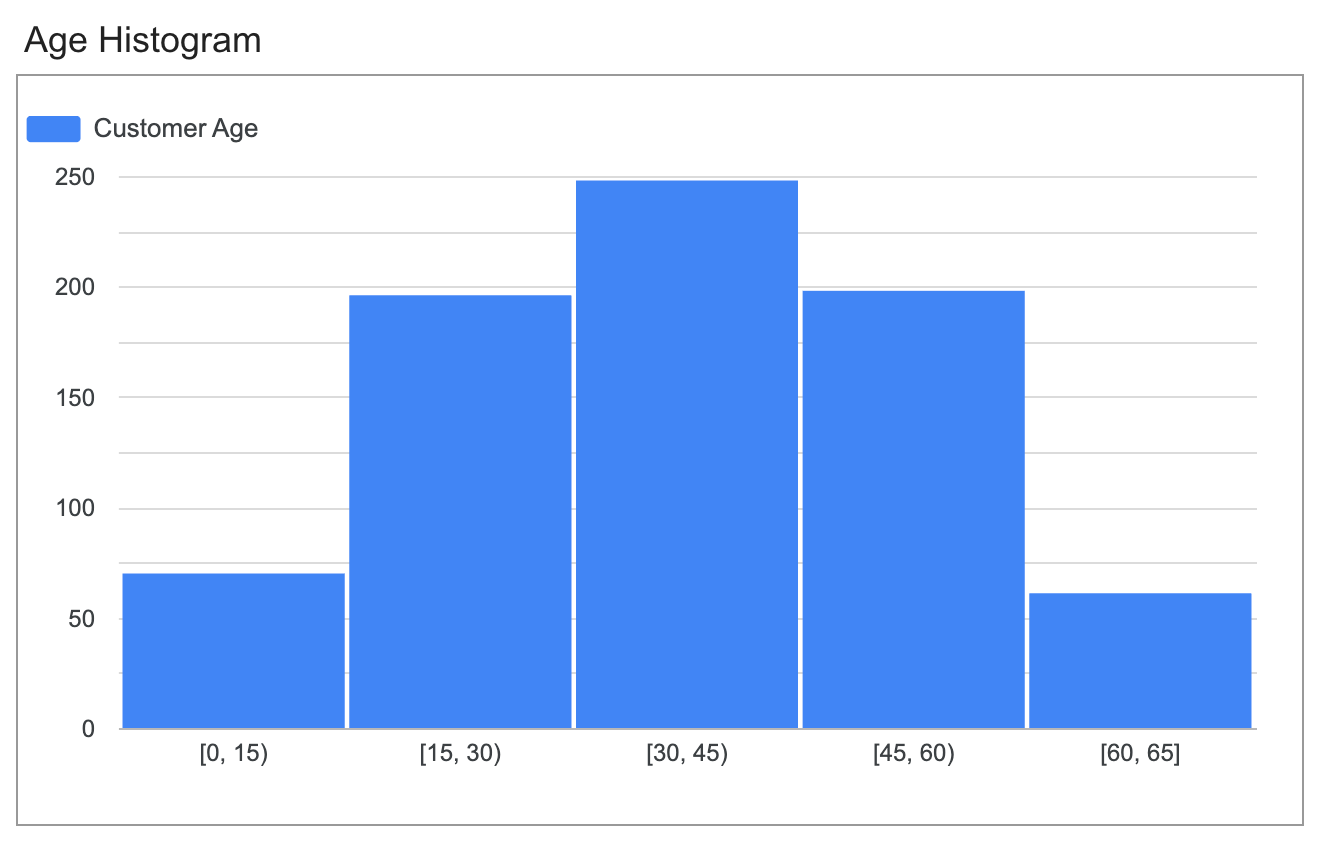
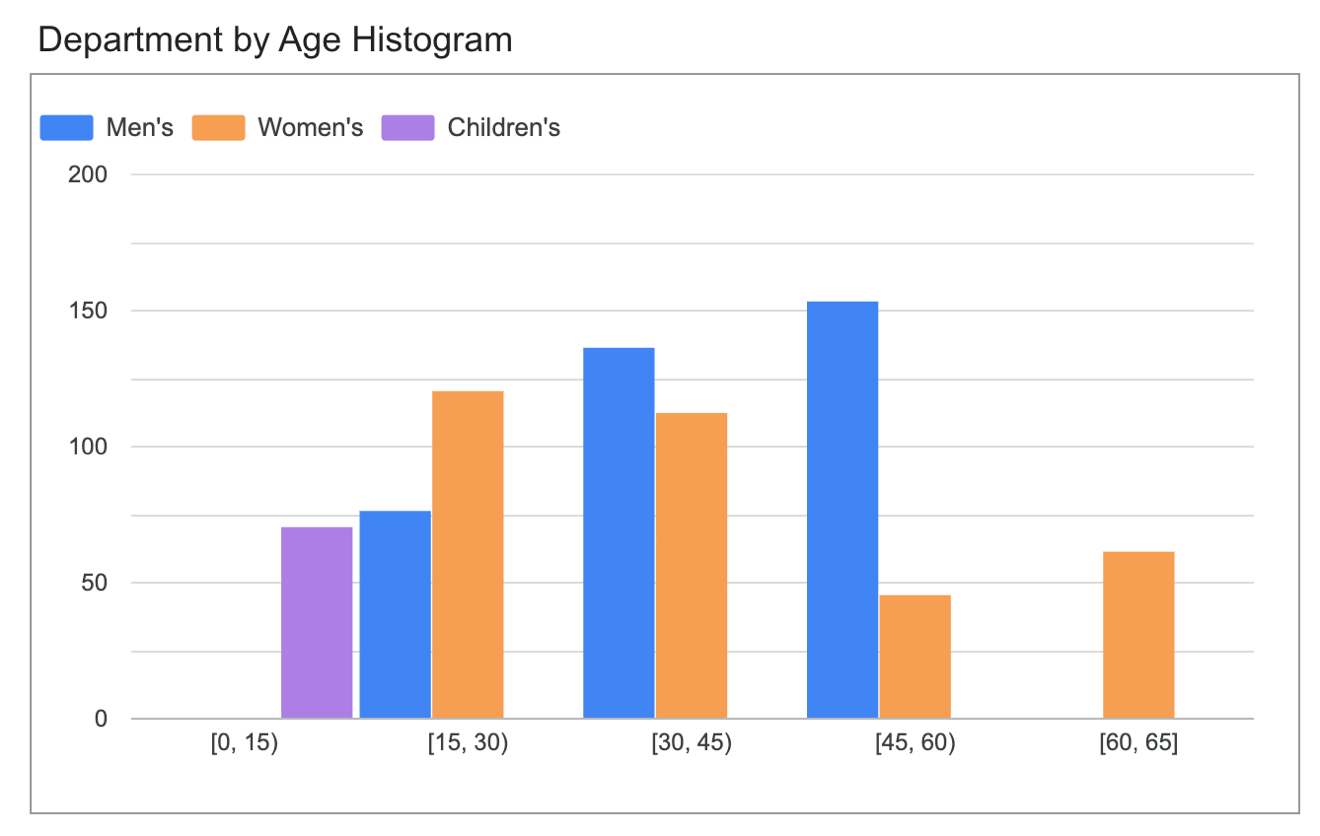
Vous pouvez ensuite ventiler le graphique par rayon de vêtements pour voir comment vos gammes de vêtements plaisent aux différentes tranches d'âge.
Avantages de l'utilisation d'un graphique en histogramme
L'utilisation d'un histogramme pour visualiser cet exemple peut être plus efficace que d'autres types de graphiques (par exemple, les graphiques à barres ou à colonnes, ou les graphiques à secteurs) pour les raisons suivantes :
- Plus de précision : les graphiques à secteurs et à barres vous obligent à prédéfinir vos bins. En revanche, un histogramme peut générer automatiquement les bins qui reflètent le mieux vos données réelles. Cela peut vous aider à voir les fréquences spécifiques dans de nombreux petits bins, tels que les tranches d'âge. Par exemple, un histogramme peut vous montrer que vous avez un pic de clients exactement âgés de 22 ans, ce que vous ne verriez pas si vous ne regardiez qu'un groupe "18-24" dans un graphique à secteurs.
- Données continues : les âges sont des données continues. Les barres adjacentes d'un histogramme représentent correctement cette continuité, en montrant le flux de données d'une tranche d'âge à la suivante. Les graphiques à secteurs et à barres traitent chaque tranche d'âge comme une catégorie distincte, ce qui ne représente pas fidèlement les données sous-jacentes.
- Détection des valeurs aberrantes : un histogramme peut vous indiquer si des groupes d'âge inhabituels sont présents dans votre clientèle (par exemple, un petit nombre de clients de plus de 60 ans, ce qui peut être une information importante pour votre entreprise). Ce type de détail est souvent perdu ou masqué dans les larges secteurs d'un graphique à secteurs.
Ajouter un histogramme à votre rapport
Pour ajouter un histogramme à votre rapport :
- Ajoutez un graphique ou sélectionnez-en un.
- Utilisez le panneau Propriétés pour configurer les propriétés des onglets Configuration et Style du graphique. Vous pourrez ainsi configurer les données et le style du graphique, respectivement. Les sections suivantes expliquent plus en détail comment configurer les données et le style du graphique.
Configurer les données du graphique
Les options de l'onglet Configuration du panneau Propriétés déterminent la manière dont les données du graphique sont organisées et affichées.
Source de données
Une source de données permet d'associer le composant à l'ensemble de données sous-jacent.
- Pour modifier la source de données du graphique, cliquez sur le nom de la source de données actuelle.
- Pour afficher ou modifier la source de données, cliquez sur l'icône
 Modifier la source de données. Pour voir cette icône, vous devez au moins disposer des droits d'affichage.
 - Cliquez sur Combiner les données pour afficher les données issues de plusieurs sources dans le même graphique. En savoir plus sur la combinaison des données
Dimensions - Axe X
L'option Dimension fournit les bins pour votre histogramme. Lorsque vous créez un histogramme, Looker Studio sélectionne un champ de votre source de données et l'utilise pour regrouper automatiquement les données dans des bins. Vous pouvez modifier la configuration des bins ou sélectionner un autre champ, y compris un champ de bin existant créé manuellement, un champ calculé ou un groupe.
Pour modifier la configuration du champ de bin, pointez sur la dimension, puis cliquez sur l'icône fx. Découvrez comment créer et modifier des champs de bin.
Métrique
Si la source de données fournit le nombre d'enregistrements, les histogrammes l'utilisent automatiquement comme métrique du graphique. Dans ce cas, vous ne pouvez pas modifier la métrique, et la section Métrique n'apparaît pas dans le panneau Propriétés.
Si la source de données ne fournit pas le Nombre d'enregistrements, Looker Studio sélectionne une métrique par défaut. La section Métrique s'affiche alors dans le panneau Propriétés, ce qui vous permet de sélectionner une autre métrique.
Bin
L'option Bin vous permet de personnaliser le nombre de bins qui s'affichent dans le graphique. Saisissez un nombre ou cliquez sur Bin automatique  pour attribuer automatiquement le nombre de bins.
Filtre
Les filtres limitent les données affichées dans le composant en incluant ou en excluant les valeurs que vous spécifiez. En savoir plus sur la propriété "Filtre"
Voici les options de filtrage disponibles :
- Nom du filtre : cliquez sur un filtre existant pour le modifier. Pointez sur le nom du filtre, puis cliquez sur X pour le supprimer.
- Ajouter un filtre : cliquez sur cette option pour créer un filtre du graphique.
Dimension associée à la plage de dates
Cette option s'affiche si votre source de données présente une dimension "Date" valide.
La dimension "Plage de dates" sert de base pour limiter la plage de dates du graphique. Par exemple, il s'agit de la dimension utilisée si vous définissez une propriété "Plage de dates" pour le graphique ou si un lecteur du rapport utilise un sélecteur de plage de dates pour limiter la période.
Filtre de plage de dates par défaut
Le filtre de plage de dates par défaut vous permet de définir l'intervalle de temps pour un graphique individuel.
Voici les options de filtre de plage de dates par défaut :
- Automatique : utilise la plage de dates par défaut déterminée par la source de données du graphique.
- Personnalisée : vous permet d'utiliser le widget Calendrier afin de choisir une plage de dates personnalisée pour le graphique.
En savoir plus sur les dates et les heures
Trier
Les paramètres Croissant et Décroissant du panneau de configuration d'un graphique déterminent le sens du tri des bins.
Interactions dans le graphique
Lorsque l'option Filtrage croisé est activée dans un graphique, celui-ci fait office de commande de filtrage. Vous pouvez filtrer les données du rapport en cliquant sur le graphique ou en passant votre souris dessus. En savoir plus sur le filtrage croisé
Appliquer un style au graphique
Les options de l'onglet Style permettent de définir l'apparence et la présentation globales de votre graphique.
Titre du graphique
Activez l'option Afficher le titre pour ajouter un titre à votre graphique. Looker Studio peut générer automatiquement un titre ou vous pouvez créer un titre personnalisé pour le graphique. Vous pouvez également personnaliser le style et l'emplacement du titre.
Générer automatiquement
Cette option est activée par défaut. Lorsque l'option Générer automatiquement est activée, Looker Studio génère un titre basé sur le type de graphique et les champs utilisés dans le graphique. Le titre généré automatiquement sera mis à jour si vous modifiez le type de graphique ou les champs utilisés dans le graphique.
Pour ajouter un titre personnalisé à votre graphique, saisissez-le dans le champ Titre. Le paramètre Générer automatiquement sera alors désactivé.
Options de titre
Lorsque le paramètre Afficher le titre est activé, vous pouvez utiliser les options de titre suivantes :
- Titre : fournit un champ de texte dans lequel les éditeurs de rapports peuvent saisir un titre personnalisé pour le graphique.
- Famille de polices : définit le type de police du texte du titre.
- Taille de la police : définit la taille de la police du texte du titre.
- Couleur de la police : définit la couleur de la police du texte du titre.
- Options de style de police : applique un style gras, italique ou souligné au texte du titre.
- Haut : place le titre du graphique en haut du graphique.
- En bas : place le titre du graphique en bas du graphique.
- Gauche : aligne le titre du graphique sur la gauche du graphique.
- Centrer : centre le titre du graphique horizontalement.
- Droite : aligne le titre du graphique sur la droite du graphique.
Histogramme
Cette section permet de déterminer l'aspect global et le format de votre graphique.
 Verticale : affiche les séries de données sous forme de colonnes verticales.
 Horizontal : affiche les séries de données sous forme de barres horizontales.
Largeur des barres dans un groupe : personnalise l'espacement entre les barres d'un graphique.
Barres empilées : affiche des barres ou des colonnes empilées. Utile pour montrer les relations entre les parties et l'ensemble lorsque vous utilisez une dimension de répartition.
- Afficher la fiche "Total" : affiche la valeur totale des métriques pour une barre empilée sélectionnée lorsque vous pointez dessus (disponible uniquement lorsque l'option Barres empilées est activée).
Libellé de données
Cette section permet de définir la présentation des libellés de données pour les barres. Activez Afficher les libellés des données pour voir ces options :
- Type de libellé de barre : cette option n'est disponible que pour les graphiques à barres empilées. Le menu déroulant Type de libellé de barre inclut les options suivantes :
- Valeur de la métrique (par défaut) : affiche la valeur d'une métrique pour chaque segment de la barre.
- Empilée : affiche la valeur totale de la pile pour chaque barre, ainsi que la somme cumulée des valeurs de chaque segment de la barre.
- Total : affiche uniquement la valeur totale de la pile pour tous les segments de la barre. L'option Total n'est disponible que pour les graphiques de type "Histogramme empilé".
- Nombres compacts : arrondit les nombres et affiche l'indicateur d'unité. Ex. : "553 939" devient 553,9 k.
- Précision décimale : définit le nombre de chiffres après la virgule qui s'affichent dans les métriques.
- Famille de polices : définit le type de police du texte du libellé.
- Taille de la police : définit la taille de la police du texte du libellé.
- Couleur de la police : définit la couleur de la police du texte du libellé. Cette option n'est disponible que lorsque l'option Position du libellé de la barre est définie sur Gauche (pour les barres horizontales) ou sur En dessous (pour les barres verticales).
- Options de style de police : applique un style gras ou italique au texte du libellé.
- Position du libellé de la barre : définit la position des libellés par rapport à la barre ou à la colonne.
- Couleur d'arrière-plan : définit une couleur d'arrière-plan pour le texte du libellé.
- Opacité des libellés : si votre libellé a une couleur d'arrière-plan personnalisée, ce paramètre en ajuste l'opacité. Une opacité de 100 % rend l'arrière-plan opaque, tandis qu'une opacité de 0 % le rend entièrement transparent.
- Rayon de la bordure des libellés : si votre libellé a une couleur d'arrière-plan personnalisée, ce paramètre permet d'ajouter des bordures arrondies à l'arrière-plan du graphique. Choisissez une valeur comprise entre 0 px (angles à 90°) et 20 px (arrondi maximal).
Appliquer les couleurs par
Cette section détermine la façon dont vos données sont colorées. En savoir plus sur la coloration de vos données
Ces options s'affichent lorsque votre graphique comporte une dimension secondaire (répartition) :
- Couleur unique : lorsque cette option est sélectionnée, les séries de données sont affichées en nuances d'une seule couleur. Sinon, le graphique s'affiche en plusieurs couleurs, en fonction de votre thème de rapport. Vous pouvez définir des couleurs spécifiques à l'aide du sélecteur de couleur de chaque série de données.
- Ordre des barres : utilisez le thème actuel pour attribuer des couleurs aux données en fonction de leur position dans le graphique. Cette option met l'accent sur le classement des données, et non sur leur nature. Vous pouvez définir des couleurs spécifiques à l'aide du sélecteur de couleur de chaque série de données.
- Valeurs de dimension : cette option colore chaque valeur de dimension dans le graphique avec la couleur spécifiée dans la carte de couleurs des valeurs de dimension. Cette option permet d'assurer une coloration cohérente de vos données, quelle que soit leur position dans le graphique.
- Couleur de la bordure des barres : cette option vous permet de modifier la couleur du contour des barres du graphique. Vous pouvez également spécifier une couleur de bordure pour tous les graphiques d'histogramme de votre rapport dans l'onglet Mise en page du menu Thèmes.
Lignes de référence
Pour ajouter une ligne ou une bande de référence à votre graphique, sélectionnez l'option Ajouter une ligne de référence ou Ajouter une bande de référence, respectivement.
Pour en savoir plus sur les lignes et les bandes de référence, consultez la page Ajouter des lignes et des bandes de référence aux graphiques. Les lignes de référence ne sont pas disponibles pour les graphiques en aires empilées à 100 %.
Axes
Ces options contrôlent l'affichage des titres et des échelles des axes du graphique. Une section de l'axe Y s'affiche à droite lorsque votre graphique comporte plusieurs métriques.
Ces options contrôlent l'affichage des titres et des échelles des axes du graphique :
- Afficher les axes : affiche ou masque les axes du graphique.
- Couleur de l'axe : définit la couleur des axes.
- Couleur du texte de l'axe : définit la couleur du texte de l'axe.
- Famille de polices : définit le type de police du texte de l'axe.
- Taille de police de l'axe : définit la taille de police du texte de l'axe.
- Inverser l'orientation de l'axe Y : permet de contrôler l'affichage vertical de l'axe Y.
Inverser l'orientation de l'axe X : permet de contrôler l'affichage horizontal de l'axe X.
Aligner les deux axes sur zéro : fait commencer à zéro les axes de gauche et de droite. Cette option n'est disponible que pour les graphiques cartésiens linéaires, à barres et combinés qui présentent des axes Y à gauche et à droite.
Axe Y de gauche
Ces options s'affichent lorsque vous activez l'option Afficher les axes dans la section Axes. Une section Axe Y de droite avec les mêmes options s'affiche lorsque votre graphique comporte plusieurs métriques.
Ces options contrôlent l'affichage de l'axe Y :
- Afficher le titre de l'axe : affiche ou masque le titre de l'axe.
- Afficher les libellés des axes : affiche ou masque les libellés des axes.
- Rotation (0° à 90°) : définit la rotation des libellés d'axe pour une meilleure lisibilité. Cette option s'affiche lorsque vous activez Afficher les libellés des axes.
- Afficher la ligne de l'axe : affiche ou masque la ligne de l'axe.
- Valeur min. de l'axe : définit la valeur minimale de l'axe.
- Valeur max. de l'axe : définit la valeur maximale de l'axe.
- Intervalle personnalisé entre les graduations : permet de contrôler l'intervalle entre les graduations des axes.
- Échelle logarithmique : établit l'échelle logarithmique de l'axe.
Axe X
Ces options contrôlent l'affichage de l'axe X du graphique. Ces options s'affichent lorsque vous activez l'option Afficher les axes dans la section Axes :
- Afficher le titre de l'axe : affiche ou masque le titre de l'axe.
- Afficher les libellés des axes : affiche ou masque les libellés des axes.
- Rotation (0° à 90°) : définit la rotation des libellés d'axe pour une meilleure lisibilité. Cette option s'affiche lorsque vous activez Afficher les libellés des axes.
- Afficher la ligne de l'axe : affiche ou masque la ligne de l'axe.
Grille
Ces options permettent de modifier l'apparence de la grille du graphique :
- Arrière-plan de la grille : définit la couleur de l'arrière-plan du graphique.
- Couleur de la bordure de la grille : définit la couleur de la bordure intérieure du graphique.
- Afficher le quadrillage de l'axe X : affiche le quadrillage de l'axe X.
- Style de ligne de la grille : définit le style de ligne de la grille de l'axe X. Cette option n'est disponible que lorsque l'option Afficher les lignes de la grille de l'axe X est activée.
- Couleur de la ligne de la grille : définit la couleur de la ligne de la grille de l'axe X. Cette option n'est disponible que lorsque l'option Afficher les lignes de la grille de l'axe X est activée.
- Afficher le quadrillage de l'axe Y : affiche le quadrillage de l'axe Y.
- Style de ligne de la grille : définit le style de ligne de la grille de l'axe Y. Cette option n'est disponible que lorsque l'option Afficher les lignes de la grille de l'axe Y est activée.
- Couleur de la ligne de la grille : définit la couleur de la ligne de la grille de l'axe Y. Cette option n'est disponible que lorsque l'option Afficher les lignes de la grille de l'axe Y est activée.
Légende
Ces options déterminent l'emplacement et l'apparence de la légende du graphique :
- Afficher la légende : si cette option est activée, la légende du graphique s'affiche.
- Position : définit la position de la légende.
- Alignement : définit l'alignement de la légende par rapport à la position sélectionnée.
Aligner la légende avec la grille : aligne la légende avec la position de la grille au lieu de l'aligner avec le titre.
Nombre max. de lignes : définit le nombre de lignes utilisées par la légende. Si le nombre de séries nécessite plus de lignes, les éléments en trop peuvent être affichés en cliquant sur les flèches < et > .
Famille de polices : définit le type de police de la légende.
Taille de la police : définit la taille de la police de la légende.
Couleur de la police : définit la couleur de la police de la légende.
Arrière-plan et bordure
Ces options permettent de déterminer l'apparence du conteneur de l'arrière-plan du graphique :
- Arrière-plan : définit la couleur de l'arrière-plan du graphique.
- Opacité : définit l'opacité du graphique. Une opacité égale à 100 % masque complètement les objets placés derrière le graphique. Une opacité de 0 % rend le graphique invisible.
- Couleur de la bordure : définit la couleur de la bordure du graphique.
- Angle de bordure : ajoute des bordures arrondies à l'arrière-plan du graphique. Lorsque la valeur est égale à 0, l'arrière-plan présente des angles droits. Un angle de bordure de 100° génère une forme circulaire.
- Épaisseur de la bordure : définit l'épaisseur de la bordure du graphique.
- Style de bordure : définit le style de la bordure du graphique.
- Ajouter une ombre en bordure : ajoute une ombre aux bordures inférieure et droite du graphique.
En-tête du graphique
L'en-tête du graphique permet aux lecteurs d'effectuer diverses actions, comme exporter les données, augmenter ou réduire le niveau de détail ou trier le graphique. Voici les options disponibles pour l'en-tête du graphique :
- En-tête du graphique : indique où l'en-tête du graphique s'affiche sur le graphique. Les options de l'en-tête du graphique sont les suivantes :
- Ne pas afficher : les options associées à l'en-tête ne s'affichent jamais. Notez que les lecteurs du rapport peuvent toujours accéder aux options en effectuant un clic droit sur le graphique.
- Toujours afficher : les options associées à l'en-tête s'affichent en permanence.
- Afficher au pointage (par défaut) : trois points verticaux s'affichent lorsque vous pointez sur l'en-tête du graphique. Cliquez dessus pour accéder aux options qui y sont associées.
- Couleur de la police de l'en-tête : définit la couleur des options associées à l'en-tête du graphique.
Rétablir le thème par défaut
Cliquez sur Rétablir le thème par défaut pour rétablir les paramètres du graphique sur ceux du thème du rapport.
Limites des histogrammes
Les histogrammes dans Looker Studio sont soumis aux limites suivantes :
- Si la Nombre d'enregistrements est fournie par la source de données, elle doit être utilisée comme métrique du graphique et ne peut pas être modifiée. (Il est possible que certaines sources de données plus anciennes ne contiennent pas la métrique Nombre d'enregistrements, sauf si vous actualisez d'abord les champs de la source de données.)
- Les histogrammes ne sont pas compatibles avec les métriques facultatives.
- Les histogrammes ne sont pas compatibles avec la vue détaillée.
- Les histogrammes ne comportent pas de bin Autres distinct. Lorsque des points de données se situent en dehors des valeurs minimale et maximale spécifiées pour les bins, ils ne sont pas regroupés. Au lieu de cela, ces valeurs seront représentées visuellement par une couleur différente, comme les valeurs "null".
- Les histogrammes ne peuvent pas visualiser les données combinées.