

Mit Histogrammen lässt sich die Verteilung eines Datensatzes visualisieren. Sie gruppieren numerische Daten in Klassen, die in der Regel gleich breit sind, und stellen die Häufigkeit der Werte, die in die einzelnen Klassen fallen, als Balken dar. Histogramme sind nützlich, um die Form, die Mitte und die Streuung Ihrer Daten zu verstehen. Daraus lassen sich wiederum Erkenntnisse gewinnen, die in anderen Diagrammtypen wie Kreisdiagrammen und Balkendiagrammen möglicherweise verborgen sind.
Histogramme in Looker Studio
Mit einem Histogrammdiagramm in Looker Studio können Sie eine einzelne Klassenbreitendimension visualisieren, die optional nach einer zweiten Dimension aufgeschlüsselt wird. Sie können die Anzahl und Größe der Klassen sowie die Art der Klassenbeschriftung anpassen. In Looker Studio können automatisch Klassen aus einer Dimension in Ihrer Datenquelle erstellt werden. Sie können aber auch eigene benutzerdefinierte Klassen erstellen. Für Histogramme in Looker Studio wird ein einzelner Messwert verwendet. Wenn die Datenquelle Anzahl der Datensätze bereitstellt, wird dieser Wert als Messwert verwendet. Wenn Datensatzanzahl nicht angegeben ist, können Sie einen Messwert auswählen.
Beispiel für ein Histogramm
Das folgende Beispiel veranschaulicht, wie Sie mit einem Histogrammdiagramm einen realen Anwendungsfall visualisieren können: die demografischen Merkmale von Kunden.
Angenommen, Sie sind Analyst bei einem Bekleidungsunternehmen und möchten das Alter Ihrer Kunden ermitteln, um Ihre Marketingmaßnahmen besser darauf abzustimmen. Ihre Daten enthalten das Alter aller Personen, die einen Kauf getätigt und zugestimmt haben, ihre demografischen Informationen anzugeben.
Wenn Sie die Häufigkeit von Kunden nach Altersgruppe visualisieren möchten, verwenden Sie das numerische Feld Kundenalter als Klassenbereichsdimension. Die X-Achse des Diagramms zeigt die Altersbereiche der Kunden (z. B. 18–20, 21–25, 25–30 usw.) und die Y-Achse die Anzahl (Datensatzanzahl) der Kunden in jeder Altersgruppe. Anhand dieser Visualisierung können Sie sehen, ob Ihre Kunden hauptsächlich Teenager, junge Erwachsene oder ältere Personen sind. So können Sie entscheiden, worauf Sie sich bei Ihren Werbemaßnahmen konzentrieren sollten.
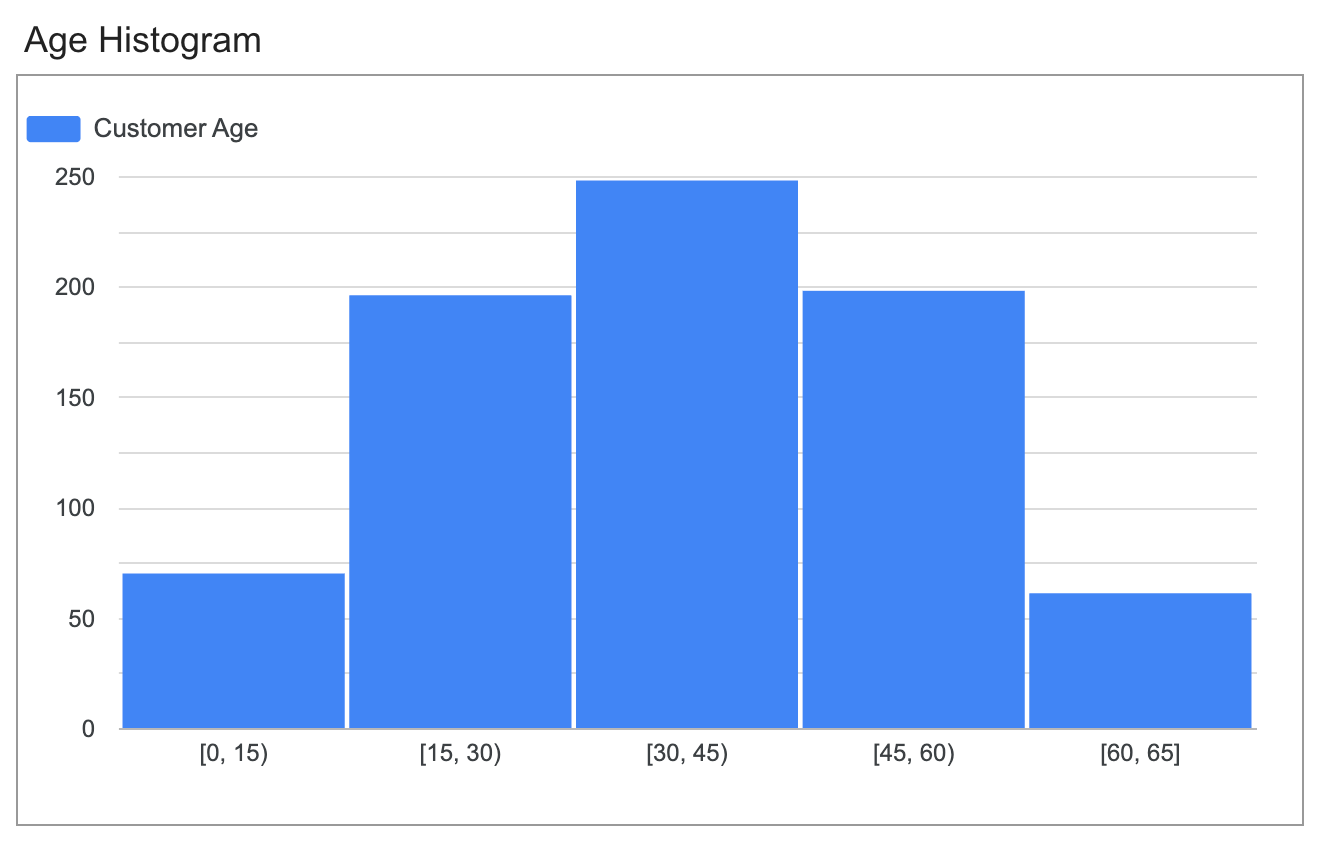
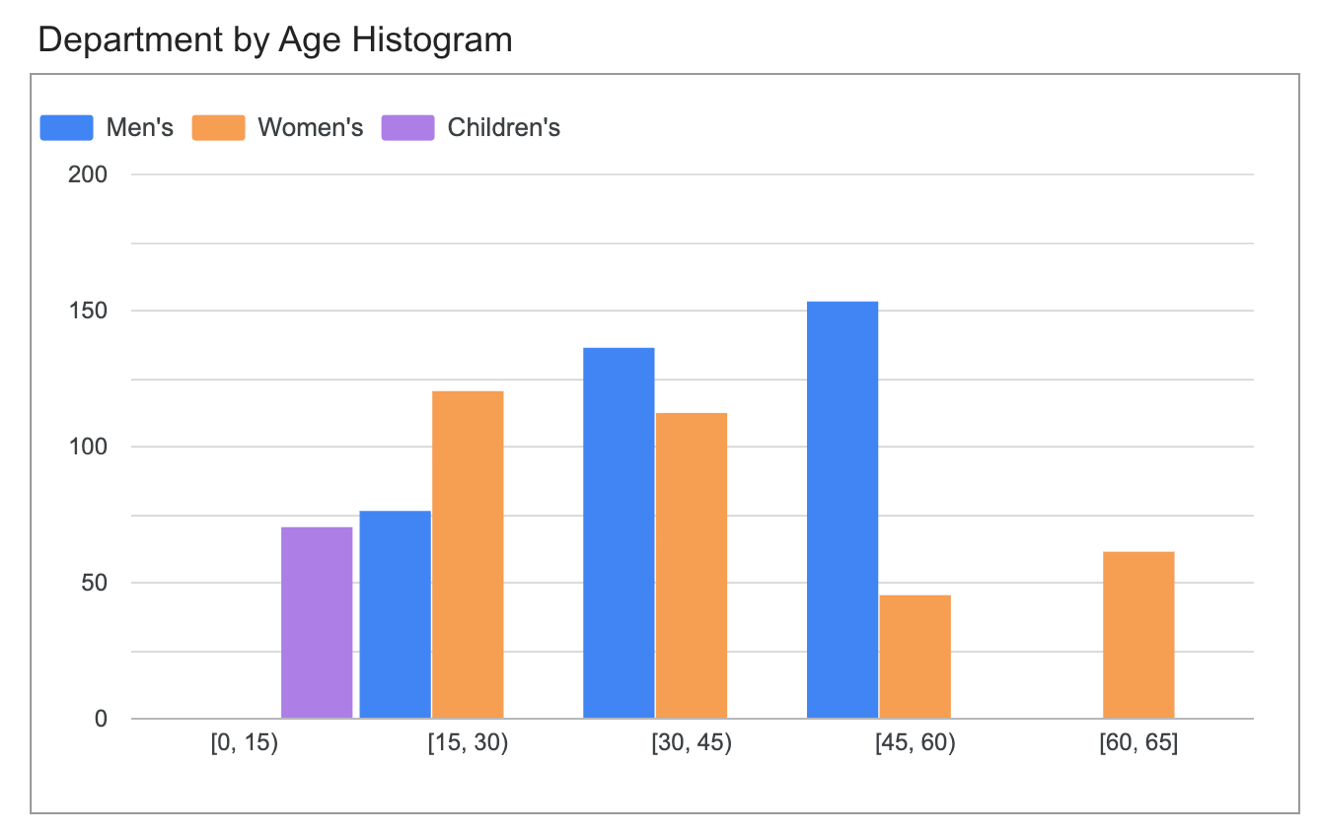
Sie können das Diagramm dann nach Bekleidungsabteilung aufschlüsseln, um zu sehen, wie Ihre Bekleidungslinien bei verschiedenen Altersgruppen ankommen.
Vorteile von Histogrammen
Ein Histogramm ist in diesem Beispiel aus folgenden Gründen besser geeignet als andere Diagrammtypen wie Balken-, Säulen- oder Kreisdiagramme:
- Höhere Genauigkeit: Für Kreis- und Balkendiagramme müssen Sie die Klassen vorab definieren. Bei einem Histogramm können die Klassen, die Ihre tatsächlichen Daten am besten widerspiegeln, automatisch generiert werden. So können Sie die spezifischen Häufigkeiten für viele kleinere Klassen wie Altersgruppen sehen. In einem Histogramm sehen Sie beispielsweise, dass es einen Spitzenwert bei Kunden gibt, die genau 22 Jahre alt sind. Das würden Sie übersehen, wenn Sie sich nur eine Gruppe „18–24“ in einem Kreisdiagramm ansehen.
- Kontinuierliche Daten: Alter ist eine kontinuierliche Variable. Die angrenzenden Balken eines Histogramms stellen diese Kontinuität richtig dar und zeigen den Datenfluss von einem Altersbereich zum nächsten. In Kreis- und Balkendiagrammen wird jede Altersgruppe als separate Kategorie behandelt, was die zugrunde liegenden Daten nicht korrekt wiedergibt.
- Ausreißererkennung: In einem Histogramm können Sie sehen, ob es ungewöhnliche Altersgruppen in Ihrem Kundenstamm gibt, z. B. eine kleine, aber bemerkenswerte Anzahl von Kunden über 60 Jahren. Das kann eine wichtige Erkenntnis für Ihr Unternehmen sein. Diese Art von Details geht in den breiten Segmenten eines Kreisdiagramms oft verloren oder wird ausgeblendet.
Histogramm zum Bericht hinzufügen
So fügen Sie Ihrem Bericht ein Histogramm hinzu:
- Fügen Sie ein neues Diagramm hinzu oder wählen Sie ein vorhandenes aus.
- Konfigurieren Sie im Bereich Eigenschaften auf den Tabs Einrichtung und Stil die Eigenschaften des Diagramms, um die Diagrammdaten einzurichten und das Diagramm zu gestalten. In den folgenden Abschnitten wird genauer erläutert, wie Sie die Diagrammdaten einrichten und das Diagramm gestalten.
Diagrammdaten einrichten
Mit den Optionen auf dem Tab Einrichtung im Eigenschaftenbereich wird festgelegt, wie die Daten im Diagramm organisiert und dargestellt werden.
Datenquelle
Über die Datenquelle greift die Komponente auf den zugrunde liegenden Datensatz zu.
- Wenn Sie die Datenquelle des Diagramms ändern möchten, klicken Sie auf den Namen der aktuellen Datenquelle.
- Wenn Sie die Datenquelle aufrufen oder bearbeiten möchten, klicken Sie auf das Symbol
 Datenquelle bearbeiten. Sie müssen mindestens Leseberechtigung haben, damit dieses Symbol zu sehen ist.
 - Klicken Sie auf Daten zusammenführen, um Daten aus mehreren Datenquellen im selben Diagramm zu kombinieren. Weitere Informationen
Dimension ‒ x-Achse
Mit der Option Dimension werden die Klassen für das Histogramm angegeben. Wenn Sie ein neues Histogramm erstellen, wird in Looker Studio ein Feld aus Ihrer Datenquelle ausgewählt und die Daten werden automatisch in Klassen eingeteilt. Sie können die Klassenkonfiguration bearbeiten oder ein anderes Feld auswählen, z. B. ein vorhandenes manuell erstelltes Klassenfeld, ein berechnetes Feld oder eine Gruppe.
Wenn Sie die Konfiguration des Klassenfelds bearbeiten möchten, bewegen Sie den Mauszeiger auf die Dimension und klicken Sie auf das Symbol fx. Weitere Informationen zum Erstellen und Bearbeiten von Klassenfeldern
Messwert
Wenn der Messwert Datensatzanzahl von der Datenquelle bereitgestellt wird, wird er automatisch als Messwert für das Diagramm verwendet. In diesem Fall können Sie den Messwert nicht ändern und der Abschnitt Messwert wird im Bereich Eigenschaften nicht angezeigt.
Wenn die Datenquelle keinen Datensatz-Zähler enthält, wird in Looker Studio ein Standardmesswert ausgewählt. Der Bereich Messwert wird im Bereich Eigenschaften angezeigt, sodass Sie einen anderen Messwert auswählen können.
Klasse
Mit der Option Klasse können Sie die Anzahl der Klassen im Diagramm anpassen. Geben Sie eine Zahl ein oder klicken Sie auf Automatische Klassenbildung  , um die Anzahl der Klassen automatisch zuzuweisen.
Filter
Mit Filtern lassen sich die Daten eingrenzen, die in der Komponente angezeigt werden. Dazu werden die von Ihnen angegebenen Werte ein- oder ausgeschlossen. Weitere Informationen zur Filter-Property
Folgende Filteroptionen sind verfügbar:
- Filtername:Klicken Sie auf einen vorhandenen Filter, um ihn zu bearbeiten. Bewegen Sie den Mauszeiger auf den Namen des Filters und klicken Sie auf X, um ihn zu löschen.
- Filter hinzufügen:Klicken Sie auf diese Option, um einen neuen Filter für das Diagramm zu erstellen.
Zeitraumdimension
Diese Option wird angezeigt, wenn es für Ihre Datenquelle eine gültige Datumsdimension gibt.
Diese Option wird nicht für Google Ads- oder Google Analytics-Datenquellen angezeigt, da für diese automatisch eine Dimension vom Typ Datum verwendet wird.Die Zeitraumdimension wird verwendet, um den Zeitraum eines Diagramms einzuschränken. Beispielsweise wird „Zeitraum“ verwendet, wenn Sie für das Diagramm eine Eigenschaft für den Zeitraum festgelegt haben oder wenn ein Betrachter des Berichts den Zeitraum über eine Zeitraumsteuerung eingrenzt.
Filter für den Standardzeitraum
Mit dem Standardzeitraumfilter können Sie einen Zeitraum für ein einzelnes Diagramm festlegen.
Folgende Optionen sind für den Filter für den Standardzeitraum verfügbar:
- Automatisch:Hier wird der durch die Datenquelle des Diagramms festgelegte Standardzeitraum verwendet.
- Benutzerdefiniert:Ermöglicht die Verwendung des Kalenderwidgets zur Auswahl eines benutzerdefinierten Zeitraums für das Diagramm.
Weitere Informationen zur Verwendung von Datum und Uhrzeit
Sortieren
Mit den Einstellungen Aufsteigend und Absteigend im Steuerfeld zum Einrichten des Diagramms lässt sich die Richtung der Klassensortierung festlegen.
Diagramminteraktionen
Wenn in einem Diagramm die Option Kreuzfilterung aktiviert ist, übernimmt das Diagramm die Funktion einer Filtersteuerung. Sie können den Bericht filtern, indem Sie auf das Diagramm klicken oder die Maus darüber bewegen. Weitere Informationen zur Kreuzfilterung
Diagramm gestalten
Mit den Optionen auf dem Tab Stil können Sie die allgemeine Darstellung des Diagramms konfigurieren.
Diagrammtitel
Aktivieren Sie den Schalter Titel einblenden, um dem Diagramm einen Titel hinzuzufügen. Looker Studio kann automatisch einen Titel generieren oder Sie können einen benutzerdefinierten Titel für das Diagramm erstellen. Sie können auch das Design und die Position des Titels anpassen.
Automatisch generieren
Diese Option ist standardmäßig aktiviert. Wenn Automatisch generieren aktiviert ist, wird in Looker Studio ein Titel basierend auf dem Diagrammtyp und den im Diagramm verwendeten Feldern generiert. Der automatisch generierte Titel wird aktualisiert, wenn Sie den Diagrammtyp ändern oder Änderungen an den im Diagramm verwendeten Feldern vornehmen.
Wenn Sie dem Diagramm einen benutzerdefinierten Titel hinzufügen möchten, geben Sie ihn in das Feld Titel ein. Dadurch wird die Einstellung Automatisch generieren deaktiviert.
Optionen für Titel
Wenn die Einstellung Titel anzeigen aktiviert ist, können Sie die folgenden Titeloptionen verwenden:
- Titel:Hier wird ein Textfeld eingeblendet, in das Mitbearbeiter einen benutzerdefinierten Titel für das Diagramm eingeben können.
- Schriftfamilie:Hiermit wird die Schriftart für den Titeltext festgelegt.
- Schriftgröße:Hiermit wird die Schriftgröße für den Titeltext festgelegt.
- Schriftfarbe:Hiermit wird die Schriftfarbe für den Titeltext festgelegt.
- Optionen für die Schriftformatierung:Hiermit kann der Titeltext fett, kursiv oder unterstrichen formatiert werden.
- Oben:Hier wird der Diagrammtitel über dem Diagramm positioniert.
- Unten:Hier wird der Diagrammtitel unter dem Diagramm positioniert.
- Links:Hier wird der Diagrammtitel an der linken Seite des Diagramms ausgerichtet.
- Zentriert:Hier wird der Diagrammtitel horizontal zentriert.
- Rechts:Hier wird der Diagrammtitel an der rechten Seite des Diagramms ausgerichtet.
Histogramm
In diesem Abschnitt wird das Gesamtlayout des Diagramms festgelegt.
 Vertikal: Die Datenreihen werden als vertikale Balken dargestellt.
 Horizontal: Die Datenreihen werden als horizontale Balken dargestellt.
Gruppenbalkenbreite: Hiermit können Sie den Abstand zwischen den Balken eines Diagramms anpassen.
Gestapelte Balken: Hier werden gestapelte Balken oder Säulen angezeigt, die sich gut eignen, um das Verhältnis eines Teils zum Ganzen darzustellen, wenn eine Aufschlüsselungsdimension verwendet wird.
- Gesamtkarte anzeigen: Zeigt den Gesamtwert der Messwerte für einen ausgewählten gestapelten Balken an, wenn Sie den Mauszeiger auf den Balken bewegen. Diese Option ist nur verfügbar, wenn Gestapelte Balken aktiviert ist.
Datenlabel
Hier wird die Darstellung von Datenlabels für Balken verwaltet. Aktivieren Sie Datenlabels anzeigen, um diese Optionen zu sehen:
- Typ des Balkenlabels:Diese Option ist nur für gestapelte Histogramme verfügbar. Das Drop-down-Menü Balkenlabeltyp enthält die folgenden Optionen:
- Messwert (Standardeinstellung): Zeigt einen Messwert für jedes Segment des Balkens an.
- Gestapelt:Zeigt den gesamten Stapelwert für jeden Balken zusammen mit der laufenden Summe der Werte für jedes Segment des Balkens an.
- Gesamt:Zeigt nur den gesamten Stapelwert für alle Segmente des Balkens an. Die Option Gesamt ist nur für gestapelte Histogramme verfügbar.
- Kompakte Zahlen:Rundet die Zahlen und zeigt das Einheitensymbol an. Beispielsweise wird 553.939 zu 553,9K.
- Dezimalstellen:Hiermit wird die Anzahl der Dezimalstellen festgelegt, die in Messwerten angezeigt werden.
- Schriftfamilie:Legt die Schriftart des Labeltexts fest.
- Schriftgröße:Legt die Schriftgröße des Labeltexts fest.
- Schriftfarbe:Legt die Schriftfarbe des Labeltexts fest. Diese Option ist nur verfügbar, wenn die Option Position des Balkenlabels auf Links (für horizontale Balken) oder auf Darunter (für vertikale Balken) gesetzt ist.
- Optionen für Schriftarten:Wendet die Formatierung „fett“ oder „kursiv“ auf den Labeltext an.
- Position des Balkenlabels:Hiermit wird die Position von Beschriftungen im Verhältnis zum Balken oder zur Spalte festgelegt.
- Hintergrundfarbe:Legt eine Hintergrundfarbe für den Labeltext fest.
- Label-Deckkraft:Wenn Sie Labels mit einer benutzerdefinierten Hintergrundfarbe verwenden, können Sie mit dieser Einstellung die Deckkraft des Hintergrunds für den Labeltext anpassen. Bei einer Deckkraft von 100 % ist der Hintergrund einfarbig, bei einer Deckkraft von 0 % ist der Hintergrund vollständig transparent.
- Label-Eckenradius:Wenn Sie Labels mit einer benutzerdefinierten Hintergrundfarbe verwenden, können Sie mit dieser Einstellung den Diagrammhintergrund mit abgerundeten Rändern versehen. Wählen Sie dazu einen Wert zwischen 0 px (90°-Ecken) und 20 px (maximale Rundung) aus.
Farbe festlegen nach
Hier können Sie Farbeinstellungen für Ihre Daten festlegen. Weitere Informationen zum Einfärben von Daten
Diese Optionen werden angezeigt, wenn Sie eine sekundäre Dimension (Aufschlüsselungsdimension) in Ihrem Diagramm verwenden:
- Einfarbig:Wenn diese Option ausgewählt ist, werden die Datenreihen in Schattierungen einer einzelnen Farbe angezeigt. Andernfalls wird das Diagramm entsprechend Ihrem Berichtsdesign in mehreren Farben angezeigt. Mit der Farbauswahl der einzelnen Datenreihen können Sie bestimmte Farben festlegen.
- Balkenreihenfolge:Das aktuelle Design wird verwendet, um die Daten entsprechend ihrer Position im Diagramm einzufärben. Damit wird ihr Platz innerhalb einer Rangfolge hervorgehoben und die Identität der Daten rückt in den Hintergrund. Mit der Farbauswahl der einzelnen Datenreihen können Sie bestimmte Farben festlegen.
- Dimensionswerte:Mit dieser Option wird jeder Dimensionswert im Diagramm in der Farbe dargestellt, die in der Farbkarte für Dimensionswerte angegeben ist. So werden die Farben im Diagramm einheitlich verwendet, unabhängig davon, wo sich die entsprechenden Daten im Diagramm befinden.
- Rahmenfarbe für Balken:Mit dieser Option können Sie die Umrissfarbe der Balken im Diagramm ändern. Auf dem Tab Layout im Menü Designs können Sie auch eine Farbe der Balkenränder für alle Histogramme in Ihrem Bericht festlegen.
Referenzlinien
Um eine Referenzlinie oder einen Referenzbereich in das Diagramm einzufügen, wählen Sie die Option Referenzlinie hinzufügen oder Referenzbereich hinzufügen aus.
Weitere Informationen zu Referenzlinien und ‑bereichen finden Sie unter Referenzlinien und ‑bereiche zu Diagrammen hinzufügen. Referenzlinien sind nicht für gestapelte Flächendiagramme (100 %) verfügbar.
Achsen
Mithilfe dieser Optionen legen Sie fest, wie die Achsentitel dargestellt werden und das Diagramm skaliert wird. Auf der Y-Achse wird rechts ein zusätzlicher Bereich eingeblendet, wenn Ihr Diagramm mehr als einen Messwert enthält.
Mit diesen Optionen legen Sie fest, wie die Achsentitel dargestellt werden und das Diagramm skaliert wird:
- Achsen einblenden:Blendet die Diagrammachsen ein oder aus.
- Achsenfarbe:Hiermit legen Sie die Farbe der Achsen fest.
- Achsentextfarbe:Hiermit wird die Textfarbe für den Achsentext festgelegt.
- Schriftfamilie:Hiermit wird die Schriftart für den Achsentext festgelegt.
- Schriftgröße der Achse:Legt die Schriftgröße für den Achsentext fest.
- Richtung der Y-Achse umkehren:Beeinflusst die vertikale Anzeige der Y-Achse.
Richtung der X-Achse umkehren:Beeinflusst die horizontale Anzeige der X-Achse.
Beide Achsen am Nullpunkt (0) ausrichten:Sorgt dafür, dass die linke und rechte Achse am Nullpunkt (0) beginnen. Diese Option ist nur für kartesische Linien-, Balken- und Kombinationsdiagramme mit linker und rechter Y-Achse verfügbar.
Linke y-Achse
Diese Optionen werden angezeigt, wenn Sie im Bereich Achsen die Option Achsen einblenden aktivieren. Wenn Ihr Diagramm mehr als einen Messwert enthält, wird ein Bereich Rechte Y-Achse mit denselben Optionen angezeigt.
Mit diesen Optionen steuern Sie die Anzeige der Y-Achse:
- Achsentitel anzeigen:Blendet den Achsentitel ein oder aus.
- Achsenbeschriftungen anzeigen:Blendet die Achsenbeschriftungen ein oder aus.
- Drehung (0° bis 90°): Legt die Drehung der Achsenbeschriftungen fest, um die Lesbarkeit zu verbessern. Diese Option wird angezeigt, wenn Sie Achsenlabels anzeigen aktivieren.
- Achsenlinie anzeigen:Blendet die Achsenlinie ein oder aus.
- Achse (Min.): Legt den Mindestwert für die Achse fest.
- Achse (Max.):Legt den Höchstwert für die Achse fest.
- Benutzerdefinierter Markierungsabstand:Beeinflusst den Abstand zwischen Achsenmarkierungen.
- Logarithmische Skalierung:Legt fest, dass die Achse logarithmisch skaliert wird.
X-Achse
Mithilfe dieser Optionen steuern Sie die Anzeige der X-Achse des Diagramms. Diese Optionen werden angezeigt, wenn Sie im Bereich Achsen die Option Achsen einblenden aktivieren:
- Achsentitel anzeigen:Blendet den Achsentitel ein oder aus.
- Achsenbeschriftungen anzeigen:Blendet die Achsenbeschriftungen ein oder aus.
- Drehung (0° bis 90°): Legt die Drehung der Achsenbeschriftungen fest, um die Lesbarkeit zu verbessern. Diese Option wird angezeigt, wenn Sie Achsenlabels anzeigen aktivieren.
- Achsenlinie anzeigen:Blendet die Achsenlinie ein oder aus.
Raster
Mit diesen Optionen wird die Darstellung des Diagrammrasters festgelegt:
- Rasterhintergrund:Legt die Farbe des Diagrammhintergrunds fest.
- Rahmenfarbe des Rasters:Legt die Farbe des inneren Diagrammrahmens fest.
- Gitternetzlinien der X-Achse einblenden:Hiermit werden die Gitternetzlinien der X-Achse angezeigt.
- Stil der Rasterlinien:Legt den Linienstil des X-Achsenrasters fest. Diese Option ist nur verfügbar, wenn X-Achsen-Rasterlinien einblenden aktiviert ist.
- Farbe der Rasterlinie:Hiermit wird die Farbe der Rasterlinie der X-Achse festgelegt. Diese Option ist nur verfügbar, wenn X-Achsen-Rasterlinien einblenden aktiviert ist.
- Gitternetzlinien der Y-Achse einblenden:Hiermit werden die Gitternetzlinien der Y-Achse angezeigt.
- Stil der Rasterlinien:Hiermit wird der Linienstil des Y-Achsenrasters festgelegt. Diese Option ist nur verfügbar, wenn Y-Achsen-Gitternetzlinien einblenden aktiviert ist.
- Farbe der Rasterlinie:Hiermit legen Sie die Farbe der Rasterlinie der Y-Achse fest. Diese Option ist nur verfügbar, wenn Y-Achsen-Gitternetzlinien einblenden aktiviert ist.
Legend
Mit diesen Optionen wird die Position und Darstellung der Diagrammlegende festgelegt:
- Legende anzeigen:Wenn diese Option aktiviert ist, wird die Diagrammlegende angezeigt.
- Position:Hiermit wird die Position der Legende festgelegt.
- Ausrichtung:Legt die Ausrichtung der Legende relativ zur ausgewählten Position fest.
Legende am Raster ausrichten:Die Legende wird an der Position des Rasters anstatt am Titel ausgerichtet.
Max. Zeilen:Legt die Anzahl der in der Legende verwendeten Zeilen fest. Wenn aufgrund der Anzahl der Reihen mehr Zeilen erforderlich sind, können durch Anklicken der Pfeile < und > weitere Elemente eingeblendet werden.
Schriftfamilie:Hiermit wird die Schriftart der Legende festgelegt.
Schriftgröße:Hiermit wird die Größe der Legendenschrift festgelegt.
Schriftfarbe:Hiermit wird die Farbe der Legendenschrift festgelegt.
Hintergrund und Rahmen
Mit diesen Optionen wird die Darstellung des Hintergrundcontainers für das Diagramm festgelegt:
- Hintergrund:Legt die Hintergrundfarbe des Diagramms fest.
- Deckkraft:Legt die Deckkraft des Diagramms fest. Bei einer Deckkraft von 100% werden Objekte hinter dem Diagramm vollständig ausgeblendet. Bei einer Deckkraft von 0 % ist das Diagramm nicht sichtbar.
- Rahmenfarbe:Hier legen Sie die Rahmenfarbe des Diagramms fest.
- Rahmenradius:Versieht den Diagrammhintergrund mit abgerundeten Rändern. Wenn der Radius 0° ist, hat die Hintergrundform 90°-Ecken. Mit einem Rahmenradius von 100° wird eine Kreisform erzeugt.
- Rahmenstärke:Legt die Linienstärke des Diagrammrahmens fest.
- Rahmenstil:Legt den Linientyp des Diagrammrahmens fest.
- Rahmen mit Schatten hinzufügen:Hier wird dem unteren und rechten Rand des Diagramms ein Schatten hinzugefügt.
Diagramm-Header
Im Header des Diagramms können Betrachter verschiedene Aktionen ausführen, z. B. die Daten im Diagramm exportieren, aufschlüsseln, zusammenfassen oder sortieren. Für den Header stehen folgende Optionen zur Verfügung:
- Diagrammkopfzeile:Hiermit wird festgelegt, wo die Diagrammkopfzeile im Diagramm angezeigt wird. Die Optionen für den Diagramm-Header umfassen Folgendes:
- Nicht anzeigen:Die Optionen für die Überschrift werden nie angezeigt. Betrachter können auf die Optionen zugreifen, indem sie mit der rechten Maustaste auf das Diagramm klicken.
- Immer anzeigen:Die Optionen für die Überschrift werden immer angezeigt.
- Bei Hover anzeigen (Standard): Drei vertikale Punkte werden eingeblendet, wenn Sie den Mauszeiger auf die Diagrammüberschrift bewegen. Klicken Sie darauf, um die Optionen für die Überschrift zu öffnen.
- Schriftfarbe der Kopfzeile:Hiermit legen Sie die Farbe der Optionen für die Diagrammüberschrift fest.
Auf Berichtsdesign zurücksetzen
Klicken Sie auf Auf Berichtsdesign zurücksetzen, um die Diagrammeinstellungen auf die Einstellungen des Berichtsdesigns zurückzusetzen.
Einschränkungen bei Histogrammen
Für Histogramme in Looker Studio gelten die folgenden Einschränkungen:
- Wenn Anzahl der Datensätze von der Datenquelle bereitgestellt wird, muss sie als Messwert des Diagramms verwendet werden und kann nicht geändert werden. Einige ältere Datenquellen enthalten den Messwert Anzahl der Datensätze möglicherweise erst, wenn Sie die Datenquellenfelder aktualisieren.
- Optionale Messwerte werden in Histogrammen nicht unterstützt.
- Die Aufschlüsselung wird in Histogrammen nicht unterstützt.
- Histogramme haben keine separate Andere-Klasse. Wenn Datenpunkte außerhalb der angegebenen Mindest- und Höchstwerte für die Klasse liegen, werden sie nicht gruppiert. Stattdessen werden diese Werte visuell mit einer anderen Farbe dargestellt, ähnlich wie „null“-Werte.
- Histogramme können keine zusammengeführten Daten visualisieren.