

Mit dem Typ eines berechneten Felds Klasse können Sie Ad-hoc-Zahlenebenen für numerische Dimensionen erstellen, ohne CASE WHEN-Ausdrücke in berechneten Feldern oder Logik in SQL entwickeln zu müssen.
Mithilfe des berechneten Felds Klasse lassen sich Werte schnell in bestimmte Ganzzahlbereiche gruppieren, um den Detaillierungsgrad Ihrer Daten anzupassen.
Auf dieser Seite wird erläutert, wie Sie benutzerdefinierte Klassen erstellen und bearbeiten. Sie enthält die folgenden Abschnitte:
- Benutzerdefinierte Klasse konfigurieren
- Benutzerdefinierte Klasse in der Datenquelle erstellen
- Benutzerdefinierte Klasse in der Datenquelle bearbeiten
- Diagrammspezifische benutzerdefinierte Klasse erstellen
- Diagrammspezifische benutzerdefinierte Klasse bearbeiten
- Diagrammspezifische benutzerdefinierte Klasse wiederverwenden
Benutzerdefinierte Klasse in einer wiederverwendbaren Datenquelle erstellen
Benutzerdefinierte Klassen, die in einer wiederverwendbaren Datenquelle vorhanden sind, können in allen Berichten verwendet werden, die diese Datenquelle enthalten. So erstellen Sie eine benutzerdefinierte Klasse in einer Datenquelle:
Klicken Sie auf
 FELD HINZUFÜGEN.
Wählen Sie Klasse einfügen aus.
Konfigurieren Sie die Klassenoptionen. Weitere Informationen finden Sie unter Benutzerdefinierte Klasse konfigurieren.
Klicken Sie auf Speichern.
Benutzerdefinierte Klasse in einer Datenquelle erstellen, während Sie einen Bericht bearbeiten
Alternativ können Sie eine benutzerdefinierte Klasse in einer wiederverwendbaren oder eingebetteten Datenquelle erstellen. Gehen Sie dazu so vor:
Erstellen Sie einen Bericht oder öffnen Sie einen vorhandenen Bericht, um ihn zu bearbeiten.
Klicken Sie im Bereich Daten auf
Feld hinzufügen.Wählen Sie Klasse einfügen aus.
Konfigurieren Sie die Klassenoptionen. Weitere Informationen finden Sie unter Benutzerdefinierte Klasse konfigurieren.
Klicken Sie auf Speichern.
Benutzerdefinierte Klasse in der Datenquelle bearbeiten
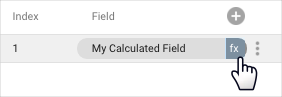
Benutzerdefinierte Klassen und berechnete Felder werden in der Datenquelle mit dem Symbol fx gekennzeichnet. Zum Bearbeiten der Formel klicken Sie neben dem Feldnamen auf fx , um den Formeleditor zu öffnen. Dort können Sie das Feld nach Bedarf anpassen.
Diagrammspezifische benutzerdefinierte Klasse erstellen
Diagrammspezifische benutzerdefinierte Klassen sind nur in dem Diagramm vorhanden, in dem sie erstellt werden.
So erstellen Sie eine diagrammspezifische benutzerdefinierte Klasse:
Erstellen Sie einen Bericht oder öffnen Sie einen vorhandenen Bericht, um ihn zu bearbeiten.
Fügen Sie ein neues Diagramm hinzu oder wählen Sie ein vorhandenes Diagramm aus.
Klicken Sie im Bereich Eigenschaften auf dem Tab Einrichtung auf + Dimension hinzufügen.
Klicken Sie unten in der Feldliste auf + KLASSE EINFÜGEN.
Konfigurieren Sie die Klassenoptionen. Weitere Informationen finden Sie unter Benutzerdefinierte Klasse konfigurieren.
Klicken Sie auf Speichern.
Benutzerdefinierte Klasse konfigurieren
Wenn Sie eine benutzerdefinierte Klasse erstellen, können Sie mehrere Optionen konfigurieren, um festzulegen, wie Data Studio die Daten gruppiert:
- Ausgewähltes Feld für die Haltepunkterstellung: Wählen Sie im Drop-down-Menü Ausgewähltes Feld für die Haltepunkterstellung ein vorhandenes numerisches Feld aus, nach dem die Klassifizierung erfolgen soll.
- Format des Klassenfelds: Wählen Sie im Drop-down-Menü Format des Klassenfelds eine der verfügbaren Optionen aus. Folgende Optionen sind verfügbar:
- Intervall „[x, y)“ : In diesem Format wird der Bereich angezeigt, der x und alle Werte bis y (aber nicht y selbst) umfasst.
- Ganzzahl „x bis y“ : Sie müssen dieses Format mit diskreten Ganzzahlwerten verwenden (z. B. Alter).
- Relation „>= x und < y“ : Dieses Format eignet sich am besten für fortlaufende Zahlen (z. B. Beträge in Euro).
- Neuer Feldname: Geben Sie im Feld Neuer Feldname einen Namen an.
- Das ist der Standardname, der in Ihren Berichten angezeigt wird. Sie können ihn für einzelne Diagramme ändern, indem Sie den Namen in der Dimensionsauswahl bearbeiten.
- Der Feldname muss eindeutig sein.
- Sie dürfen kein reserviertes Keyword als Feldnamen verwenden.
- Neue Feld-ID: Wenn Sie eine benutzerdefinierte Klasse in einer Datenquelle erstellen, können Sie die Standard-ID bei Bedarf im Feld Neue Feld-ID bearbeiten. Data Studio verwendet diese ID, um ein Feld als Alternative zum Feldnamen zu identifizieren.
- Feldinformationen aktualisieren: Klicken Sie als optionalen Ausgangspunkt auf Feldinformationen aktualisieren, um mehr über die Werte für die Dimension zu erfahren, für die Sie benutzerdefinierte Klassen erstellen, einschließlich der Minimal- und Maximalwerte der Dimension. Diese Informationen können bei der Festlegung der Art und Weise hilfreich sein, wie Sie Werteklassen angeben.
- Automatische Werte anwenden: Klicken Sie auf Automatische Werte anwenden, um die Felder Klassengröße, Minimalwert und Maximalwert für Klassen mit gleicher Größe automatisch auszufüllen.
- Klassentyp: Geben Sie einen Klassentyp an:
- Wählen Sie Gleiche Größe aus, um numerische Werte in gleich große ganzzahlige Bereiche zu unterteilen. Beispiel: Ebenen mit Werten von 0 bis 10, 10 bis 20 und 20 bis 30.
- Wählen Sie Benutzerdefinierte Größe aus, um benutzerdefinierte Klassengrößen mit unterschiedlichen ganzzahligen Bereichen zu erstellen. Beispiel: Ebenen mit Werten von 0 bis 15, 15 bis 75 und 75 bis 100.
Klassengrößen und -bereiche: Passen Sie die Klassengrößen und -bereiche an:
- Wenn der ausgewählte Klassentyp Gleiche Größe ist, geben Sie Werte in die Felder Klassengröße, Minimalwert und Maximalwert ein.
- Wenn als Klassentyp die Größe Benutzerdefiniert ausgewählt ist, geben Sie die Ebenen-Haltepunkte in aufsteigender Reihenfolge im Feld Klassenhaltepunkte an. Trennen Sie sie entweder durch Kommas oder durch Drücken der Eingabetaste (PC) bzw. Return-Taste (Mac). Sie können auch die Tabulatortaste verwenden.
Verbleibende Werte in Klassen einordnen: Konfigurieren Sie, wie Data Studio Werte außerhalb der angegebenen Minimal- und Maximalwerte der Klasse anzeigt:
- Wenn Sie das Kästchen Verbleibende Werte außerhalb des Minimal- und Maximalwerts in separate Klassen einordnen anklicken, gruppiert Data Studio Werte, die kleiner als der Minimalwert der Klasse sind, in einer Klasse und Werte, die größer als der Maximalwert der Klasse sind, in einer anderen Klasse. Die Beschriftung für diese Klassen hängt vom ausgewählten Format des Klassenfelds ab (z. B.
[-inf, min)und(max, inf]). - Wenn Sie dieses Kästchen nicht anklicken, wird jeder Wert außerhalb der Minimal- und Maximalwerte als eigene Klasse angezeigt.
- Wenn Sie das Kästchen Verbleibende Werte außerhalb des Minimal- und Maximalwerts in separate Klassen einordnen anklicken, gruppiert Data Studio Werte, die kleiner als der Minimalwert der Klasse sind, in einer Klasse und Werte, die größer als der Maximalwert der Klasse sind, in einer anderen Klasse. Die Beschriftung für diese Klassen hängt vom ausgewählten Format des Klassenfelds ab (z. B.
Diagrammspezifische benutzerdefinierte Klasse bearbeiten
Diagrammspezifische berechnete Felder werden im Bereich Eigenschaften des Diagramms auf dem Tab Einrichtung angezeigt.
Wenn Sie den Mauszeiger auf den Feldtyp neben dem Feldnamen bewegen, wird das Symbol fx angezeigt. Wenn Sie die Formel bearbeiten möchten, klicken Sie auf fx. Daraufhin wird der Formeleditor geöffnet, in dem Sie das Feld nach Bedarf anpassen können.
Diagrammspezifische benutzerdefinierte Klasse wiederverwenden
Diagrammspezifische berechnete Felder sind nur in dem Diagramm vorhanden, in dem sie erstellt werden. Sie können sie nicht direkt wiederverwenden oder in anderen berechneten Feldern darauf verweisen.
Es ist jedoch möglich, ein Diagramm mit diagrammspezifischen berechneten Feldern zu kopieren. Die Kopie enthält alle berechneten Felder, die im Original festgelegt wurden. Sie können sie dann im neuen Diagramm nach Bedarf bearbeiten.
Weitere Informationen
- Berechnete Felder
- Berechnete Felder hinzufügen, bearbeiten und Fehler beheben
- Felder in Berichten bearbeiten