

カスタム値形式を使用すると、グラフでのディメンション、指標、計算フィールドの値の表示方法を指定できます。
カスタム値形式は、次のようなユースケースで役立ちます。
- グラフやツールチップでの日付と数値の表示形式をすぐに変更する場合。
- データ型の変更では要件を満たさない形式で値を表示する必要がある場合。
- グラフとツールチップで値の意味をレポートの閲覧者に示す場合。
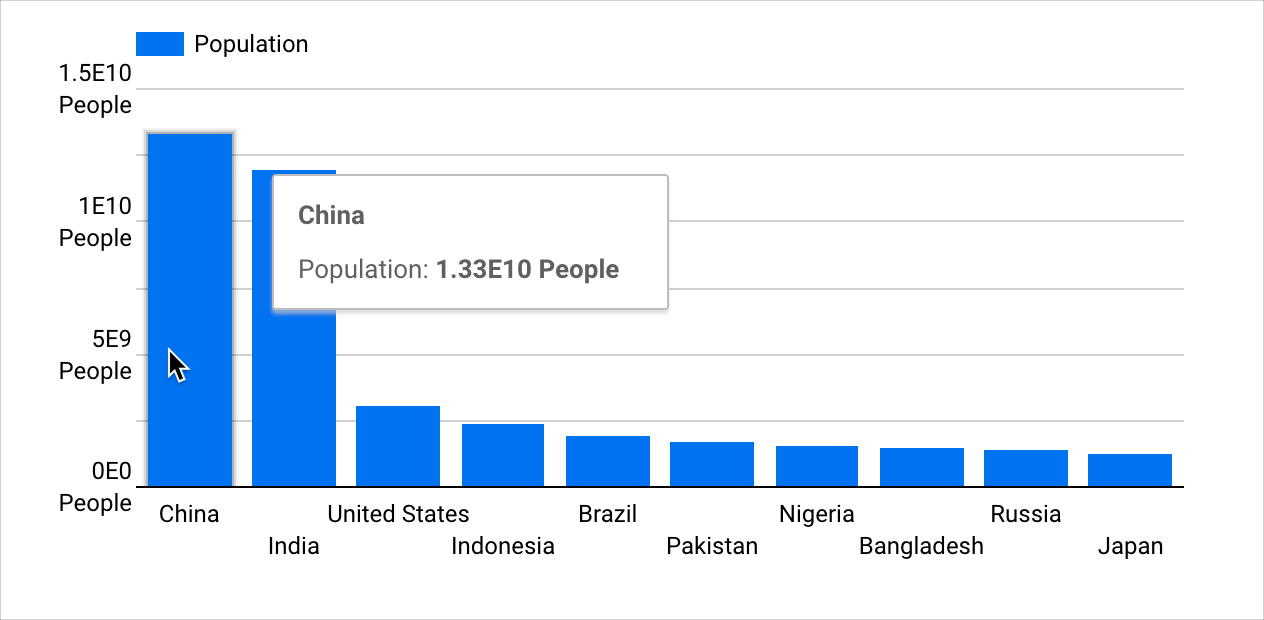
たとえば、大きな値は指数として表示し、その値の意味を示すテキストを付加できます。次の縦棒グラフでは、人口を国別にグループ化して表示しています。カスタム形式を使用して、指数として表示している大きな値に「人」というテキストを追加して、レポートの閲覧者に値の意味を示すことができます。
このページでは、カスタム値形式の概要について説明します。次のセクションがあります。
要件
グラフでカスタム値形式を使用するには、次の要件を満たしている必要があります。
- データソースで [レポートのフィールド編集] の設定がオンになっている必要があります。
- レポートの編集権限が必要です。
- ディメンション、指標、計算フィールドは、数値または日付と時刻のデータ型にする必要があります。
グラフ固有のカスタム値形式を追加または編集する
カスタム値形式は、ディメンション、指標、計算フィールドに適用できます。
ディメンションと指標にグラフ固有のカスタム値形式を追加または編集する
以下の手順に沿って、グラフでディメンションまたは指標の値に値の形式を追加します。
レポートを作成または編集します。
新しいグラフを追加するか、既存のグラフを選択します。
[プロパティ] パネルの [設定] タブで、フィールドのデータ型アイコンをクリックしてフィールドの編集メニューを開きます。
[表示形式] プルダウン メニューで値の形式オプションを選択します。カスタム形式を指定する場合は、[カスタム値形式] を選択して [カスタム数値形式] メニューを開きます。
カスタム値の形式を入力します。定義済みの形式オプションを選択することも、[カスタム日付形式] または [カスタム数値形式] ダイアログに表示されるオプションを使用して独自の形式を作成することもできます。
[カスタム数値形式] テキスト フィールドの下に、値の形式のプレビューが表示されます。
カスタム形式を選択または入力したら、[適用] をクリックします。
フィールドの編集メニューの外側をクリックして、グラフの [設定] プロパティに戻ります。
フィールドでカスタム値形式を編集するには、ステップ 3 ~ 7 を繰り返します。
計算フィールドにグラフ固有のカスタム値形式を追加または編集する
以下の手順に沿って、グラフで計算フィールドの値にカスタム値形式を追加します。
レポートを作成または編集します。
新しいグラフを追加するか、既存のグラフを選択します。
[プロパティ] パネルの [設定] タブで、計算フィールドを作成します。または、既存の計算フィールド名にカーソルを合わせ、フィールドのデータ型アイコンをクリックして、既存の計算フィールドを編集します。
ディメンション タイプの計算フィールドを新しく作成する場合は、目的の式を入力してから [適用] をクリックします。計算フィールドのエディタでは、[適用] をクリックするまでフィールド タイプが検出されません。
[表示形式] プルダウン メニューで値の形式オプションを選択します。カスタム形式を指定する場合は、[カスタム値形式] を選択して [カスタム数値形式] メニューを開きます。
カスタム値の形式を入力します。定義済みの形式オプションを選択することも、[カスタム日付形式] ダイアログまたは [カスタム数値形式] ダイアログに表示されるオプションを使用して独自の形式を作成することもできます。
[カスタム数値形式] テキスト フィールドの下に、値の形式のプレビューが表示されます。
カスタム形式を選択または入力したら、[適用] をクリックします。
計算フィールドの編集メニューの外側をクリックして、グラフの [設定] プロパティに戻ります。
計算フィールドでカスタム値形式を編集するには、ステップ 3 ~ 7 を繰り返します。
カスタム日付形式文字列
次の表に、カスタムの日付形式または日時形式の作成に使用できる一般的な構文文字を示します。
| Format String | 説明 | 例(2025 年 4 月 8 日火曜日 15:05:09 の場合) |
|---|---|---|
| 日 | ||
d |
月の日付。先頭にゼロは付けません。 | 8 |
dd |
先頭にゼロが付いた日。 | 08 |
E |
曜日の 3 文字の省略形。 | 火 |
EEEE |
曜日のフルネーム。 | 火曜日 |
| 月 | ||
M |
月(先頭にゼロは付けません)。 | 4 |
MM |
先頭にゼロが付いた月。 | 04 |
MMM |
月の 3 文字の省略表記。 | 4 月 |
MMMM |
完全な月の名前。 | 4 月 |
MMMMM |
月の最初の文字。 | A |
| 年 | ||
y、yyy、または yyyy |
4 桁の年。 | 2025 |
yy |
2 桁の年。 | 25 |
| 時間の形式 | ||
h |
時(1 ~ 12)。先頭にゼロは付けません。 | 3 |
hh |
時(1 ~ 12)。先頭にゼロが付く。 | 03 |
H |
時間(0 ~ 23)。 | 15 |
m |
分。先頭にゼロは付けません。 | 5 |
mm |
分(先頭ゼロ)。 | 05 |
s |
秒。先頭にゼロは付けません。 | 9 |
ss |
秒(先頭ゼロ)。 | 09 |
a |
午前/午後マーカー。 | PM |
z |
タイムゾーン。Looker Studio レポートでは UTC タイムゾーンのみが使用されます。 | UTC |
日付形式の例
次の表に、カスタム日付形式を組み合わせた例を示します。
| Format String | 説明 | 出力例 |
|---|---|---|
yyyy-MM-dd |
ISO 日付形式。 | 2025-04-08 |
MM/dd/yyyy |
米国で一般的な日付形式。 | 2025 年 4 月 8 日 |
d MMMM yy |
日、月の完全な名前、2 桁の年。 | 8 April 25 |
E, MMM dd, yyyy |
曜日の略称、月、日、年。 | 2025 年 4 月 8 日(火) |
EEEE, MMMM d, y, h:mm:ss a |
完全な曜日名、完全な月名、日、年、AM/PM マーカー付きの完全な時刻。 | 2025 年 4 月 8 日(火)午後 3 時 5 分 9 秒 |
カスタム数値形式の文字列
次の表に、カスタム数値形式の作成に使用できる一般的な構文文字を示します。
| 文字 | 説明 | 例(入力 12345.670 の場合) |
|---|---|---|
| 0 | 数値内の 1 桁です。結果に無効な 0 が表示されます。 | |
| # | 数値内の 1 桁です。結果に無効な 0 は表示されません。 | |
| . |
それだけです。数値を小数点付きで表示します。 すべての数値で小数位の区切り文字として使用される記号は、Looker Studio の言語と地域の設定によって決まります。 |
|
| 、 | カンマ。数値を 3 桁区切りで表示します。 すべての数値で 1,000 単位の区切り文字として使用される記号は、Looker Studio の言語と地域の設定によって決まります。 |
|
| ; | セミコロン。正の数と負の数の形式を区切ります。 | |
| % | 数値をパーセントで表示します。 | |
| E | 数値を指数で表示します。 | |
| 'text' | 数値の前後にテキストを追加します。表示するテキストを引用符で囲むかどうかを指定して入力します。 |
数値形式の例
次の表に、カスタム数値形式の例を示します。
| 入力例 | Format String | 出力例 |
|---|---|---|
| 1235 | #,##0 |
1,235 |
| 1234.57 | #,##0.00 |
1,234.57 |
| 123 | #,##0'%' |
123% |
| 123.46 | #,##0.00'%' |
123.46% |
| 1234.57 | 0.##E0 |
1.23E3 |
| -1234 | #,##0;(#,##0) |
(1,234) |
| -1234.57 | #,##0.00;(#,##0.00) |
(1,234.57) |
カスタム値形式に関する注意事項
[数値の短縮表示] の設定を有効にすると、グラフの値に適用されているカスタム形式は無効になります。[数値の短縮表示] の設定は、グラフの [プロパティ] パネルの [スタイル] タブで [データラベルを表示] オプションをオンにしている場合に使用できます。
同様に、グラフの値にカスタム形式が適用されている場合は、[数値の短縮表示] の設定が無効になります。
グラフ固有の値の形式は、適用したグラフ内にのみ存在します。グラフ固有の値の形式を直接再利用することはできません。
ただし、カスタム値形式を使用しているグラフはコピーできます。コピーしたグラフには、元のグラフに含まれていたカスタム値形式もすべて残っています。
Looker Studio では、カスタム値の書式設定で条件式はサポートされていません。