

您可以透過自訂值格式,指定維度、指標和計算結果欄位值在圖表中的顯示方式。
自訂值格式化功能在下列情況下很有幫助:
- 您想快速變更圖表和工具提示中日期和數值的顯示方式。
- 您需要以特定方式顯示值,但變更資料類型無法滿足這項需求。
- 您希望為報表檢視者提供圖表和工具提示中值的額外背景資訊。
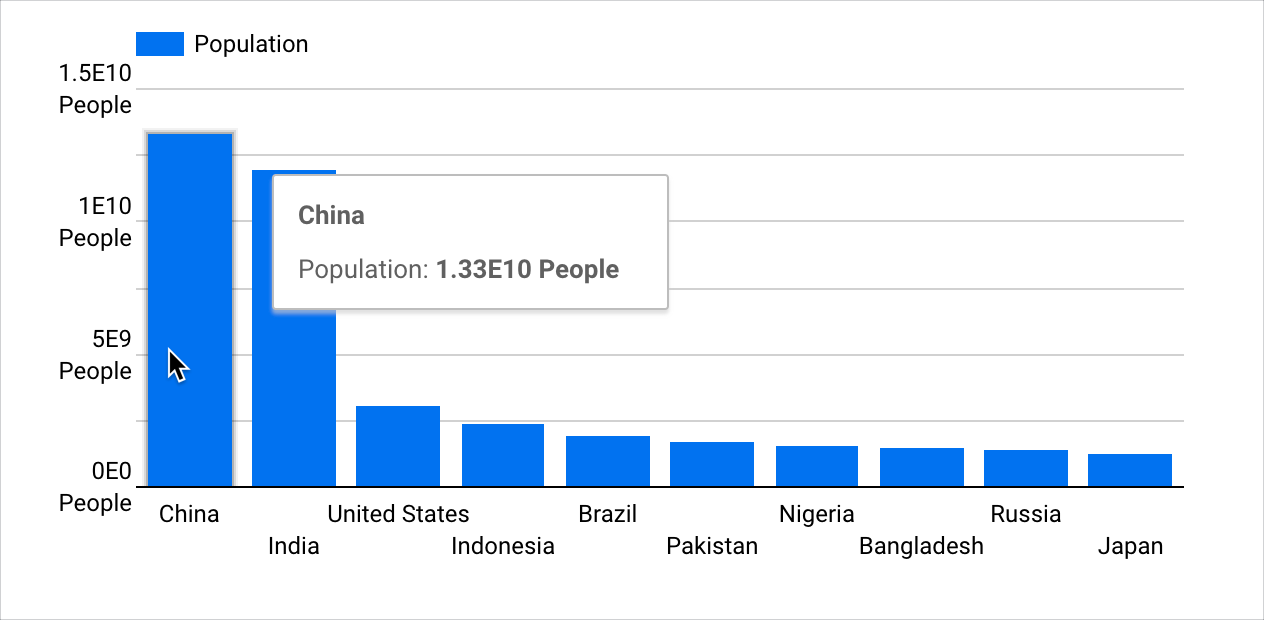
舉例來說,您可以選擇以指數形式顯示大值,並在值後方附加文字。下方的直條圖顯示按「國家/地區」分組的「人口」。您可以自訂格式,將大數值顯示為指數,並附加「人數」文字,為報表檢視者提供額外背景資訊。
本頁面提供自訂值格式總覽。其中包含下列章節:
需求條件
如要為圖表使用自訂值格式,必須符合下列條件:
- 資料來源必須啟用「可啟用報表中的欄位編輯功能」設定。
- 您必須具備報表的編輯權限。
- 維度、指標或計算欄位必須是數值或日期和時間 資料類型。
新增或編輯圖表專屬的自訂值格式
您可以對維度、指標或計算結果欄位套用自訂值格式。
新增或編輯圖表專屬的維度和指標自訂值格式
如要在圖表的維度或指標值中新增值格式,請按照下列步驟操作:
建立或編輯報表。
新增圖表或選取現有圖表。
在「屬性」面板的「設定」分頁中,點選欄位的資料類型圖示,開啟欄位的編輯選單。
在「顯示格式」下拉式選單中選擇值格式選項。如要指定自訂格式,請選擇「自訂值格式」,開啟「自訂數字格式」選單。
輸入自訂值格式。您可以選取預先定義的格式選項,也可以使用「自訂日期格式」或「自訂數字格式」對話方塊中顯示的選項,自行建立格式。
「自訂數字格式」文字欄位下方會顯示值格式的預覽畫面。
選取或輸入自訂格式後,按一下「套用」。
按一下欄位編輯選單以外的位置,返回圖表「設定」屬性。
如要編輯欄位的自訂值格式,請重複步驟 3 至 7。
為計算結果欄位新增或編輯圖表專屬的自訂值格式
如要為圖表中的計算結果欄位值新增自訂值格式,請按照下列步驟操作:
建立或編輯報表。
新增圖表或選取現有圖表。
在「屬性」面板的「設定」分頁中,建立計算欄位。或者,如要編輯現有計算結果欄位,請將滑鼠游標懸停在計算結果欄位名稱上,然後按一下欄位的資料類型圖示。
如果您建立新的維度類型計算欄位,請輸入所需運算式,然後按一下「套用」。您必須按一下「套用」,計算欄位編輯器才會偵測到欄位類型。
在「顯示格式」下拉式選單中選擇值格式選項。如要指定自訂格式,請選擇「自訂值格式」,開啟「自訂數字格式」選單。
輸入自訂值格式。您可以選取預先定義的格式選項,也可以使用「自訂日期格式」或「自訂數字格式」對話方塊中顯示的選項,自行建立格式。
「自訂數字格式」文字欄位下方會顯示值格式的預覽畫面。
選取或輸入自訂格式後,按一下「套用」。
按一下計算欄的編輯選單外,返回圖表「設定」屬性。
如要編輯計算欄位的自訂值格式,請重複步驟 3 到 7。
自訂日期格式字串
下表列出可用於建立自訂日期或日期和時間格式的常見語法字元。
| 格式字串 | 說明 | 範例 (2025 年 4 月 8 日星期二 15:05:09) |
|---|---|---|
| Day | ||
d |
當月第幾日,不加前置零。 | 8 |
dd |
當月第幾日,數字前加上零。 | 08 |
E |
星期幾,三個字母的縮寫。 | 週二 |
EEEE |
星期幾,完整名稱。 | 星期二 |
| 月 | ||
M |
月份,前方不加 0。 | 4 |
MM |
月份,前方加 0。 | 04 |
MMM |
月份縮寫 (三個字母)。 | 4 月 |
MMMM |
完整的月份名稱。 | 4 月 |
MMMMM |
月份的第一個字母。 | A |
| 年 | ||
y、yyy 或 yyyy |
4 位數年份。 | 2025 |
yy |
以 2 位數表示的年份。 | 25 |
| 時間格式 | ||
h |
小時 (1-12),前方不加 0。 | 3 |
hh |
小時 (1-12),前方加 0。 | 03 |
H |
小時 (0-23)。 | 15 |
m |
分鐘,不加前導零。 | 5 |
mm |
分鐘,前方加 0。 | 05 |
s |
秒數,不加前置零。 | 9 |
ss |
秒,前方加 0。 | 09 |
a |
上午/下午標記。 | 下午 |
z |
時區。Looker Studio 報表只會使用世界標準時間。 | 世界標準時間 |
日期格式範例
下表提供自訂日期格式的組合範例:
| 格式字串 | 說明 | 輸出範例 |
|---|---|---|
yyyy-MM-dd |
ISO 日期格式。 | 2025-04-08 |
MM/dd/yyyy |
美國常見的日期格式。 | 2025 年 4 月 8 日 |
d MMMM yy |
日期、完整月份名稱、2 位數年份。 | 2025 年 4 月 8 日 |
E, MMM dd, yyyy |
縮寫的日期名稱、月份、日期編號、年份。 | 2025 年 4 月 8 日 (星期二) |
EEEE, MMMM d, y, h:mm:ss a |
完整的星期幾名稱、完整的月份名稱、日期、年份、完整時間 (含 AM/PM 標記)。 | 2025 年 4 月 8 日星期二下午 3:05:09 |
自訂數字格式字串
下表列出可用於建立自訂數字格式的常見語法字元:
| 字元 | 說明 | 範例 (輸入 12345.670) |
|---|---|---|
| 0 | 數字中的位數。結果會顯示不重要的 0。 | |
| # | 數字中的位數。結果中不會顯示不重要的 0。 | |
| 。 |
我話說完了,將數字格式設定為包含小數分隔符。 Looker Studio 語言代碼決定了所有數值所使用的小數分隔符字元。 |
|
| 、 | 英文逗號,將數字格式設定為包含千位分隔符。 Looker Studio 語言代碼決定了所有數值所使用的千位數分隔符字元。 |
|
| ; | 半形分號。分隔正數和負數的格式。 | |
| % | 將數字格式設定為百分比。 | |
| E | 將數字格式設定為指數。 | |
| 'text' | 在數字前後新增文字。輸入要顯示的文字,可加上或不加上引號。 |
數字格式範例
下表提供自訂數字格式的範例:
| 輸入內容範例 | 格式字串 | 輸出範例 |
|---|---|---|
| 1235 | #,##0 |
1,235 |
| 1234.57 | #,##0.00 |
1,234.57 |
| 123 | #,##0'%' |
123% |
| 123.46 | #,##0.00'%' |
123.46% |
| 1234.57 | 0.##E0 |
1.23E3 |
| -1234 | #,##0;(#,##0) |
(1,234) |
| -1234.57 | #,##0.00;(#,##0.00) |
(1,234.57) |
自訂值格式設定的注意事項
啟用「簡化數字」設定後,系統會停用套用至圖表值的自訂格式。如要在圖表的「屬性」面板中啟用「顯示資料標籤」選項,請前往「樣式」分頁,然後啟用「顯示資料標籤」選項。啟用後,即可使用「顯示簡短數字」設定。
同樣地,如果圖表值套用自訂格式,系統就會停用「顯示簡短數字」設定。
圖表專屬的值格式只會存在於套用該格式的圖表中。您無法直接重複使用圖表專屬的值格式。
不過,您還是可以複製使用自訂值格式的圖表。副本會包含原始檔案中定義的所有自訂值格式。
Looker Studio 不支援自訂值格式中的條件運算式。