

將報表下載為 PDF,即可儲存報表快照。接著,您就可以透過電子郵件離線分享檔案、列印檔案、將檔案封存到磁碟,或對 PDF 檔案執行任何其他操作。
下載報表
如要下載報表,請按照下列步驟操作:
- 查看或編輯要下載的報表。
- 套用報表中提供的任何篩選條件,例如篩選器控制項、日期範圍控制項或資料控制項。
- 依序按一下右上方的「分享」和「下載」圖示
 。
。
- 如果可以,你也可以選取按鈕下載報表。
- 設定下載選項。
- 按一下 [Download] (下載)。
PDF 檔案會儲存到下載目錄。
下載選項
如果是多頁報表,您可以下載報表中的所有頁面或所選頁面。如要重新排列 PDF 輸出內容中的頁面,請將頁面拖曳到所需順序。(這不會變更報表中的頁面順序,只會變更 PDF 中的頁面順序)。
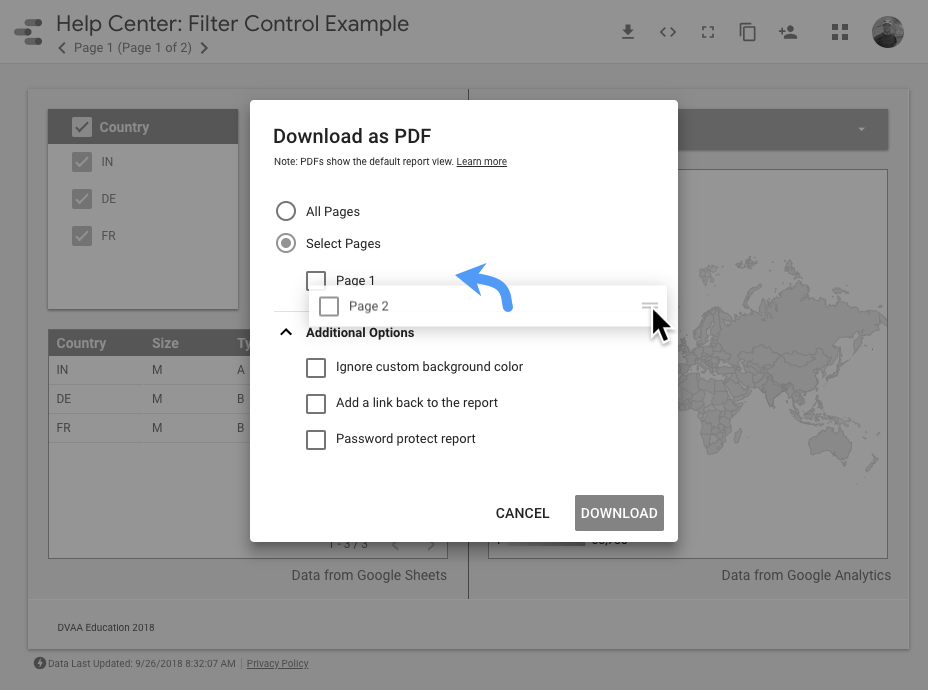
略過自訂背景顏色
移除報表的背景顏色。選取這個選項,即可讓 PDF 具有透明背景。
加入可返回報表的連結
如果 PDF 檢視器支援書籤,系統會在 PDF 檢視器的 PDF 書籤部分新增「在 Looker Studio 中開啟」連結。這樣一來,觀眾就能直接在 Looker Studio 中查看報表。
設定密碼保護報表
查看 PDF 的使用者必須提供您指定的密碼。
展開資料表即可顯示所有資料列
Looker Studio Pro 功能
本節所述功能僅適用於 Looker Studio Pro 使用者。
如果表格顯示的資料列超過報表可顯示的列數,您可以展開表格,最多顯示 2,000 列。與展開的視覺化效果相鄰或重疊的圖表和其他元件會保留位置。只有位於展開的視覺化內容下方的元件會移至較低的位置。
展開視覺化效果時,請注意下列限制:
在報表中加入頁碼
如果是多頁 PDF 檔案,您可以在每頁底部顯示頁碼。
禁止他人下載報表
您可以透過報表的分享選項,禁止他人下載報表。瞭解詳情。
下載速度緩慢或下載不完整?
下載失敗或不完整的原因可能如下:
逾時問題
下載複雜或多頁報表時,可能會因網路連線逾時而發生下列一或多個問題:
- 瀏覽器的狀態列訊息可能會在下載完成前關閉。稍候片刻,然後檢查「下載」資料夾是否有 PDF 檔案。
- PDF 可能不會包含所有頁面。分享前請務必檢查下載內容。
- 可能無法下載 PDF。
如果最後兩個問題持續發生,請考慮下載部分報表頁面。
BigQuery 資料受到 VPC Service Controls 保護
管理員可以使用 VPC Service Controls,為 Google 管理的服務資源定義安全範圍,藉此控管對這些服務和這些服務之間的通訊。如果資料來源連結至 BigQuery 中的受保護資料表,PDF 中使用受保護資料表的任何圖表都會顯示錯誤。