


将报告下载为 PDF,以保存报告的快照。然后,您可以使用电子邮件离线共享该文件、打印该文件、将其归档到磁盘,或者对 PDF 文件执行任何其他操作。
下载报告
如需下载报告,请按以下步骤操作:
- 查看或修改要下载的报告。
- 应用报告中提供的任何优化,例如过滤条件控件、日期范围控件或数据控件。
- 点击右上角的分享,然后点击下载图标
 。
。
- 或者,您也可以选择按钮下载报告(如果有)。
- 配置下载选项。
- 点击下载。
您的 PDF 文件将保存到下载目录。
下载选项
对于多页报告,您可以下载报告中的所有页面,也可以下载所选页面。如果您想重新排列 PDF 输出中的页面,请将它们拖动到所需的顺序。(这不会更改报告中的页面顺序,只会更改 PDF 中的页面顺序。)
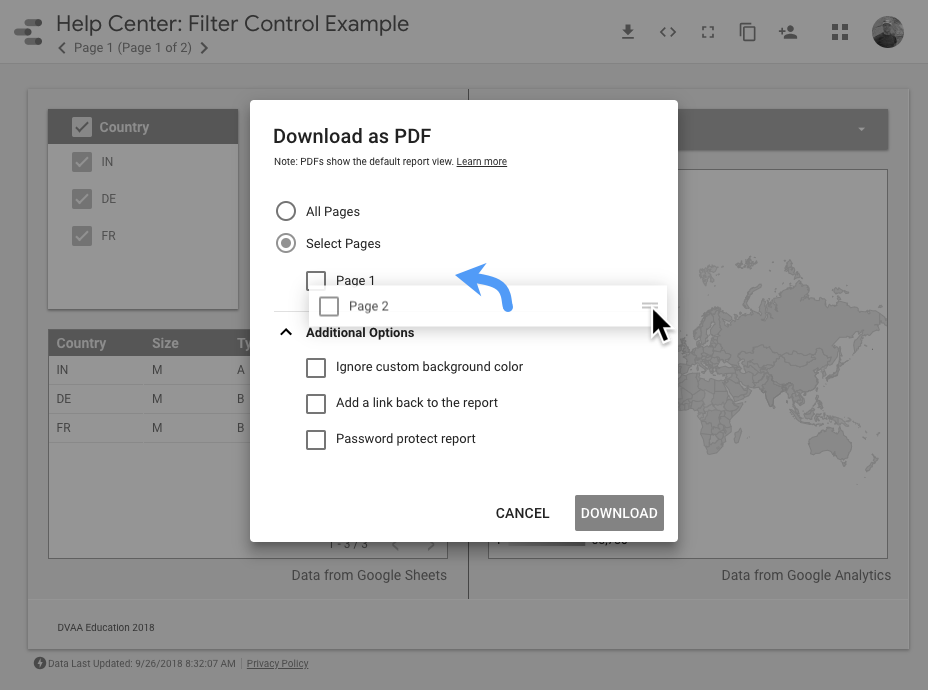
忽略自定义背景颜色
移除报告的背景颜色。选择此项可为 PDF 设置透明背景。
添加指向原报告的链接
如果 PDF 查看器支持书签,则会在 PDF 查看器的 PDF 书签部分添加“在 Looker Studio 中打开”链接。这样,查看者就可以直接在 Looker Studio 中查看您的报告。
为报告添加密码保护
要求查看 PDF 的任何人提供您指定的密码。
展开表以显示所有行
Looker Studio Pro 功能
本部分中介绍的功能和特性面向 Looker Studio Pro 用户提供。
对于行数超过报告中可见行数的每个表格可视化图表,您可以展开该可视化图表以显示最多 2,000 行。与展开的可视化图表相邻或重叠的图表和其他组件将保持其位置不变。只有位于展开的可视化图表下方的组件才会移至较低的位置。
展开可视化图表时,请注意以下限制:
为报告添加页码
对于包含多页的 PDF 文件,您可以在每页底部显示页码。
防止他人下载您的报告
您可以在报告的分享选项中禁止他人下载您的报告。了解详情。
下载速度慢或下载不完整?
下载失败或不完整可能由以下几种原因导致:
超时问题
下载复杂报告或多页报告时,您可能会因网络超时而遇到以下一个或多个问题:
- 浏览器状态栏消息可能会在下载完成之前关闭。稍等片刻,然后检查“下载内容”文件夹中是否有 PDF 文件。
- PDF 文件可能未包含所有页面。请务必在分享之前检查下载内容。
- PDF 可能无法下载。
如果后两个问题中的任何一个持续发生,请考虑下载部分报告页面。
BigQuery 数据受 VPC Service Controls 保护
借助 VPC Service Controls,管理员可以为 Google 管理的服务的资源定义安全边界,以控制与这些服务的通信以及这些服务之间的通信。如果数据源连接到 BigQuery 中的受保护表,则 PDF 会在任何使用受保护表的图表上显示错误。