

Salva un'istantanea del report scaricandolo come PDF. Puoi condividere il file offline via email, stamparlo, archiviarlo su disco o effettuare qualsiasi altra operazione possibile con i file PDF.
Scaricare un report
Per scaricare un report:
- Visualizza o modifica il report da scaricare.
- Applica eventuali perfezionamenti disponibili nel report, ad esempio controlli filtro, intervallo di date o dei dati.
- In alto a destra, fai clic su Condividi e poi su Scarica
 .
.
- In alternativa, puoi selezionare un pulsante per scaricare il report, se disponibile.
- Configura le opzioni di download.
- Fai clic su SCARICA.
Il file PDF verrà salvato nella directory dei download.
Opzioni di download
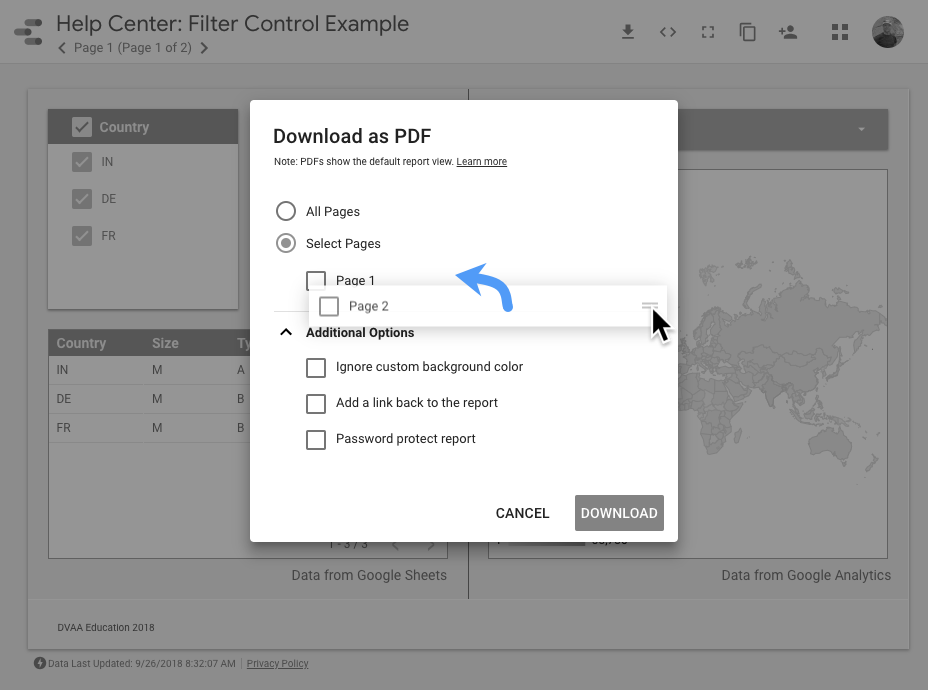
Per i report di più pagine, puoi scaricare tutte le pagine del report o solo quelle selezionate. Se vuoi riorganizzare le pagine nel file PDF scaricato, trascinale nell'ordine che preferisci. Questa operazione cambierà l'ordine delle pagine solo nel PDF, non nel report.
Ignora il colore di sfondo personalizzato
Rimuove il colore di sfondo del report. Seleziona questa opzione per applicare uno sfondo trasparente al PDF.
Aggiungere un link per tornare al report
Aggiunge un link "Apri in Looker Studio" alla sezione dei segnalibri PDF del visualizzatore PDF, se quest'ultimo supporta i preferiti. In questo modo, il report viene visualizzato direttamente in Looker Studio.
Report protetto con password
Richiede a chiunque visualizzi il PDF di fornire la password che hai specificato.
Espandi le tabelle per mostrare tutte le righe
Funzionalità di Looker Studio Pro
Le funzionalità descritte in questa sezione sono disponibili per gli utenti di Looker Studio Pro.
Per ogni visualizzazione a tabella con più righe di quelle visibili nel report, puoi espandere la visualizzazione per visualizzare fino a 2000 righe. I grafici e gli altri componenti adiacenti o sovrapposti alla visualizzazione espansa manterranno la loro posizione. Solo i componenti che si trovano sotto la visualizzazione espansa verranno spostati in una posizione inferiore.
Tieni presenti le seguenti limitazioni quando espandi le visualizzazioni:
- Puoi espandere solo le visualizzazioni a tabella e le tabelle pivot.
- Puoi espandere le visualizzazioni solo verticalmente, non orizzontalmente.
- Non puoi espandere i componenti a livello di report.
- Se il componente utilizza uno sfondo sfumato, bordi o impilamento verticale, il PDF potrebbe non essere visualizzato correttamente.
Aggiungere i numeri di pagina al report
Per i file PDF con più pagine, puoi visualizzare i numeri di pagina in fondo a ogni pagina.
Impedire ad altri utenti di scaricare il report
Puoi impedire ad altri utenti di scaricare il report impostando le relative opzioni di condivisione. Scopri di più.
Download lento o incompleto?
Le cause di un download non riuscito o incompleto possono essere diverse:
Problemi di timeout
Durante il download di report complessi o con più pagine, potrebbero verificarsi uno o più dei seguenti problemi a causa di un timeout di rete:
- Il messaggio della barra di stato del browser potrebbe chiudersi prima del completamento del download. Attendi qualche istante, quindi controlla se nella cartella Download è presente il file PDF.
- Il PDF potrebbe non contenere tutte le pagine. Assicurati di controllare il download prima di condividerlo.
- Il download del PDF potrebbe non riuscire.
Se uno degli ultimi due problemi continua a verificarsi, prova a scaricare un sottoinsieme di pagine del report.
I dati BigQuery sono protetti dai Controlli di servizio VPC
Con Controlli di servizio VPC, gli amministratori possono definire un perimetro di sicurezza intorno alle risorse dei servizi gestiti da Google per controllare le comunicazioni con quei servizi. Se l'origine dati si connette a tabelle protette in BigQuery, il PDF mostrerà un errore in tutti i grafici che utilizzano tabelle protette.