

Guarde uma captura instantânea do seu relatório transferindo-o como PDF. Em seguida, pode partilhar o ficheiro offline através de email, imprimi-lo, arquivá-lo no disco ou fazer qualquer outra ação que possa fazer com ficheiros PDF.
Transfira um relatório
Para transferir um relatório, siga estes passos:
- Veja ou edite o relatório que quer transferir.
- Aplique todos os refinamentos disponíveis no relatório, como controlos de filtros, controlos de intervalos de datas ou controlos de dados.
- Na parte superior direita, clique em Partilhar e, de seguida, em Transferir
 .
.
- Em alternativa, pode selecionar um botão para transferir o relatório, se estiver disponível.
- Configure as opções de transferência.
- Clique em TRANSFERIR.
O ficheiro PDF é guardado no diretório de transferências.
Opções de transferência
Para relatórios de várias páginas, pode transferir todas as páginas do relatório ou páginas selecionadas. Se quiser reorganizar as páginas no resultado PDF, arraste-as para a ordem pretendida. (Esta ação não altera a ordem das páginas no relatório, apenas no PDF.)
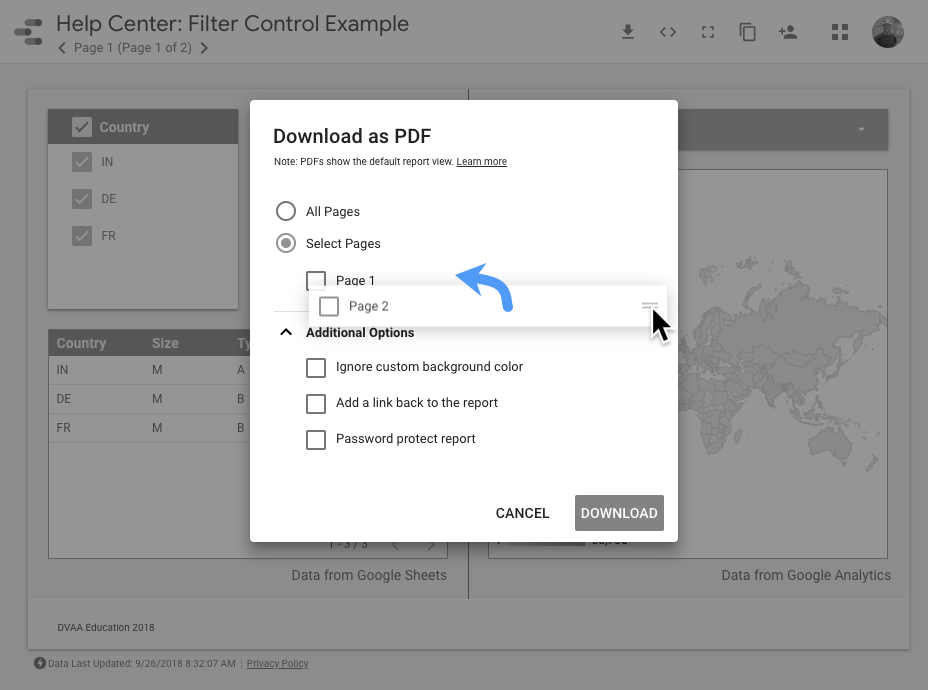
Ignorar cor de fundo personalizada
Remove a cor de fundo do relatório. Selecione esta opção para dar ao PDF um fundo transparente.
Adicione um link para o relatório original
Adiciona um link "Abrir no Looker Studio" à secção de marcadores PDF do visualizador de PDF, se o visualizador de PDF suportar marcadores. Isto permite que os visitantes vejam o seu relatório diretamente no Looker Studio.
Proteger relatório com palavra-passe
Exige que qualquer pessoa que veja o PDF forneça a palavra-passe que especificar.
Expandir tabelas para mostrar todas as linhas
Funcionalidades do Looker Studio Pro
As funcionalidades descritas nesta secção estão disponíveis para os utilizadores do Looker Studio Pro.
Para cada visualização de tabela com mais linhas do que as visíveis no relatório, pode expandir a visualização para apresentar até 2000 linhas. Os gráficos e outros componentes adjacentes ou sobrepostos à visualização expandida mantêm a respetiva posição. Apenas os componentes localizados abaixo da visualização expandida são movidos para uma posição inferior.
Tenha em atenção as seguintes limitações quando expande as visualizações:
- Só pode expandir visualizações de tabelas e tabelas dinâmicas.
- Só pode expandir as visualizações verticalmente e não horizontalmente.
- Não pode expandir componentes ao nível do relatório.
- Se o componente usar um fundo gradiente, margens ou sobreposição vertical, o PDF pode não ser renderizado corretamente.
Adicione números de página ao relatório
Para ficheiros PDF com várias páginas, pode apresentar os números das páginas na parte inferior de cada página.
Impeça que outras pessoas transfiram o seu relatório
Pode impedir que outras pessoas transfiram o seu relatório como parte das opções de partilha do relatório. Saiba mais.
A transferência está lenta ou incompleta?
Vários fatores podem fazer com que uma transferência falhe ou fique incompleta:
Problemas de limite de tempo
Quando transfere relatórios complexos ou com várias páginas, pode ter um ou mais dos seguintes problemas devido ao limite de tempo da rede:
- A mensagem da barra de estado do navegador pode ser fechada antes de a transferência ser concluída. Aguarde alguns momentos e, em seguida, verifique se o ficheiro PDF se encontra na pasta Transferências.
- O PDF pode não incluir todas as páginas. Certifique-se de que verifica a transferência antes de a partilhar.
- A transferência do PDF pode falhar.
Se qualquer um dos dois últimos problemas ocorrer de forma consistente, considere transferir um subconjunto de páginas de relatórios.
Os dados do BigQuery estão protegidos com os VPC Service Controls
Com os VPC Service Controls, os administradores podem definir um perímetro de segurança em torno dos recursos dos serviços que a Google gere para controlar a comunicação com e entre esses serviços. Se a sua origem de dados estiver associada a tabelas protegidas no BigQuery, o PDF apresenta um erro em todos os gráficos que usam tabelas protegidas.