

Simpan ringkasan laporan Anda dengan mendownloadnya sebagai PDF. Anda kemudian dapat membagikan file secara offline menggunakan email, mencetaknya, mengarsipkannya di disk, atau melakukan hal lainnya yang dapat dilakukan pada file PDF.
Mendownload laporan
Untuk mendownload laporan, ikuti langkah-langkah berikut:
- Lihat atau edit laporan yang ingin Anda download.
- Terapkan penyaringan apa pun yang tersedia dalam laporan, seperti kontrol filter, kontrol rentang tanggal, atau kontrol data.
- Di kanan atas, klik Bagikan, lalu klik Download
 .
.
- Atau, Anda dapat memilih tombol untuk mendownload laporan, jika tersedia.
- Konfigurasikan opsi download.
- Klik DOWNLOAD.
File PDF Anda akan disimpan ke direktori download.
Opsi download
Untuk laporan multi-halaman, Anda dapat mendownload semua halaman dalam laporan, atau halaman yang dipilih. Jika ingin menyusun ulang halaman dalam output PDF, tarik halaman ke dalam urutan yang Anda inginkan. (Tindakan ini tidak akan mengubah urutan halaman dalam laporan, tetapi hanya dalam PDF.)
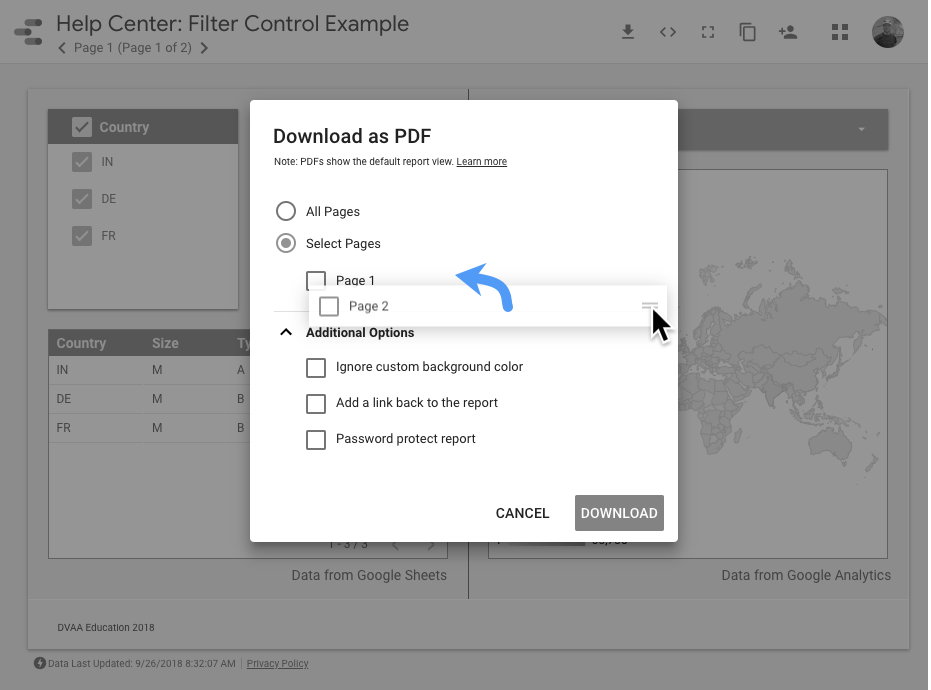
Mengabaikan warna latar belakang kustom
Menghapus warna latar belakang laporan. Pilih opsi ini untuk memberi PDF Anda latar belakang transparan.
Menambahkan link kembali ke laporan
Menambahkan link "Buka di Looker Studio" ke bagian bookmark PDF di penampil PDF, jika penampil PDF Anda mendukung bookmark. Link ini memungkinkan pelihat melihat laporan Anda langsung di Looker Studio.
Lindungi laporan dengan sandi
Mengharuskan siapa saja yang melihat PDF untuk memberikan sandi yang Anda tentukan.
Luaskan tabel untuk menampilkan semua baris
Fitur Looker Studio Pro
Fitur dan fungsi yang dijelaskan dalam bagian ini tersedia bagi pengguna Looker Studio Pro.
Untuk setiap visualisasi tabel dengan lebih banyak baris daripada yang terlihat dalam laporan, Anda dapat meluaskan visualisasi untuk menampilkan hingga 2.000 baris. Bagan dan komponen lain yang berdekatan atau tumpang-tindih dengan visualisasi yang diperluas akan mempertahankan posisinya. Hanya komponen yang berada di bawah visualisasi yang diperluas yang akan dipindahkan ke posisi yang lebih rendah.
Perhatikan batasan berikut saat Anda memperluas visualisasi:
- Anda hanya dapat meluaskan visualisasi tabel dan tabel pivot.
- Anda hanya dapat memperluas visualisasi secara vertikal, bukan horizontal.
- Anda tidak dapat meluaskan komponen tingkat laporan.
- Jika komponen Anda menggunakan latar belakang gradien, batas, atau penumpukan vertikal, PDF mungkin tidak dirender dengan benar.
Menambahkan nomor halaman ke laporan
Untuk file PDF dengan beberapa halaman, Anda dapat menampilkan nomor halaman di bagian bawah setiap halaman.
Mencegah orang lain mendownload laporan Anda
Anda dapat mencegah orang lain mendownload laporan Anda sebagai bagian dari opsi berbagi laporan. Pelajari lebih lanjut.
Download lambat atau tidak selesai?
Beberapa hal dapat menyebabkan download gagal atau tidak selesai:
Masalah waktu habis
Saat mendownload laporan kompleks atau laporan multi-halaman, Anda mungkin mengalami satu atau beberapa masalah berikut karena waktu jaringan habis:
- Pesan status bar browser mungkin ditutup sebelum download selesai. Tunggu beberapa saat, lalu periksa file PDF di folder Download.
- PDF mungkin tidak mencakup semua halaman. Pastikan untuk memeriksa hasil downloadnya sebelum membagikan file PDF.
- PDF mungkin gagal didownload.
Jika salah satu dari dua masalah terakhir sering terjadi, pertimbangkan untuk mendownload sebagian halaman laporan.
Data BigQuery dilindungi dengan Kontrol Layanan VPC
Dengan Kontrol Layanan VPC, administrator dapat menentukan perimeter keamanan di sekitar sumber daya layanan yang dikelola Google untuk mengontrol komunikasi ke dan di antara beberapa layanan tersebut. Jika sumber data Anda terhubung ke tabel yang dilindungi di BigQuery, PDF akan menampilkan error pada diagram yang menggunakan tabel yang dilindungi.