

借助模板,您可以在成品报告中直观呈现数据。您可以按原样使用这些报告,也可以根据自己的独特需求对其进行自定义。您还可以创建自己的模板供他人使用。
模板库
访问模板库,获取 Google 构建的模板。您会找到支持以下产品的模板:
- BigQuery
- Google Analytics
- Google Ads
- Google 表格
- YouTube 数据分析
- Search Console
- Display & Video 360
- Search Ads 360
- Apigee
注意:虽然 Google 模板仅提供英文版,但您的数据将以收集时所用的语言显示。
模板的工作原理
模板是一种特殊的报告,通过在报告的网址中附加 /preview 来创建。您可以在查看模式下与模板互动,就像与任何报告互动一样。不过,在修改或共享模板之前,您必须点击修改并共享,将模板复制到新报告中。
模板中的数据要么来自与您共享的数据源,要么来自放置在模板上的数据控件。借助数据控件,您可以选择要在报告中使用的数据集。如果模板基于共享数据源,您可能需要将其替换为您自己的数据源,以便使报告与您更相关。
在模板中查看数据
如需在模板中查看您自己的数据,您可以将默认数据源替换为您有权访问的可重复使用的数据源,也可以创建新的嵌入式数据源。二者有何区别?
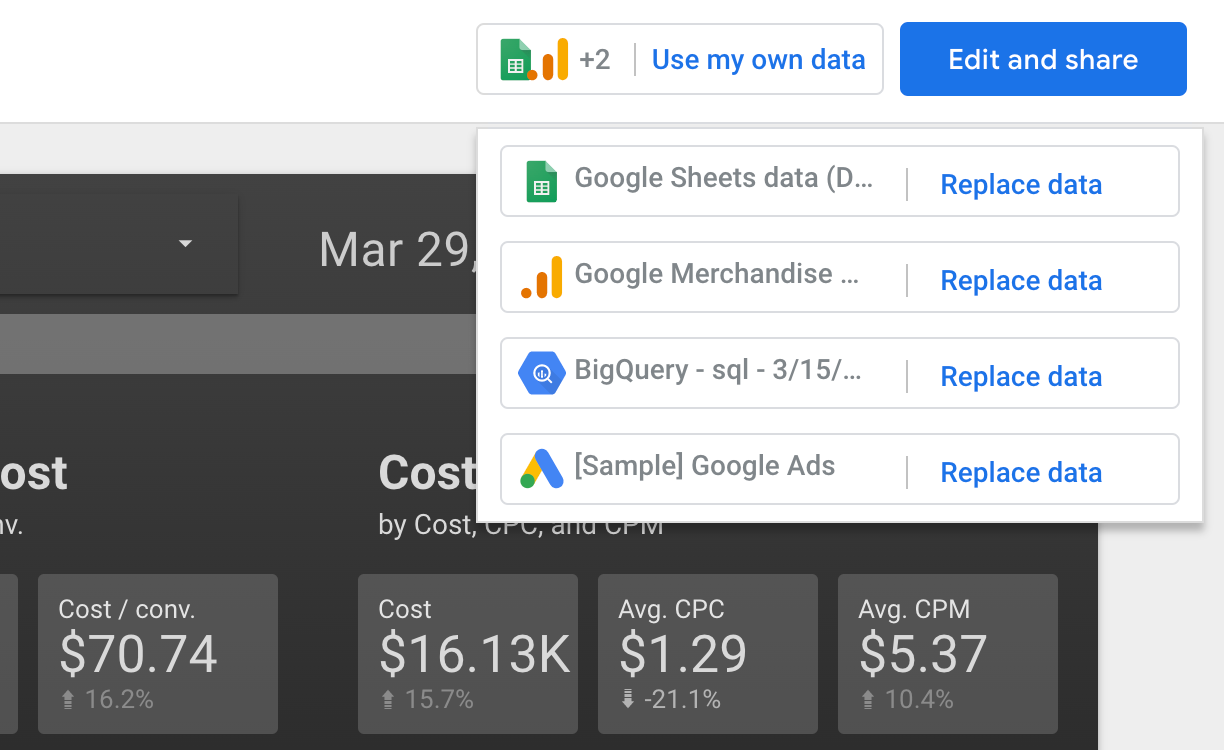
选择现有数据源
- 打开模板。
- 点击右上角的使用我自己的数据,然后点击替换数据。
注意:如果模板有多个数据源,您会看到多个替换数据按钮。针对要替换的每个数据源重复执行这些说明。 - 点击左上角的
 向报告添加数据。
 - 在左侧,点击我的数据源。
- 选择相应数据源,然后点击右下角的添加。
创建新的数据源
数据源状态
“添加数据”按钮右侧的橙色圆点表示您仅拥有对默认数据源的查看权限。如果您将模板复制到自己的报告中,则该报告会出现错误。我们建议您将该数据源替换为自己拥有完全访问权限的数据源。
替换模板中的数据源后,“添加数据”按钮右侧的绿点表示您可以完全访问新数据源。


修改和分享模板
您可以将模板另存为自己的报告。点击右上角的修改和分享。然后,您可以像修改任何其他报告一样修改该报告,并与他人分享。
创建自己的模板
Looker Studio 中的任何报告都可以作为模板:只需查看报告,然后在地址栏中修改网址,在末尾添加“/preview”。
示例:
这是 Looker Studio“说明”报告的网址,附加了“/preview”以将其转换为模板:
https://lookerstudio.google.com/reporting/0B5FF6JBKbNJxOWItcWo2SVVVeGc/page/DjD/preview
向模板库提交模板
您是否想将 Looker Studio 报告作为模板分享给他人使用?将其提交到报告资源库。
相关资源
- 在 Looker Studio 报告库中查看精选报告、其他模板、数据连接器和社区可视化图表
- 复制报告
- 向报告中添加数据