

範本可讓您在完成的報表中呈現資料。您可以直接使用這些報表,也可以根據自身需求自訂報表。您也可以建立自己的範本供他人使用。
範本庫
前往範本庫,即可存取 Google 建立的範本。您會找到支援下列產品的範本:
- BigQuery
- Google Analytics
- Google Ads
- Google 試算表
- YouTube 數據分析
- Search Console
- Display & Video 360
- Search Ads 360
- Apigee
注意:Google 範本僅支援英文,但資料會以收集時的語言顯示。
範本的運作方式
範本是一種特殊的報表,只要在報表網址中附加 /preview 即可建立。在檢視模式中,您可以像使用任何報表一樣操作範本。不過,您必須先按一下「編輯及共用」,將範本複製到新報表,才能修改或共用範本。
範本中的資料來自與您共用的資料來源,或是範本上的資料控制項。資料控制項可讓您選取要在報表中使用的資料集。如果範本是以共用資料來源為基礎,您可能需要將其替換為自己的資料來源,讓報表更符合需求。
在範本中查看資料
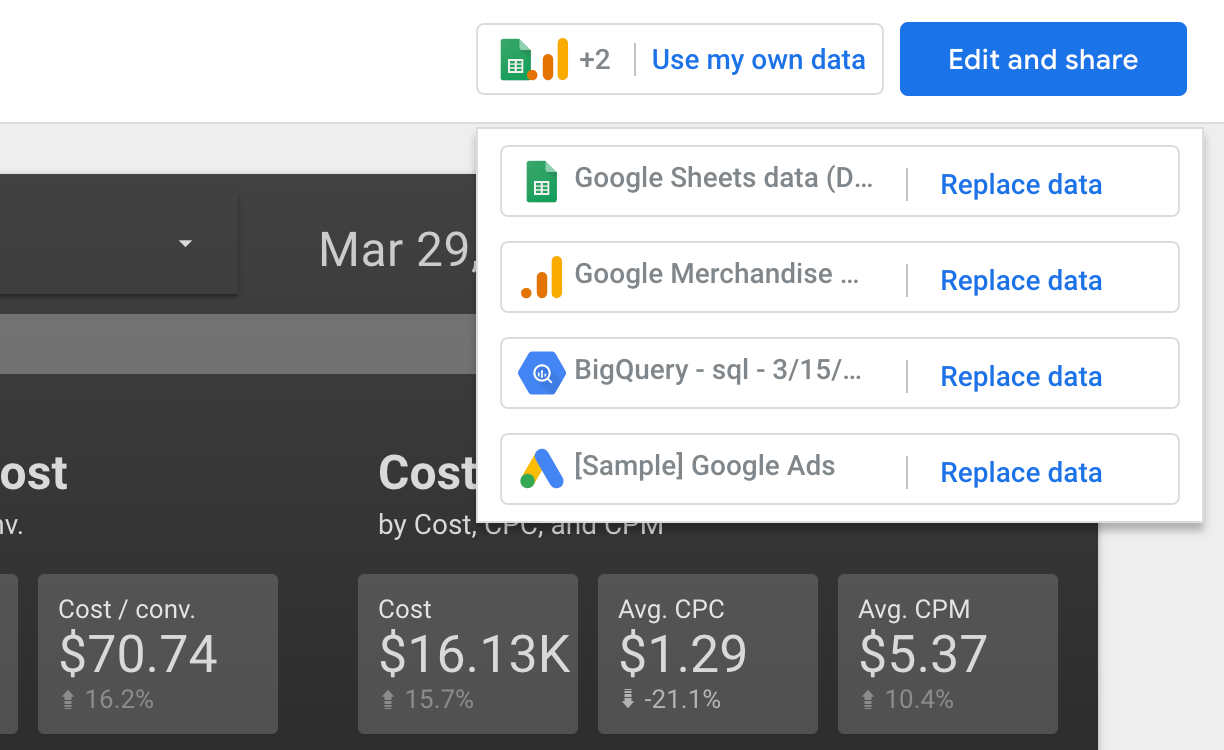
如要在範本中查看自己的資料,您可以將預設資料來源替換為您有權存取的重複使用資料來源,也可以建立新的嵌入式資料來源。兩者有何差異?
選取現有資料來源
- 開啟範本。
- 按一下右上方的「使用我自己的資料」,然後按一下「取代資料」。
注意:如果範本有多個資料來源,系統會顯示多個「取代資料」按鈕。針對要取代的每個資料來源重複執行這些操作說明。 - 按一下左上方的「將資料新增至報表」
 。
。 - 按一下左側的「您的資料來源」。
- 選取資料來源,然後按一下右下角的「新增」。
建立新的資料來源
- 開啟範本。
- 按一下右上方的「使用我自己的資料」。
注意:如果範本有多個資料來源,系統會顯示多個「取代資料」按鈕。針對要取代的每個資料來源重複執行這些操作說明。 - 選取要使用的資料集帳戶或專案設定,然後按一下「新增」。
資料來源狀態
「新增資料」按鈕右側的橘色圓點表示您只有預設資料來源的檢視權限。如果將範本複製到自己的報表,報表就會發生錯誤。建議您改用自己有完整存取權的資料來源。
在範本中取代資料來源後,「新增資料」按鈕右側會顯示綠點,表示您擁有新資料來源的完整存取權。


編輯及共用範本
您可以將範本儲存為自己的報表。按一下右上方的「編輯及分享」。接著,您就可以像使用其他報表一樣,修改報表並與他人共用。
自行建立範本
Looker Studio 中的任何報表都可以做為範本:只要查看報表,然後在網址列中編輯網址,在結尾加上「 /preview 」即可。
範例:
這是 Looker Studio「說明」報表的網址,並附加「/preview」將其轉換為範本:
https://lookerstudio.google.com/reporting/0B5FF6JBKbNJxOWItcWo2SVVVeGc/page/DjD/preview
將範本提交至範本庫
想將 Looker Studio 報表當做範本,供他人使用嗎?提交至報表範本庫。
相關資源
- 在 Looker Studio 報表庫中查看精選報表、其他範本、資料連接器和社群視覺化效果
- 複製報表
- 在報表中新增資料