A adição de elementos de design estáticos pode adicionar atratividade visual e contexto às suas histórias de dados. Como prática recomendada, use estes elementos com moderação para evitar distrações dos dados.
Clique no ícone correspondente na barra de ferramentas para adicionar os seguintes componentes aos seus relatórios:
Adicione texto
Use texto para adicionar cabeçalhos e descrições aos seus relatórios. Também pode usar texto para criar hiperligações para páginas no seu relatório, para outros relatórios do Looker Studio ou para qualquer recurso acessível na Web.
Para adicionar texto ao relatório, siga estes passos:
Na barra de ferramentas, clique no ícone Texto para adicionar uma caixa de texto à tela do relatório.
Em alternativa, pode deslocar a página e selecionar a opção Linha no menu Inserir.
Clique sem soltar e arraste os cantos ou os lados da caixa de texto para reposicionar ou remodelar a caixa de texto na tela do relatório.
Clique no interior da caixa de texto para adicionar o texto na caixa.
Defina o estilo do texto
Para aplicar estilos ao texto, siga estes passos:
- Clique na caixa de texto.
- Use as opções de Propriedades do texto para alterar o tipo de letra, o tamanho, a cor, o preenchimento e outros aspetos do texto.
Torne o texto deslocável
Para tornar a caixa de texto deslocável, na secção Definições de overflow, selecione a opção Oculto no menu Deslocar texto.
Adicionar imagens
Use imagens para adicionar logótipos e gráficos ao seu relatório.
Para adicionar uma imagem ao relatório, siga estes passos:
Na barra de ferramentas, clique no ícone Imagem.
Em alternativa, pode deslocar a página e selecionar a opção Imagem no menu Inserir.
Selecione um ficheiro de imagem do disco rígido ou introduza o URL de uma imagem alojada na Web. Pode adicionar os formatos de ficheiros de imagem mais comuns, como PNG, JPG ou SVG.
Clique, mantenha premido e arraste o interior, os cantos ou os lados da imagem para a reposicionar ou redimensionar na tela do relatório.
Em seguida, pode aplicar um estilo à imagem.
Defina o estilo da imagem
Para aplicar um estilo à imagem no gráfico, clique na imagem para abrir o painel Propriedades. Pode personalizar a imagem através das opções do separador Configuração e do separador Estilo.
O separador Configuração do painel Propriedades inclui as seguintes opções:
- Ficheiro de imagem: apresenta o nome do ficheiro ou o URL da Web da imagem. Clique no nome do ficheiro ou no URL para carregar uma imagem diferente.
- Preservar formato: quando esta opção está ativada, o formato da imagem é preservado quando um visitante do relatório redimensiona o relatório.
- URL do link da imagem: introduza um URL para tornar a imagem um link clicável. O link tem de começar com o protocolo HTTPS.
- Acessibilidade – Texto alternativo: adicione texto alternativo à imagem para a tornar acessível aos leitores de ecrã. Consulte as diretrizes de acessibilidade para conteúdo Web (WCAG) sobre texto alternativo para obter mais informações sobre como escrever texto alternativo.
O separador Estilo do painel Propriedades inclui as seguintes opções:
- Fundo: define a cor de fundo da imagem.
- Opacidade: define a opacidade da imagem. A opacidade de 100% oculta completamente os objetos atrás da imagem. A opacidade de 0% torna a imagem invisível.
- Cor do limite: define a cor do limite da imagem.
- Raio do limite: adiciona limites arredondados ao fundo da imagem. Quando o raio é 0, a forma de fundo tem cantos de 90°. Um raio do limite de 100° produz uma forma circular.
- Espessura do limite: define a espessura da linha do limite da imagem.
- Estilo do limite: define o estilo da linha do limite da imagem.
- Adicionar sombra do limite: adiciona uma sombra aos limites inferior e direito da imagem.
Adicione formas
Use formas, setas e balões de texto para criar uma separação visual de elementos de dados, faixas e outros efeitos gráficos.
Para adicionar uma forma, uma seta ou um texto destacado ao seu relatório, siga estes passos:
Na barra de ferramentas, clique no ícone Forma e selecione uma forma, uma seta ou um texto destacado para adicionar à tela do relatório.
Em alternativa, pode deslocar a página e selecionar a opção Formas no menu Inserir.
Clique sem soltar e arraste os cantos ou os lados da caixa de forma para reposicionar ou redimensionar a forma na tela do relatório.
Clique na forma para abrir o painel Propriedades da forma e personalizar o aspeto da forma.
Adicione linhas
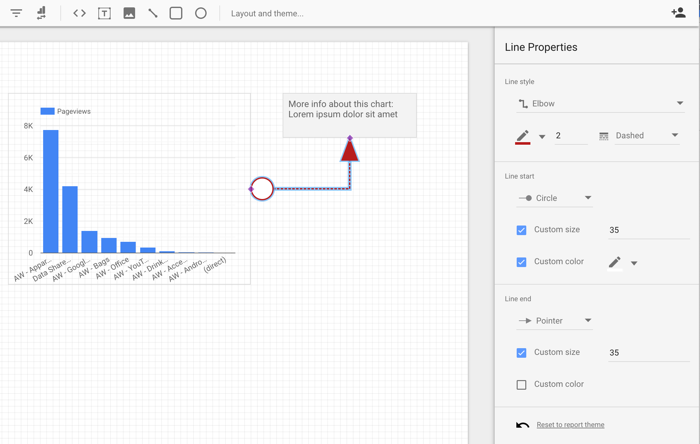
Use linhas, setas e conetores para indicar áreas de interesse ou para ligar elementos num relatório.
Para adicionar linhas, setas ou conetores ao seu relatório, siga estes passos:
Na barra de ferramentas, clique no ícone Linha.
Em alternativa, pode deslocar a página e selecionar a opção Linha no menu Inserir.
Clique, mantenha premido e arraste o ponteiro para desenhar uma linha, uma seta, uma conexão unidireccional em ângulos rectos ou uma conexão curva na tela.
Clique na linha para abrir as opções do painel Propriedades da linha e alterar o aspeto da linha, da seta ou do conetor.