静的なデザイン要素を追加することで、データ ストーリーに視覚的な魅力とコンテキストを追加できます。これらの要素を使用する際は、データがわかりにくくならないように控えめに使用することをおすすめします。
ツールバーの対応するアイコンをクリックすると、レポートに以下のコンポーネントを追加できます。
テキストを追加
テキストを使用して、レポートに見出しと説明を追加できます。また、レポート内のページ、Looker Studio の他のレポート、ウェブアクセス可能な任意のリソースへのハイパーリンクを作成することもできます。
レポートにテキストを追加する手順は次のとおりです。
ツールバーで、 [テキスト] アイコンをクリックして、レポート キャンバスにテキスト ボックスを追加します。
[挿入] メニューから [線] オプションを選択することもできます。
テキスト ボックスの角または辺をクリックしてドラッグし、レポート キャンバス上のテキスト ボックスの位置を変更したり、形を変えたりします。
テキスト ボックスの内側をクリックして、ボックスにテキストを追加します。
テキストのスタイルを設定する
テキストのスタイルを設定する手順は次のとおりです。
- テキスト ボックスをクリックします。
- [テキストのプロパティ] オプションを使用して、フォント、サイズ、色、パディングなどのテキストの要素を変更します。
テキストをスクロール可能にする
テキスト ボックスをスクロール可能にするには、[オーバーフローの設定] セクションの [テキストをスクロール] メニューで [非表示] オプションを選択します。
画像を追加
画像を使用して、レポートにロゴとグラフィックを追加します。
レポートに画像を追加する手順は次のとおりです。
ツールバーで [画像] アイコンをクリックします。
または、[挿入] メニューから [画像] オプションを選択することもできます。
ハードドライブから画像ファイルを選択するか、ウェブ上にホストされている画像の URL を入力します。PNG、JPG、SVG などの一般的なファイル形式の画像を追加できます。
画像の内部、角、辺をクリックして長押しし、レポート キャンバス上で位置を変更したりサイズを変更したりします。
次に、画像のスタイルを設定できます。
画像のスタイルを設定する
グラフの画像にスタイルを設定するには、画像をクリックして [プロパティ] パネルを開きます。[設定] タブと [スタイル] タブのオプションを使用して、画像をカスタマイズできます。
[プロパティ] パネルの [設定] タブには、次のオプションがあります。
- Image file: 画像のファイル名またはウェブ URL が表示されます。別の画像をアップロードするには、ファイル名または URL をクリックします。
- アスペクト比を維持する: このオプションを有効にすると、レポートの閲覧者がレポートのサイズを変更したときに、画像のアスペクト比が維持されます。
- 画像のリンク先 URL: URL を入力して、画像にクリック可能なリンクを追加します。追加する URL は HTTPS プロトコルで始まっている必要があります。
- ユーザー補助 - 代替テキスト: 画像に代替テキストを追加して、スクリーン リーダーでアクセスできるようにします。代替テキストの作成について詳しくは、代替テキストに関する Web Content Accessibility Guidelines(WCAG)のガイドラインをご覧ください。
[プロパティ] パネルの [スタイル] タブには、次のオプションがあります。
- 背景: 画像の背景色を設定します。
- 不透明度: 画像の不透明度を設定します。不透明度を 100% に設定すると、対象物が画像の背後に隠れます。不透明度を 0% に設定すると、画像が非表示になります。
- 枠線の色: 画像の枠線の色を設定します。
- 枠線の角丸半径: 画像の背景に角丸の枠線を追加します。半径を 0 にすると、背景の角が 90° になります。枠線の角丸半径を 100° にすると、角が丸くなります。
- 枠線の太さ: 画像の枠線の太さを設定します。
- 枠線のスタイル: 画像の枠線のスタイルを設定します。
- 枠線に影を付ける: 画像の下側と右側の枠線に影を追加します。
図形を追加する
図形、矢印、吹き出しを使用して、データ要素、バナー、その他のグラフィック効果を視覚的に分離します。
レポートに図形、矢印、吹き出しを追加する手順は次のとおりです。
ツールバーで [図形] アイコンをクリックし、レポート キャンバスに追加する図形、矢印、吹き出しを選択します。
または、[挿入] メニューから [図形] オプションを選択することもできます。
図形ボックスの角または辺をクリックしてドラッグし、レポート キャンバス上の図形の位置を変更したり、サイズを変更したりします。
シェイプをクリックして [シェイプのプロパティ] パネルを開き、シェイプの外観をカスタマイズします。
行を追加する
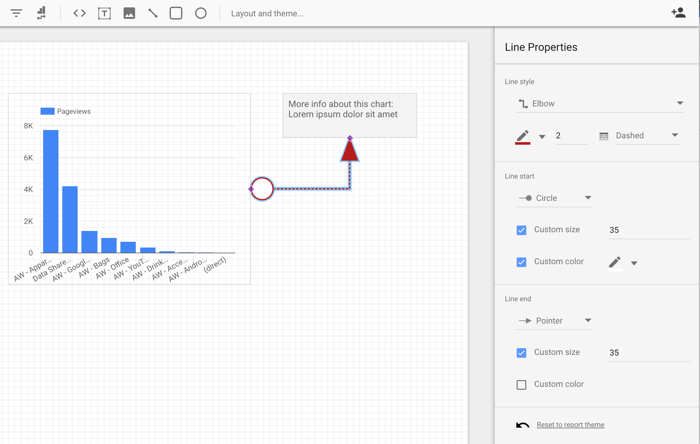
折れ線、矢印、コネクタを使用してメモの領域を指定するか、レポートの要素を結合します。
レポートに線、矢印、コネクタを追加する手順は次のとおりです。
ツールバーの [折れ線] アイコンをクリックします。
[挿入] メニューから [線] オプションを選択することもできます。
ポインタをクリックして押したままドラッグし、キャンバスに線、矢印、カギ線コネクタ、曲線コネクタを描画します。
線をクリックして [折れ線のプロパティ] のパネル オプションを開き、線、矢印、コネクタの外観を変更します。