Agregar elementos de diseño estáticos puede agregar atractivo visual y contexto a tus historias basadas en datos. Como práctica recomendada, usa estos elementos con moderación para evitar distracciones de los datos.
Haz clic en el ícono correspondiente de la barra de herramientas para agregar los siguientes componentes a tus informes:
Agregar texto
Usa texto para agregar encabezados y descripciones a tus informes. También puedes usar texto para crear hipervínculos a páginas dentro de tu informe, a otros informes de Looker Studio o a cualquier recurso accesible desde la Web.
Para agregar texto a tu informe, sigue estos pasos:
En la barra de herramientas, haz clic en el ícono de Texto para agregar un cuadro de texto al lienzo del informe.
Como alternativa, puedes desplazarte y seleccionar la opción Línea en el menú Insertar.
Haz clic en las esquinas o los lados del cuadro de texto, mantén presionado el botón del mouse y arrástralos para cambiar la posición o la forma del cuadro de texto en el lienzo del informe.
Haz clic dentro del cuadro de texto para agregar tu texto.
Aplica estilo al texto
Para aplicar estilo al texto, sigue estos pasos:
- Haz clic en el cuadro de texto.
- Usa las opciones de Propiedades de texto para cambiar la fuente, el tamaño, el color, el padding y otros aspectos del texto.
Cómo hacer que el texto se pueda desplazar
Para que el cuadro de texto se pueda desplazar, en la sección Configuración de desbordamiento, selecciona la opción Oculto en el menú Desplazar texto.
Agregar imágenes
Usa imágenes para agregar logotipos y gráficos a tu informe.
Para agregar una imagen a tu informe, sigue estos pasos:
En la barra de herramientas, haz clic en el ícono de Imagen.
Como alternativa, puedes desplazarte y seleccionar la opción Imagen en el menú Insertar.
Selecciona un archivo de imagen de tu disco duro o ingresa la URL de una imagen alojada en la Web. Puedes agregar los formatos de archivo de imagen más comunes, como PNG, JPG o SVG.
Haz clic en el interior, las esquinas o los lados de la imagen, mantén presionado el botón del mouse y arrastra el cursor para cambiar la posición o el tamaño de la imagen en el lienzo del informe.
A continuación, puedes aplicar estilo a la imagen.
Aplica estilo a la imagen
Para aplicar un estilo a la imagen en tu gráfico, haz clic en ella para abrir el panel Propiedades. Puedes personalizar la imagen con las opciones de las pestañas Configuración y Estilo.
La pestaña Configuración del panel Propiedades incluye las siguientes opciones:
- Image file: Muestra el nombre del archivo o la URL web de la imagen. Haz clic en el nombre del archivo o la URL para subir una imagen diferente.
- Conservar relación de aspecto: Cuando esta opción está habilitada, se conserva la relación de aspecto de la imagen cuando un usuario del informe cambia el tamaño del informe.
- URL del vínculo de imagen: Ingresa una URL para que la imagen sea un vínculo en el que se pueda hacer clic. El vínculo debe comenzar con el protocolo HTTPS.
- Accesibilidad: texto alternativo: Agrega texto alternativo a la imagen para que sea accesible para los lectores de pantalla. Consulta los lineamientos de las Pautas de accesibilidad para el contenido web (WCAG) sobre el texto alternativo para obtener más información sobre cómo escribir texto alternativo.
La pestaña Estilo del panel Propiedades incluye las siguientes opciones:
- Fondo: Establece el color de fondo de la imagen.
- Opacidad: Establece la opacidad de la imagen. El 100% de opacidad oculta por completo los objetos detrás de la imagen. Con una opacidad del 0%, la imagen es invisible.
- Color del borde: Establece el color del borde de la imagen.
- Radio del borde: Agrega bordes redondeados al fondo de la imagen. Cuando el radio es 0, la forma de fondo tiene esquinas de 90°. Un radio de borde de 100° produce una forma circular.
- Grosor del borde: Establece el grosor de la línea del borde de la imagen.
- Estilo del borde: Establece el estilo de la línea del borde de la imagen.
- Agregar sombra al borde: Agrega una sombra a los bordes inferior y derecho de la imagen.
Cómo agregar formas
Usa formas, flechas y llamadas para crear una separación visual de los elementos de datos, los banners y otros efectos gráficos.
Para agregar una forma, una flecha o un texto destacado a tu informe, sigue estos pasos:
En la barra de herramientas, haz clic en el ícono de Forma y selecciona una forma, una flecha o una llamada para agregar al lienzo del informe.
Como alternativa, puedes desplazarte y seleccionar la opción Formas en el menú Insertar.
Haz clic en las esquinas o los lados del cuadro de forma, mantén presionado y arrástralos para cambiar la posición o el tamaño de la forma en el lienzo del informe.
Haz clic en la forma para abrir el panel Propiedades de la forma y personalizar su apariencia.
Agregar líneas
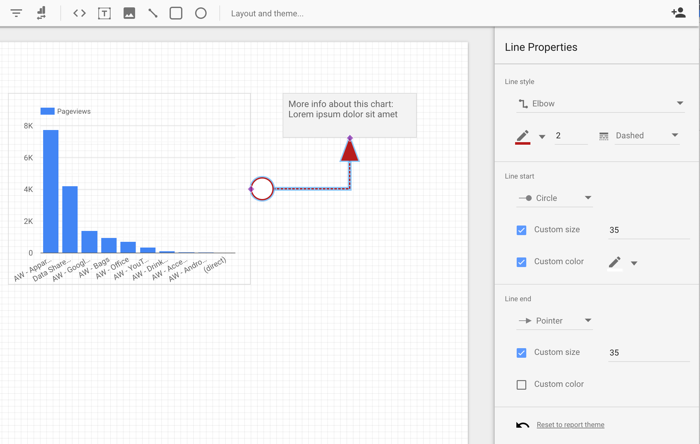
Usa líneas, flechas y conectores para indicar áreas importantes o conectar elementos en un informe.
Para agregar líneas, flechas o conectores a tu informe, sigue estos pasos:
En la barra de herramientas, haz clic en el ícono de línea.
Como alternativa, puedes desplazarte y seleccionar la opción Línea en el menú Insertar.
Haz clic, mantén presionado y arrastra el puntero para dibujar una línea, una flecha, un conector angular o un conector curvado en el lienzo.
Haz clic en la línea para abrir las opciones del panel Propiedades de la línea y cambiar la apariencia de la línea, la flecha o el conector.