Mit statischen Designelementen gestalten Sie Daten ansprechender und geben ihnen mehr Kontext. Es empfiehlt sich aber, solche Elemente sparsam einzusetzen, damit die Gestaltung nicht von den Daten ablenkt.
In der Symbolleiste werden die folgenden Symbole angezeigt, mit denen Sie verschiedene Komponenten in Ihre Berichte einfügen können:
Text hinzufügen
Wählen Sie „Text“ aus, um Überschriften und Beschreibungen in Berichte einzufügen. Außerdem lassen sich damit auch Hyperlinks als Verknüpfung zu Seiten Ihres Berichts, anderen Looker Studio-Berichten oder Onlineressourcen erstellen.
So fügen Sie Ihrem Bericht Text hinzu:
Klicken Sie in der Symbolleiste auf das Symbol für Text, um dem Berichtscanvas ein Textfeld hinzuzufügen.
Alternativ können Sie scrollen und im Menü Einfügen die Option Linie auswählen.
Klicken Sie auf die Ecken oder Seiten des Textfelds, halten Sie die Maustaste gedrückt und ziehen Sie das Textfeld, um es im Berichtsbereich neu zu positionieren oder seine Form zu ändern.
Klicken Sie in das Textfeld, um Text hinzuzufügen.
Text formatieren
So formatieren Sie den Text:
- Klicken Sie auf das Textfeld.
- Mit den Optionen unter Texteigenschaften können Sie die Schriftart, ‑größe und ‑farbe, den passenden Abstand und mehr auswählen.
Text scrollbar machen
Wenn Sie das Textfeld scrollbar machen möchten, wählen Sie im Abschnitt Überlaufeinstellungen im Menü Text scrollen die Option Ausgeblendet aus.
Bilder hinzufügen
Wählen Sie „Bild“ aus, um Ihrem Bericht Logos und Grafiken hinzuzufügen.
So fügen Sie Ihrem Bericht ein Bild hinzu:
Klicken Sie in der Symbolleiste auf das Symbol für Bild.
Alternativ können Sie scrollen und im Menü Einfügen die Option Bild auswählen.
Wählen Sie eine Bilddatei auf Ihrer Festplatte aus oder geben Sie die URL eines im Web gehosteten Bildes ein. Sie können Bilder in den meisten gängigen Dateiformaten verwenden, etwa PNG, JPG oder SVG.
Klicken Sie auf das Bild, halten Sie die Maustaste gedrückt und ziehen Sie das Bild an die gewünschte Position oder ändern Sie die Größe des Bilds, indem Sie die Ecken oder Seiten des Bilds ziehen.
Als Nächstes können Sie das Bild gestalten.
Bild gestalten
Wenn Sie das Bild im Diagramm gestalten möchten, klicken Sie darauf, um das Steuerfeld Eigenschaften zu öffnen. Sie können das Bild mit den Optionen auf den Tabs Einrichtung und Stil anpassen.
Der Tab Einrichtung im Eigenschaftenbereich enthält die folgenden Optionen:
- Bilddatei:Zeigt den Dateinamen oder die Web-URL des Bildes an. Klicken Sie auf den Dateinamen oder die URL, um ein anderes Bild hochzuladen.
- Seitenverhältnis beibehalten:Wenn diese Option aktiviert ist, wird das Seitenverhältnis des Bildes beibehalten, wenn ein Betrachter die Größe des Berichts ändert.
- Bildlink-URL:Geben Sie eine URL ein, um das Bild als anklickbaren Link festzulegen. Der Link muss mit „https“ beginnen.
- Barrierefreiheit – Alt-Text:Fügen Sie dem Bild Alt-Text hinzu, damit es für Screenreader zugänglich ist. Weitere Informationen zum Schreiben von Alternativtext finden Sie in den WCAG-Richtlinien zu Alternativtext.
Der Tab Stil des Bereichs Eigenschaften enthält die folgenden Optionen:
- Hintergrund:Hier legen Sie die Hintergrundfarbe des Bildes fest.
- Deckkraft:Hiermit wird die Deckkraft des Bildes festgelegt. Bei einer Deckkraft von 100% werden Objekte hinter dem Bild vollständig ausgeblendet. Bei einer Deckkraft von 0% ist das Bild nicht sichtbar.
- Rahmenfarbe:Hier legen Sie die Farbe des Bildrahmens fest.
- Rahmenradius:Fügt dem Bildhintergrund abgerundete Ränder hinzu. Wenn der Radius 0 ist, hat die Hintergrundform 90°-Ecken. Mit einem Rahmenradius von 100° wird eine Kreisform erzeugt.
- Rahmenstärke:Legt die Linienstärke des Bildrahmens fest.
- Rahmenstil:Legt den Linientyp des Bildrahmens fest.
- Rahmen mit Schatten hinzufügen:Fügt dem unteren und rechten Rand des Bildes einen Schatten hinzu.
Formen hinzufügen
Mit Formen, Pfeilen und Beschriftungen können Sie Datenelemente, Banner und andere grafische Effekte optisch voneinander trennen.
So fügen Sie Ihrem Bericht eine Form, einen Pfeil oder eine Sprechblase hinzu:
Klicken Sie in der Symbolleiste auf das Symbol Form und wählen Sie eine Form, einen Pfeil oder eine Sprechblase aus, die Sie dem Berichtsbereich hinzufügen möchten.
Alternativ können Sie scrollen und im Menü Einfügen die Option Formen auswählen.
Klicken Sie auf die Ecken oder Seiten des Formfelds, halten Sie die Maustaste gedrückt und ziehen Sie die Form an die gewünschte Position oder ändern Sie ihre Größe.
Klicken Sie auf die Form, um das Steuerfeld Formeigenschaften zu öffnen und das Aussehen der Form anzupassen.
Linien hinzufügen
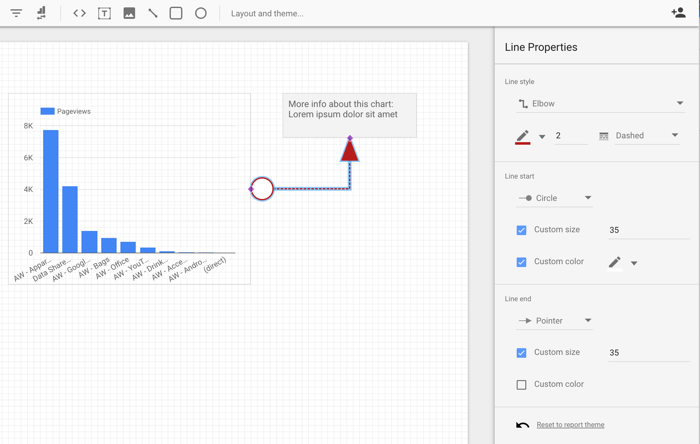
Mithilfe von Linien, Pfeilen und Verbindungen können Sie auf wichtige Bereiche hinweisen oder Elemente des Berichts miteinander verbinden.
So fügen Sie Ihrem Bericht Linien, Pfeile oder Verbinder hinzu:
Klicken Sie in der Symbolleiste auf das Symbol für Linie.
Alternativ können Sie scrollen und im Menü Einfügen die Option Linie auswählen.
Klicken Sie, halten Sie die Maustaste gedrückt und ziehen Sie den Cursor, um eine Linie, einen Pfeil, eine gewinkelte Verbindung oder eine gekrümmte Verbindung im Arbeitsbereich zu zeichnen.
Klicken Sie auf die Linie, um den Bereich Linieneigenschaften zu öffnen. Dort können Sie das Aussehen der Linie, des Pfeils oder der Verbindung ändern.