

Looker Studio 可让您在时序图表中绘制序列周围的区间。间隔可以显示为阴影带(面积区间)、方框、线条或其他形状,具体取决于您指定的间隔类型。根据您指定的区间类型,您可以使用区间来有效表示数据准确性的置信度或数据的可能值范围。
您可以使用区间,通过预设的置信区间、标准差、标准误差或范围计算来描绘统计度量。或者,您也可以指定自定义的顶部和底部区间指标,还可以指定中心区间指标和宽度指标。
例如,您可以定义一个区间,用于显示平均值随时间变化的置信区间。以下示例显示了记录数的不确定性,我们预计该不确定性可能比绘制的数值高出 25% 或低 4%。
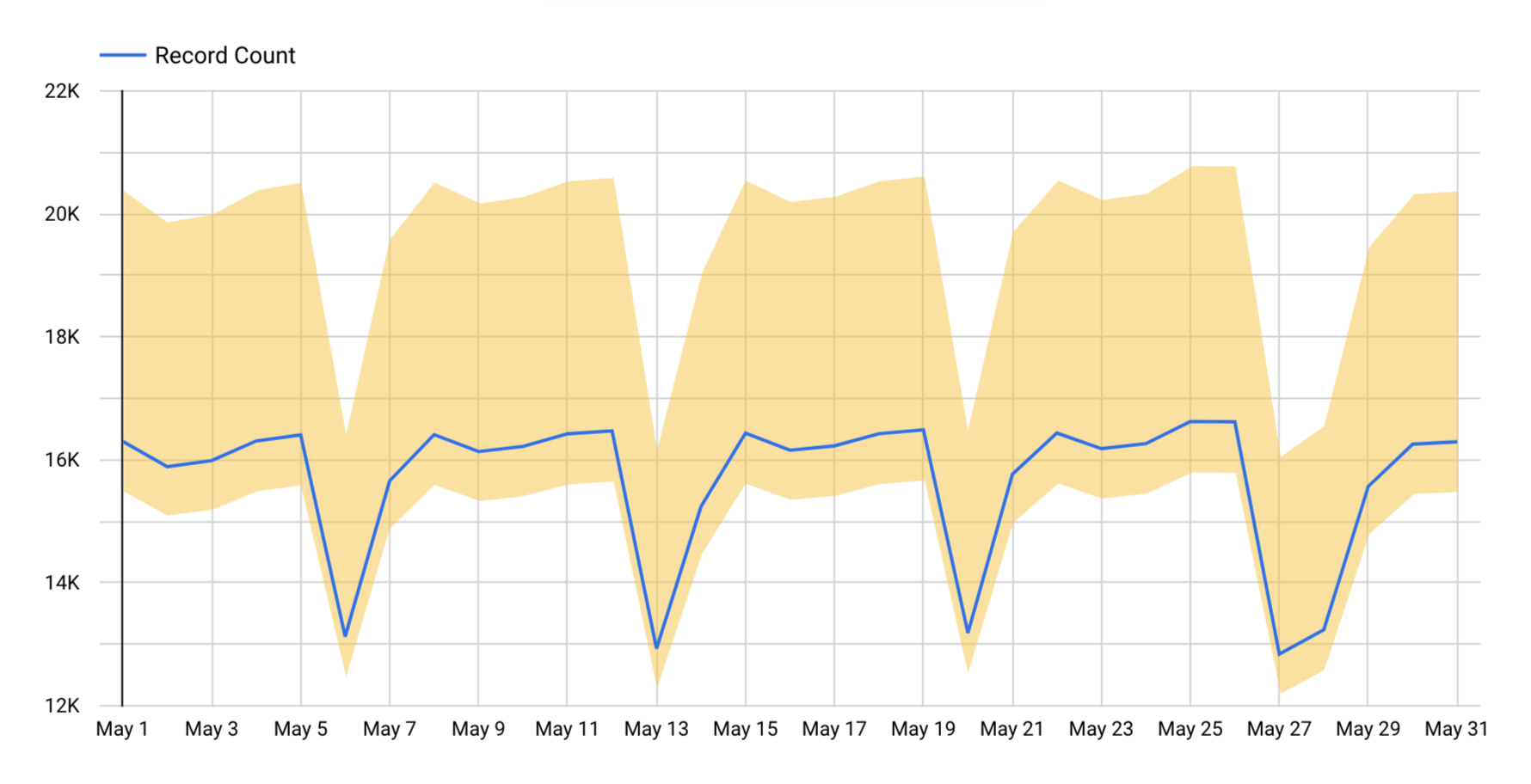
在此示例中,使用的区间类型为面积区间,使用的区间模式为顶部和底部。在本例中,顶部区间指标比绘制的值高 25%,而底部区间指标比绘制的值低 4%。
添加间隔
您可以向时序图添加间隔。
- 修改报告。
- 创建时序图表,或选择现有的时序图表。
- 在属性面板中,选择样式标签页。
- 选择添加间隔。
- 使用间隔选项部分中所述的选项配置间隔。
每个图表最多可以添加 4 个区间。
间隔选项
向时序图添加区间时,您可以指定以下选项。
类型
选择类型下拉菜单,以指定如何在图表中显示区间。
- 面积区间: 区间以序列周围的阴影区域的形式呈现。
- 条形区间: 区间以从数据点垂直延伸的条形表示。
- 箱线图区间: 区间以箱线图的形式直观呈现。箱线图的箱体涵盖下限和上限之间的范围。
- 棒状区间: 区间以棒状或从数据点延伸出的竖线表示。细线的长度表示数据的范围或可变性。
- 点间隔: 间隔在时序图表中以点表示。在每个序列的上限和下限处放置一个点。
- 线间隔: 使用单独的线条绘制区间的上限和下限。
间隔标签
显示自定义标签,当用户将鼠标悬停在时序图中的数据点上时,该标签会显示在提示中。
如果您将此选项留空,Looker Studio 会提供默认标签“区间 #n”,其中“#n”表示这是第几个区间(从第一个到第四个)。
模式
模式部分(不要与统计模式混淆)可让您选择要绘制的区间类型以及区间值的计算方式。您可以使用模式的上限和下限或中心和宽度选项指定自定义区间指标,也可以使用预设的计算来确定置信区间、标准误差、标准差或范围。
- 上限和下限:分别为间隔指标上限和间隔指标下限指定一个指标。顶部指标表示区间的上限,底部指标表示区间的下限。
- 中心和宽度:分别为中心间隔指标和宽度间隔指标指定一个指标。上限的计算方法是将中心值与宽度区间指标值相加,下限的计算方法是从中心区间指标值中减去宽度。
- 范围:在中心区间指标字段中指定一个指标。Looker Studio 会使用中心指标的最小值和最大值来绘制区间。
- 置信区间:在中心区间指标字段中指定一个指标。然后,从 选择置信度 下拉菜单中选择置信度。
Looker Studio 会根据所选的置信度值执行计算,以确定要绘制的值,然后绘制一个以居中指标的线为中心的区间。
- 标准误差:在中心区间指标字段中指定一个指标。Looker Studio 会计算标准误差,然后绘制一个以居中指标的线为中心的区间。
- 标准差:在中心区间指标字段中指定指标。Looker Studio 会计算标准差,然后绘制一个以居中指标的线为中心的区间。
选择置信度
在模式部分中选择置信区间选项后,您可以选择 90%、95%、98% 或 99% 的置信度。
颜色
如需为间隔选择颜色,请选择颜色下拉菜单,然后选择所需的颜色。
间隔指标
添加指标下拉菜单会显示可用于绘制区间的指标。
绘制区间图时,除了从添加指标下拉菜单中选择现有指标外,您还可以通过选择字段列表底部的创建字段选项来创建新的计算字段。
间隔指标上限
选择顶部和底部模式时可用。设置区间范围上限的值。
间隔指标下限
选择顶部和底部模式时可用。设置区间范围底部的值。
中心间隔指标
当您选择中心和宽度、范围、置信区间、标准误差或标准偏差模式时,此选项可用。设置区间范围中心的值。
宽度间隔指标
选择中心和宽度模式后可用。设置区间的宽度值。
查看间隔
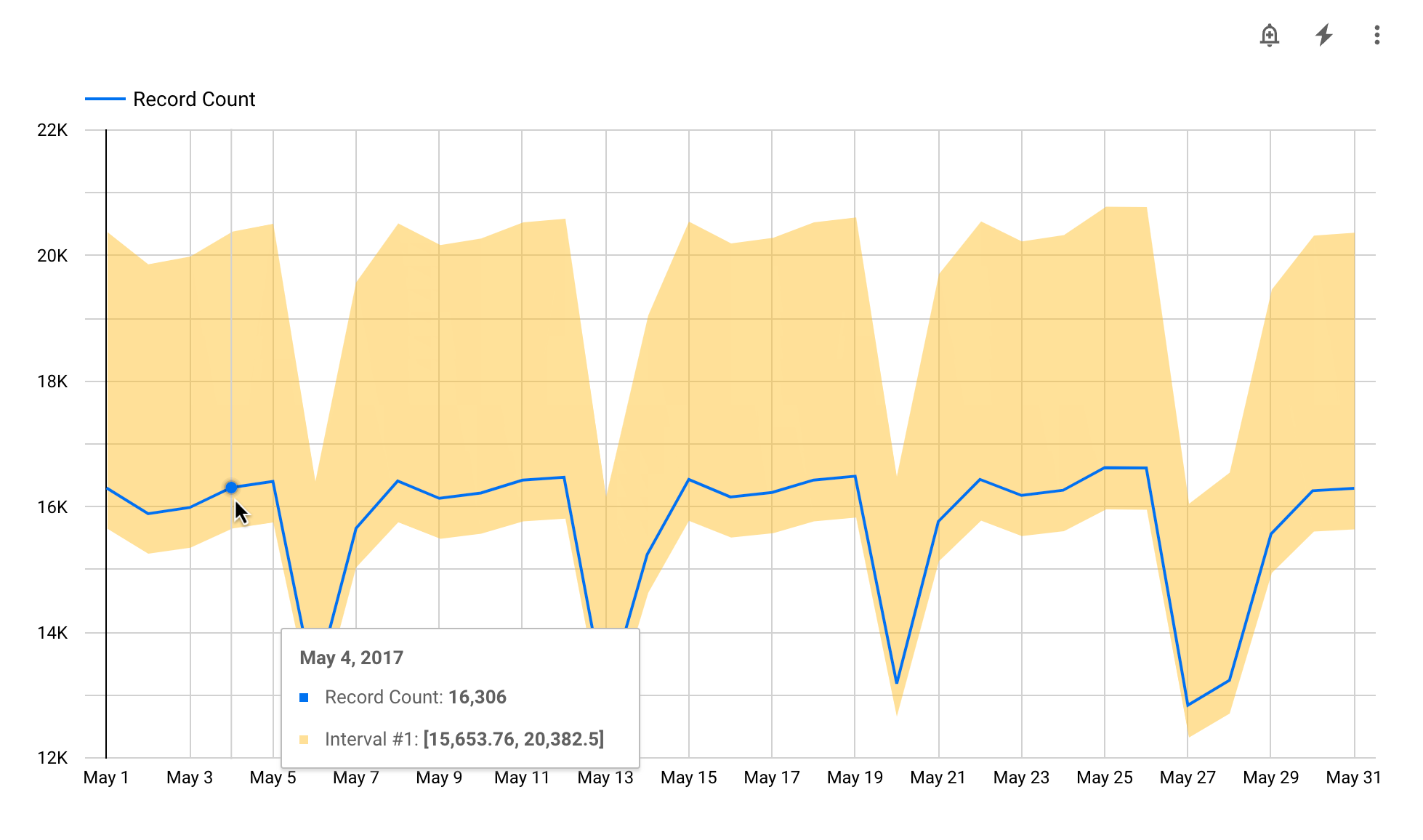
间隔可以显示默认标签,也可以显示您提供的自定义标签。将光标悬停在某个序列上,系统会显示一个工具提示,其中包含有关相应数据点及其区间的详细信息。
例如,以下时序图显示了 5 月份的记录数。上方区间指标定义为比绘制的值大 25% 的指标,下方区间指标定义为小 4% 的指标。将鼠标悬停在每个数据点上,系统会显示一个工具提示,其中包含相应日期的记录数值,以及区间范围的上限值和下限值。
移除间隔
如需从图表中移除区间,请按以下步骤操作:
- 修改报告。
- 选择图表。
- 在右侧的“属性”面板中,选择“样式”标签页。
- 找到要移除的间隔,然后点击删除间隔图标
 。
。
修改包含时间间隔的图表
如果您更改图表类型,Looker 数据洞察会删除新图表类型不支持的所有时间段。
如果您从图表中移除某个指标,Looker 数据洞察会删除与该指标关联的所有时间段。