
Si el acceso a la app de Looker Mobile (heredada) está habilitado para tu instancia, puedes ver Looks y paneles en tu dispositivo móvil en la app de Looker Mobile (heredada).
Mientras ves un Look en la app, puedes cambiar entre el modo vertical y el modo horizontal, y seleccionar las opciones para agregar o quitar el Look de tus favoritos, compartir un vínculo al Look, copiar el vínculo al Look en el portapapeles y ver información sobre el Look en el menú de tres puntos del Look.
Cómo abrir una vista
Puedes navegar a los Looks desde las pantallas Vistos recientemente y Favoritos, mientras ves un tablero al que sigues o mientras navegas por el contenido de las carpetas en la app de Looker Mobile (legacy).
Para abrir una Mirada en la app, selecciona la tarjeta de contenido de la Mirada que quieras ver:
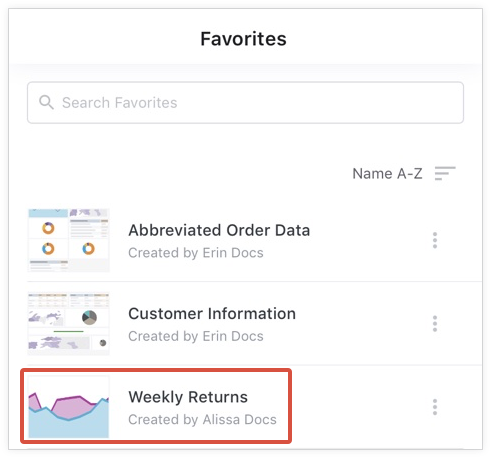
También puedes buscar un Look específico en las pantallas Vistos recientemente y Favoritos.
Cómo ver una vista
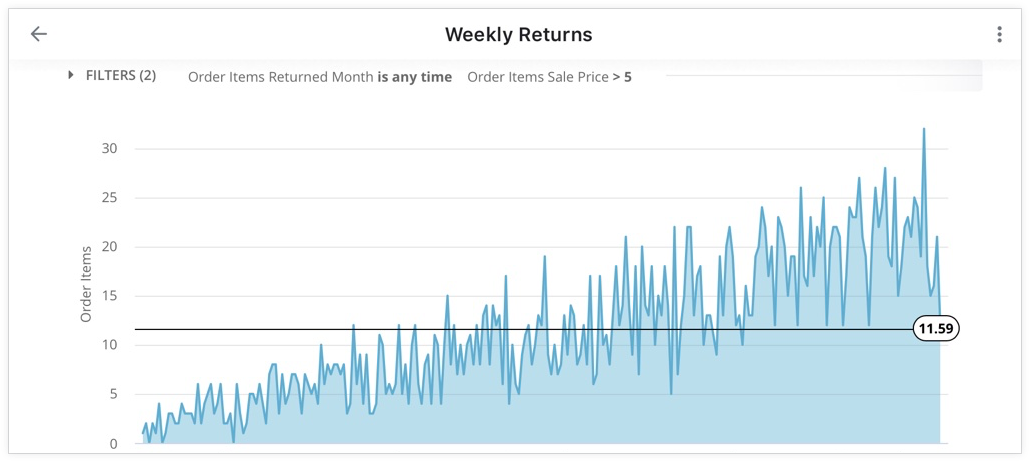
Los Looks en la app de Looker Mobile (legacy) incluyen los siguientes elementos:
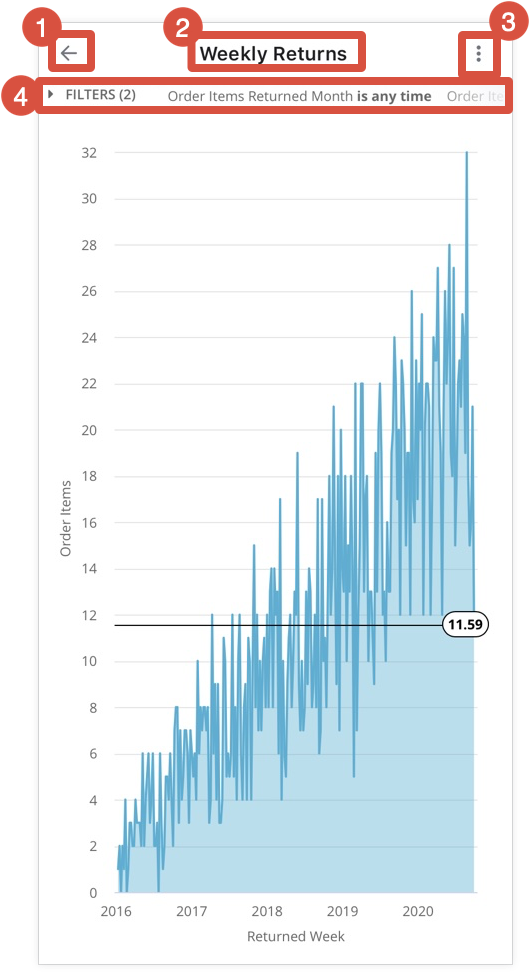
- Botón Atrás: Te devuelve a la pantalla anterior.
- Título de la vista: Muestra el título de la vista.
- Menú de tres puntos: Proporciona las opciones para agregar o quitar el Look de tus favoritos, compartir el Look, copiar el vínculo al Look o ver información sobre el Look
- Filtros: Si un administrador habilitó la opción Mostrar filtros en diseños incorporados en el panel Administrador, en esta sección se muestran los filtros que se aplicaron a un Look.
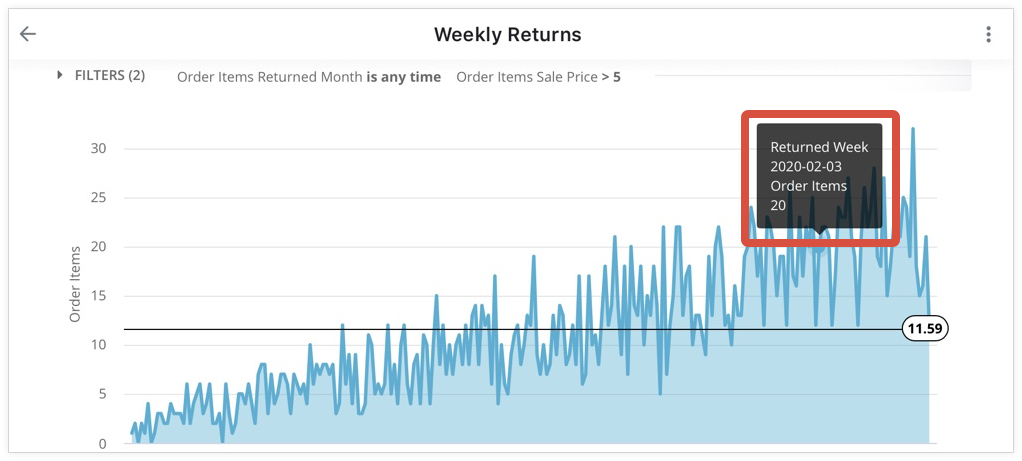
También puedes presionar un punto de datos en la visualización para mostrar una información sobre herramientas con más información sobre ese punto de datos.
Cómo cambiar entre el modo vertical y el modo horizontal
Cuando ves un Look o un panel en la app de Looker Mobile (heredada), puedes rotar la pantalla de tu dispositivo móvil para cambiar entre el modo vertical y el modo horizontal.
De forma predeterminada, la app muestra el contenido en modo vertical.
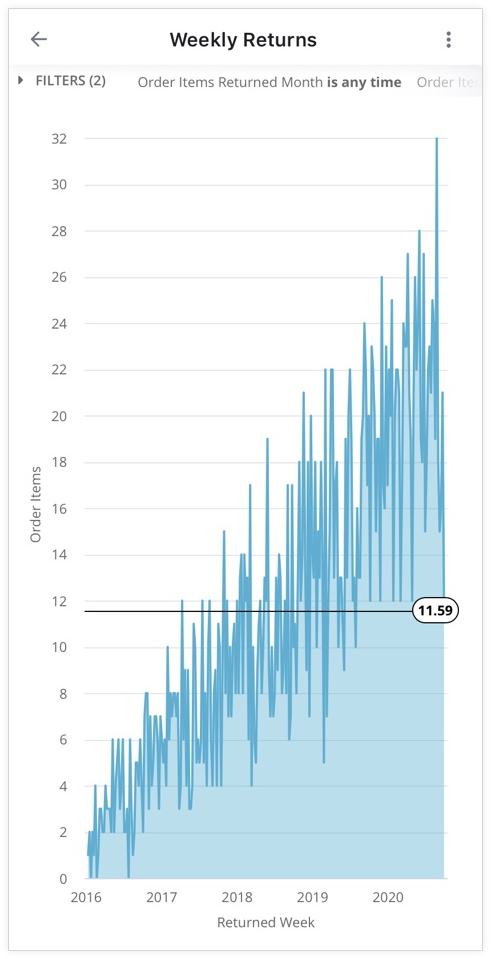
En el modo horizontal, la visualización del Look se expande horizontalmente para ocupar el ancho de la pantalla.
Cómo usar el menú de tres puntos de una visualización
La app de Looker Mobile (legacy) muestra un menú de tres puntos en la parte superior de un Look.
Selecciona el menú de tres puntos de una vista para usar las siguientes opciones:
- Agregar a Favoritos o Quitar de Favoritos: Agrega o quita un Look de tus favoritos.
- Compartir: Comparte un vínculo a un Look desde tu dispositivo móvil.
- Copiar vínculo: Copia el vínculo a un Look.
- Obtener información: Consulta información sobre un Look, como su título, información sobre las vistas y los favoritos, la fecha en que se creó y el nombre del usuario que lo creó.
También puedes acceder al menú de tres puntos de una Look desde las pantallas Vistas recientemente y Favoritos, un tablero o una carpeta que contenga la Look.
Cómo agregar o quitar un Look de tus favoritos
La pantalla Favoritos de la app de Looker Mobile (legacy) muestra las Looks que agregaste a tus favoritos.
Sigue estos pasos para agregar una vista a tus favoritos mientras la ves o desde la pantalla Vistas recientes, un tablero o una carpeta:
- Selecciona el menú de tres puntos del Look.
- Elige Agregar a Favoritos.
Para quitar un Look de tus favoritos mientras lo ves, o desde la pantalla Vistos recientemente, la pantalla Favoritos, un tablero o una carpeta, sigue estos pasos:
- Selecciona el menú de tres puntos de un Look que hayas agregado a tus favoritos.
- Elige Quitar de Favoritos.
Cómo compartir una vista
Puedes compartir Looks con otros usuarios a través de las opciones de uso compartido disponibles en tu dispositivo móvil o con un servicio de terceros que esté integrado con Looker, como Slack.
Cómo copiar el vínculo a un Look
Puedes copiar el vínculo a un Look en el portapapeles de tu dispositivo móvil:
- Selecciona el menú de tres puntos de la mirada.
- Selecciona Copiar vínculo.
Después de copiar un vínculo, la app mostrará el mensaje Se copió el vínculo en el portapapeles.
Visualiza información sobre una vista
Selecciona Obtener información en el menú de tres puntos de una visualización para ver la siguiente información:
- Título: Muestra el título de la vista, la cantidad de vistas y la cantidad de favoritos.
- Descripción: Muestra la descripción del Look, si se agregó una descripción
- Creado: Muestra la fecha en que se creó el Look y el nombre del usuario que lo creó.