


אם הגישה לאפליקציה לנייד מופעלת במופע שלכם והתקנתם את האפליקציה במכשיר הנייד, אתם יכולים להיכנס לחשבון Looker ולבצע אינטראקציה עם הנתונים באפליקציה. אפליקציית Looker לנייד מאפשרת לכם להתעמק בנתונים כדי לקבל תובנות מעמיקות יותר.
אינטראקציה עם הנתונים וניתוח מעמיק שלהם
באפליקציית האינטרנט של Looker, כשלוחצים על נקודה על הגרף כלשהי בתרשים, מוצג תיאור קצר או נפתח תפריט עם פעולות כמו הצגת פירוט, ביצוע פעולות או פתיחת קישורים. באפליקציית Looker לנייד, אפשר לבצע אינטראקציות דומות על ידי הקשה על נקודות נתונים:
- עוברים למרכז בקרה או ל-Look.
- מקישים על נקודה על הגרף שרוצים להגיב לה.
- הקשה על נקודה על הגרף פותחת גיליון תחתון. בהתאם לאופן שבו מפתח LookML הגדיר את ההצגה החזותית, אתם יכולים:
- התעמקות בנתונים: מקישים על שם של מאפיין כדי לפרט את הנתונים לפי המאפיין הזה.
- ביצוע פעולות שהוגדרו: מקישים על פעולת נתונים כדי לבצע משימות כמו שליחת אימייל או הגדרת ערכי שדות.
- פתיחת קישורים: מקישים על קישורים שהוגדרו כדי לנווט ל-Looks אחרים, ללוחות בקרה או לאתרים חיצוניים.
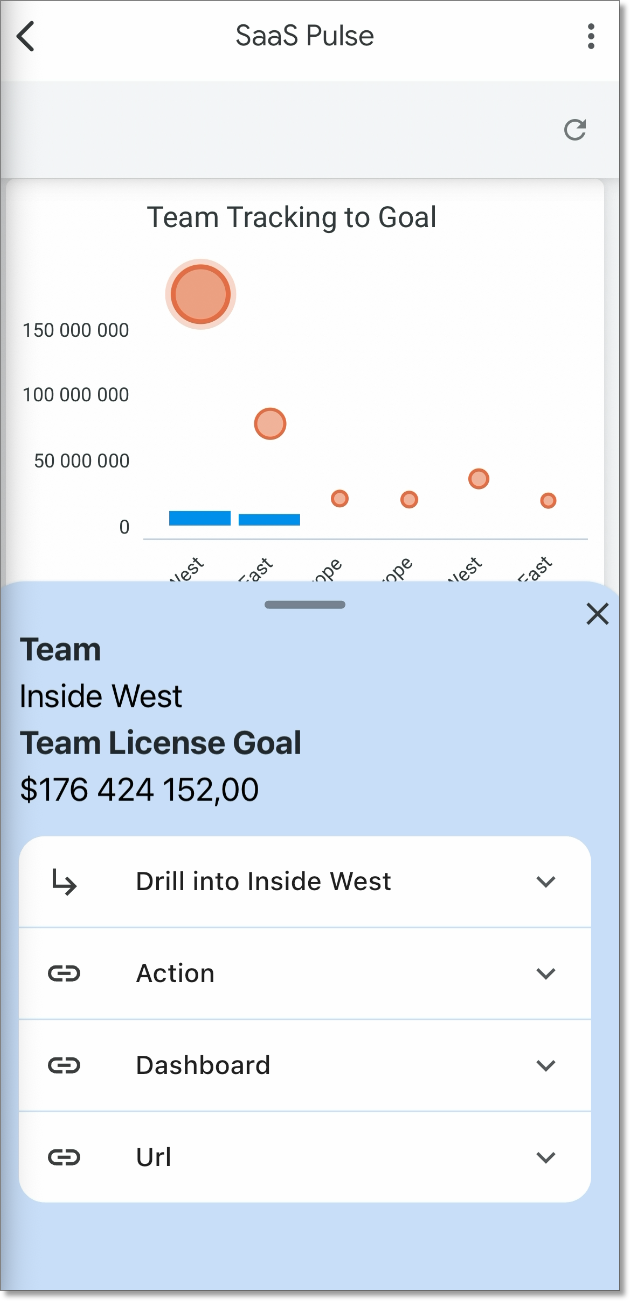
אי אפשר להציג נתונים מפורטים בתרשימי היסטוגרמה או בתרשימי טבעת.
הגדרת קישורים בהדמיות עבור האפליקציה לנייד
בקטע הזה מוסבר איך להגדיר קישורים ב'ניתוח נתונים' כדי שהם יפעלו בצורה תקינה באפליקציית Looker לנייד.
יש שתי דרכים להוסיף קישורים בתוך משבצות בלוח הבקרה:
1. הטמעה בתוך פרמטר קישור LookML (מומלץ)
במצב פיתוח, עוברים לקובץ LookML שמתאר את ה-Explore. בוחרים את המאפיין או המדד שאליהם רוצים להוסיף את הקישור. מוסיפים פרמטר link ומציינים את כתובת ה-URL הנדרשת:
link: {
  label: "View Dashboard"
  url: "https://example.looker.com/dashboards/10"
}
2. הוספת תג href ב-HTML
במצב פיתוח, עוברים לקובץ LookML שמתאר את ה-Explore. בוחרים את המאפיין או המדד שאליהם רוצים להוסיף את הקישור. מוסיפים פרמטר html עם מאפיין href שמפנה לקישור:
דוגמה:
html: <a target="_self" href='dashboards-next/10'>{{rendered_value}}</a>;;