


Nesta página, você vai conhecer os componentes de visualização da nova experiência do recurso Detalhar e aprender a editar e configurar visualizações nela. Leia as seções a seguir para saber mais sobre esses conceitos:
- Papéis necessários
- Acessar a nova experiência de análise detalhada
- Limitações de visualização na nova experiência de Análise
- Mudar o tipo de visualização
- Como navegar pelas configurações de visualização na guia Estilo
- Recursos relacionados
Funções exigidas
Para acessar e interagir com as análises detalhadas e visualizações, você precisa ter a função do Looker de usuário ou outra função que contenha a permissão explore.
Como acessar a nova experiência da Análise
Para acessar a nova experiência de Análise, o recurso de prévia Nova experiência de Análise e junção de consultas do Looker precisa estar ativado na sua instância. O recurso de prévia é ativado por padrão. Se ele estiver desativado e você não for um administrador do Looker, peça para um admin ativar o recurso.
Em uma página "Analisar", clique em Testar a nova Análise para ativar a nova experiência em todas as análises com que você interage. Para voltar à experiência clássica, clique em Mudar para a página de Análise clássica.
Limitações de visualização na nova experiência de Análise
Embora haja muitos gráficos listados no menu Todos os tipos de gráficos, a nova experiência do recurso "Explorar" oferece suporte apenas aos seguintes tipos de visualização:
- Gráficos de área
- Gráficos de barras
- Diagramas de caixa
- Gráficos de colunas
- Gráficos de rosca múltiplos
- Gráficos de funil
- Gráficos do Google Maps
- Gráficos de linhas
- Gráficos de pizza
- Gráficos de dispersão
- Gráficos de um único registro
- Gráficos de valor único
- Gráficos de tabela
- Gráficos de linha do tempo
- Gráficos de cascata
- Gráficos de nuvem de palavras
Se você selecionar um tipo de gráfico não compatível, a visualização vai renderizar os dados da análise detalhada, mas não haverá opções de configuração disponíveis na guia Estilo.
Mudar o tipo de visualização
As visualizações são mostradas no painel Visualização na nova experiência de análise. Ao abrir uma análise detalhada, você pode fazer mudanças na consulta e na visualização que aparece.
Para mudar o tipo de visualização na nova experiência do recurso Detalhar, siga estas etapas:
- Clique no botão Mudar gráfico para abrir o menu Todos os tipos de gráficos.
- Escolha um tipo de gráfico no menu. Se preferir, clique em Visualização automática para deixar o Looker escolher a melhor opção de gráfico para mostrar os resultados.
O novo tipo de gráfico vai aparecer no painel Visualização.
Navegar pelas configurações de visualização na guia "Estilo"
Depois de escolher um tipo de visualização, use a guia Estilo no painel Configurar para editar ou configurar as definições do gráfico.
Na guia Estilo, as opções de configuração são organizadas em seções expansíveis com os mesmos nomes das guias na experiência clássica do recurso Detalhar. Cada seção na nova experiência do recurso "Explorar" também inclui as mesmas opções de configuração da experiência clássica.
Para ver as opções em cada seção, clique no nome da seção. Para recolher a seção, clique no nome da seção novamente.
Opções de estilo para gráficos de área, barras, boxplot, colunas, linhas e dispersão
Para gráficos de área, barras, boxplot, colunas, linhas e dispersão, as seções incluem o seguinte:
- Plotagem: opções para controlar o layout geral, o espaçamento e a organização de um gráfico.
- Série: opções para gerenciar esquemas de cores, convenções de nomenclatura de campos e personalizações granulares por série.
- Valores: opções para personalizar a aparência, a formatação e o comportamento dos rótulos de dados em um gráfico.
- X: opções para configurar o eixo horizontal, incluindo escala, rótulos e recursos interativos.
Y: opções para configurar os eixos verticais e ter controle preciso sobre escalonamento, rotulagem e sobreposição analítica.
Para saber mais sobre as opções de configuração de gráficos, consulte os seguintes tópicos:
- opções de configuração de gráfico de área
- opções de configuração de gráfico de barras
- Opções de configuração do diagrama de caixa
- opções de configuração de gráfico de colunas
- opções de configuração de gráfico de linhas
- opções de configuração do gráfico de dispersão.
Opções de estilo para gráficos de rosca múltiplos e de pizza
Para gráficos de rosca múltiplos e de pizza, as seções incluem o seguinte:
- Plotagem: opções para controlar o layout e o tamanho gerais do gráfico.
- Série: opções para gerenciar esquemas de cores.
Saiba mais sobre as opções de configuração de gráficos de rosca múltiplos e de gráfico de pizza.
Opções de estilo para gráficos de funil
Para gráficos de funil, as seções incluem o seguinte:
- Barras: opções para controlar as cores, a orientação e a escala de rótulo do gráfico.
- Rótulos: opções para gerenciar a posição e a aparência dos rótulos de barras.
- Eixos: opções para mostrar rótulos de eixos.
Saiba mais sobre as opções de configuração dos gráficos de funil.
Opções de estilo para gráficos do Google Maps
Para gráficos do Google Maps, as seções incluem o seguinte:
- Plotagem: opções para controlar o tipo e a aparência do gráfico.
- Mapa: opções de estilo de mapa, posição e recursos interativos.
Saiba mais sobre as opções de configuração dos gráficos do Google Maps.
Opções de estilo para gráficos de um único registro
Para gráficos de registro único, as seções incluem o seguinte:
- Estilo: opção para personalizar a aparência do nome do campo.
Saiba mais sobre as opções de configuração de gráficos de registro único.
Opções de estilo para gráficos de valor único
Para gráficos de valor único, as seções incluem o seguinte:
- Estilo: opções para personalizar a aparência do valor principal e do título dele.
- Comparação: opções para incorporar um segundo campo de dados e fornecer contexto ou métricas de desempenho em relação ao valor principal.
- Formatação: opções para aplicar formatação condicional e codificar por cores uma visualização com base em valores de dados específicos.
Saiba mais sobre as opções de configuração de gráficos de valor único.
Opções de estilo para gráficos de tabela
Para gráficos de tabela, as seções incluem o seguinte:
- Plotagem: opções para personalizar o layout e o tema de um gráfico.
- Série: opções para personalizar o layout e a formatação de colunas individuais.
- Formatação: opções para personalizar o estilo visual e aplicar cores com base em dados ao gráfico.
Saiba mais sobre as opções de configuração dos gráficos de tabela.
Opções de estilo para gráficos de linha do tempo e de nuvem de palavras
Para gráficos de linha do tempo e de nuvem de palavras, as seções incluem o seguinte:
- Estilo: opção para personalizar as cores e a aparência do gráfico.
Saiba mais sobre as opções de configuração de gráficos de linha do tempo e opções de configuração de gráficos de nuvem de palavras.
Opções de estilo para gráficos de cascata
Para gráficos de cascata, as seções incluem o seguinte:
- Série: opções para personalizar as cores e a aparência do gráfico.
- Valores: opção para personalizar os rótulos do gráfico.
- X: opções para configurar o eixo horizontal, incluindo escala, rótulos e recursos interativos.
- Y: opções para configurar os eixos verticais e ter controle preciso sobre escalonamento, rotulagem e sobreposição analítica.
Saiba mais sobre as opções de configuração dos gráficos de cascata.
Usar o Assistente de visualização na nova experiência de análise
O Assistente de visualização, que permite personalizar uma visualização do Looker usando o Gemini no Looker, está disponível na nova experiência de análise detalhada. O Assistente de visualização na nova experiência de pesquisa detalhada inclui um painel de conversa atualizado que oferece suporte a chats de várias rodadas, mostrando renderizações de visualização compactas a cada rodada, permitindo que você itere suas personalizações de visualização.
Para personalizar uma visualização com o Assistente de visualização, siga estas etapas:
Ao visualizar uma visualização em uma Análise, clique na guia Estilo.
Clique em pen_spark Assistente de visualização para abrir a janela de comandos.
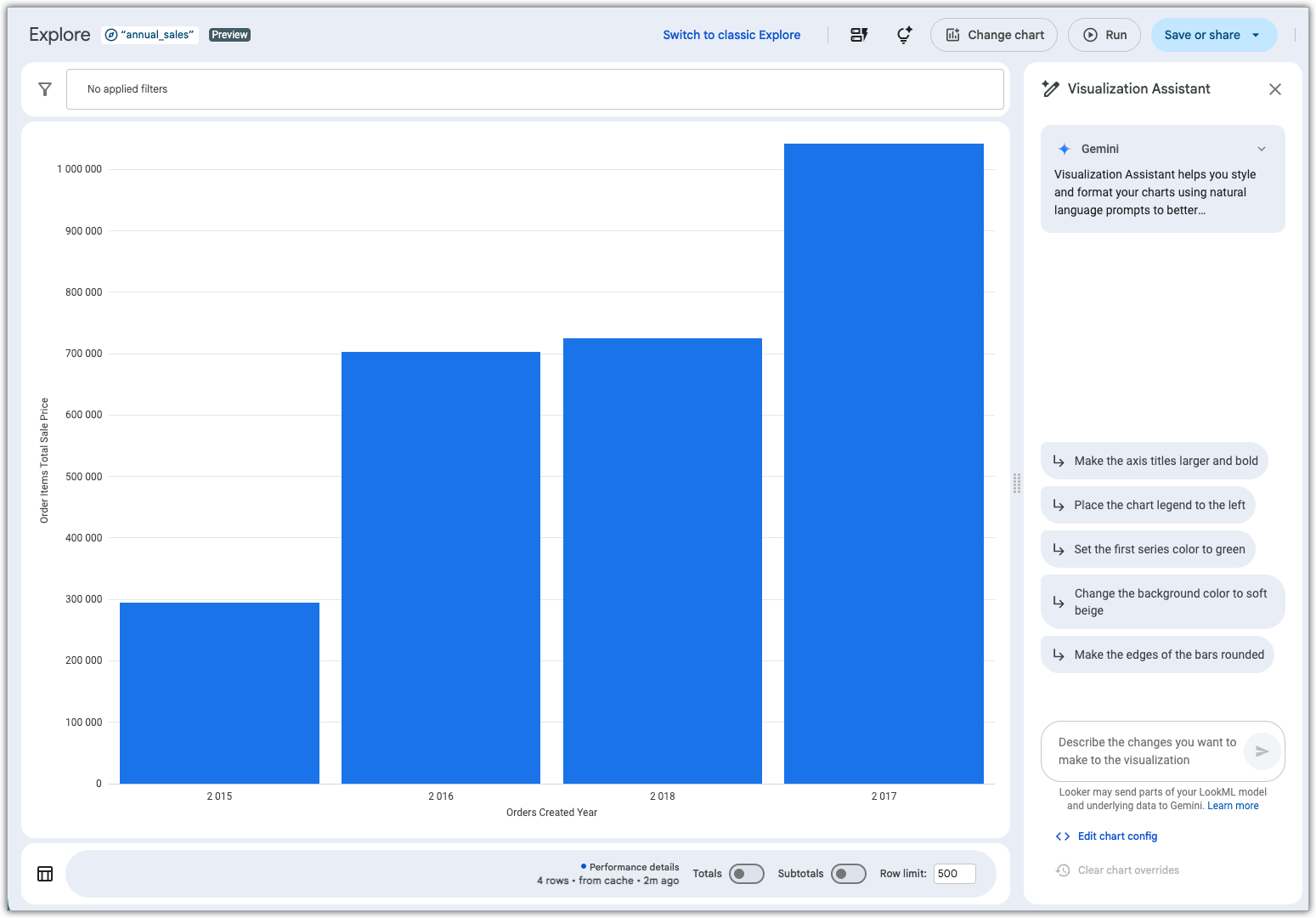
No campo de comando do Assistente de visualização, descreva as mudanças que você quer fazer na visualização.
Para mais informações sobre como usar o Assistente de visualização, consulte a página de documentação Criar visualizações com a ajuda do Gemini.
Recursos relacionados
Agora que você já sabe como editar e configurar visualizações na nova experiência de análise detalhada, talvez queira aprender a fazer o seguinte:
- Saiba como visualizar e interagir com análises na nova experiência do recurso "Explorar".
- Saiba como criar ou editar Análises na nova experiência de análise detalhada.
- Saiba como criar visualizações e gráficos.
- Saiba como selecionar uma visualização de dados eficaz.
- Saiba como usar coleções de cores.
- Saiba como criar dicas personalizadas.
- Saiba como salvar consultas do recurso Detalhar como Looks.
- Saiba como adicionar consultas do recurso "Explorar" aos painéis.
- Saiba como compartilhar dados com outros usuários.