


É possível personalizar as dicas que aparecem quando os usuários passam o cursor sobre elementos nas visualizações do Looker. Com as dicas personalizadas, você pode fornecer mais contexto, mostrar outras métricas e adaptar as informações apresentadas aos usuários. Com a configuração de visualização Dica personalizada, é possível configurar dicas na guia Estilo da Análise (ou no menu Editar da visualização para Análises clássicas) usando uma combinação de configurações UI e um editor HTML compatível com modelos Liquid.
Nesta página, mostramos como ativar e usar a configuração de visualização Dicas personalizadas na sua instância do Looker (original). Esta página inclui as seguintes seções:
- Requisitos de usuário e instância
- Limitações
- Como usar as dicas personalizadas
- Exemplos
- Recursos relacionados
Requisitos de usuário e instância
Para acessar a configuração de visualização Dicas personalizadas, você precisa atender aos seguintes requisitos:
- A instância do Looker (original) precisa estar executando o Looker 26.4 ou mais recente.
- Para criar dicas personalizadas em Análises, você precisa ter a permissão
exploree acesso ao modelo do LookML.
Limitações
O recurso Dicas personalizadas tem as seguintes limitações:
- As dicas personalizadas são compatíveis com a maioria dos tipos de visualização, exceto:
- Conjuntos de gráficos de rosca
- Gráficos de nuvem de palavras
- Gráficos de mapa estático (regiões)
- Gráficos de mapas estáticos (pontos)
- Gráficos feitos com o editor de configuração de gráficos (exceto diagramas de Sankey)
- Visualizações personalizadas
- As dicas personalizadas só podem fazer referência a campos incluídos em uma consulta de Análise.
- As dicas só podem mostrar a mesma granularidade de dados de um determinado campo. Se os usuários quiserem ver um nível de dados mais granular do que o disponível na dica, eles precisam usar a funcionalidade de detalhamento.
- As dicas personalizadas são salvas no nível da visualização. Eles não podem ser salvos no nível da Análise.
- Se você remover um campo de uma consulta de Análise que tenha uma dica personalizada, o usuário ainda poderá ver essa dica se a consulta de Análise for compartilhada com ele e ele adicionar o campo de volta à consulta de Análise.
- O HTML renderizado em dicas personalizadas está sujeito às regras de limpeza de HTML do Looker.
- Nem todas as variáveis líquidas são compatíveis com as dicas personalizadas.
- As personalizações de dicas vão substituir qualquer tema aplicado a um painel interno (não incorporado) ou a um painel incorporado.
Como usar as dicas personalizadas
Se você tiver as permissões adequadas, poderá personalizar a dica de uma série na visualização da Análise. Para personalizar a dica, siga estas etapas:
- Abra ou crie uma consulta de análise e selecione um tipo de visualização compatível.
- Clique na guia Estilo no painel Configurar para editar a visualização. Para Análises clássicas, clique em Editar na guia Visualização da Análise para abrir o editor de visualização.
- Abra o menu Série.
- Para gráficos do Google Maps e gráficos de caixa, clique na guia Gráfico e prossiga para a etapa 5.
- Para gráficos de cascata, clique no menu Série e prossiga para a etapa 5.
- Para gráficos de valor único e registro único, clique no menu Estilo e prossiga para a etapa 5.
- Para gráficos de funil, clique no menu Rótulos e prossiga para a etapa 5.
- Para gráficos de linha do tempo, clique no menu Opções e prossiga para a etapa 5.
- Na seção Personalizações, encontre a série em que você quer adicionar a dica. Se houver várias séries, abra aquela em que você quer adicionar uma dica.
- Clique no botão Dica personalizada para ativar essa funcionalidade na série ou no gráfico específico.
- Na seção Dica personalizada, você pode ajustar a aparência básica da dica usando as opções fornecidas:
- Tamanho da fonte: define o tamanho da fonte da dica.
- Família de fontes: define a família de fontes da dica.
- Raio da borda: define o arredondamento das bordas da dica. Quanto maior o número, mais arredondadas as bordas da dica.
- Sombra da caixa: define a sombra da caixa de dica.
- Cor da fonte: define a cor da fonte da dica.
- Cor do plano de fundo: define a cor do plano de fundo da dica.
- Cor da borda: define a cor da borda da dica.
- Alinhamento do texto: define o alinhamento da fonte da dica. Escolha Alinhar à esquerda, Alinhar ao centro ou Alinhar à direita. Alinhar à esquerda é a configuração padrão.
- Além ou em vez das opções anteriores, você pode aplicar opções de estilo mais avançadas clicando em Editar conteúdo da dica para abrir o editor HTML Editar conteúdo da dica.
No editor Editar conteúdo da dica, use HTML e variáveis líquidas para estruturar e preencher a dica.
- Use tags HTML padrão para formatar o conteúdo da dica (por exemplo,
<div>,<span>,<strong>,<table>,<ul>,<ol>). O HTML renderizado está sujeito às regras de limpeza de HTML do Looker. - Nem todas as variáveis Liquid são compatíveis com as dicas personalizadas.
- Use tags HTML padrão para formatar o conteúdo da dica (por exemplo,
Ao editar o conteúdo da dica personalizada, clique em Visualizar (ou use os atalhos de teclado Command-Return no Mac ou Ctrl+Enter no PC) e passe o cursor sobre os pontos de dados no painel de visualização.
Clique em Salvar no editor de HTML e salve a Análise como um Look ou como um bloco de dashboard para manter as mudanças.
Exemplos
Os exemplos a seguir demonstram casos de uso para diferentes níveis de personalização de dicas:
- Dica personalizada com vários valores de medição
- Dica personalizada com valores ocultos estruturados como uma tabela
- Dica personalizada com funções comuns do Liquid
Dica personalizada com vários valores de medição
As dicas personalizadas podem ser úteis quando você quer fornecer mais contexto aos usuários sobre um ponto de dados exibido em uma visualização. Por exemplo, um gráfico de valor único mostra o valor de apenas uma métrica. Com uma dica personalizada, você pode mostrar mais dados e fornecer aos usuários mais contexto sobre os dados no gráfico.
Neste exemplo, um gráfico de valor único intitulado "Contagem de pedidos em 2025" mostra o valor de Contagem de pedidos para o País dos usuários "EUA" e é baseado em uma consulta de Análise que também inclui Contagem de itens do pedido. No entanto, o valor de Contagem de itens do pedido não é exibido no gráfico.
O HTML a seguir é inserido no editor Editar conteúdo da dica para a série Contagem de pedidos e define o conteúdo para incluir o valor Contagem de itens do pedido na dica:
<div style="padding: 5px; font-family: Arial, sans-serif; font-size: 13px;">
  <div>
    <strong>Order Items Count:</strong> {{ order_items.count }}
  </div>
  <div>
    <strong>Orders Count:</strong> {{ orders.count }}
  </div>
</div>
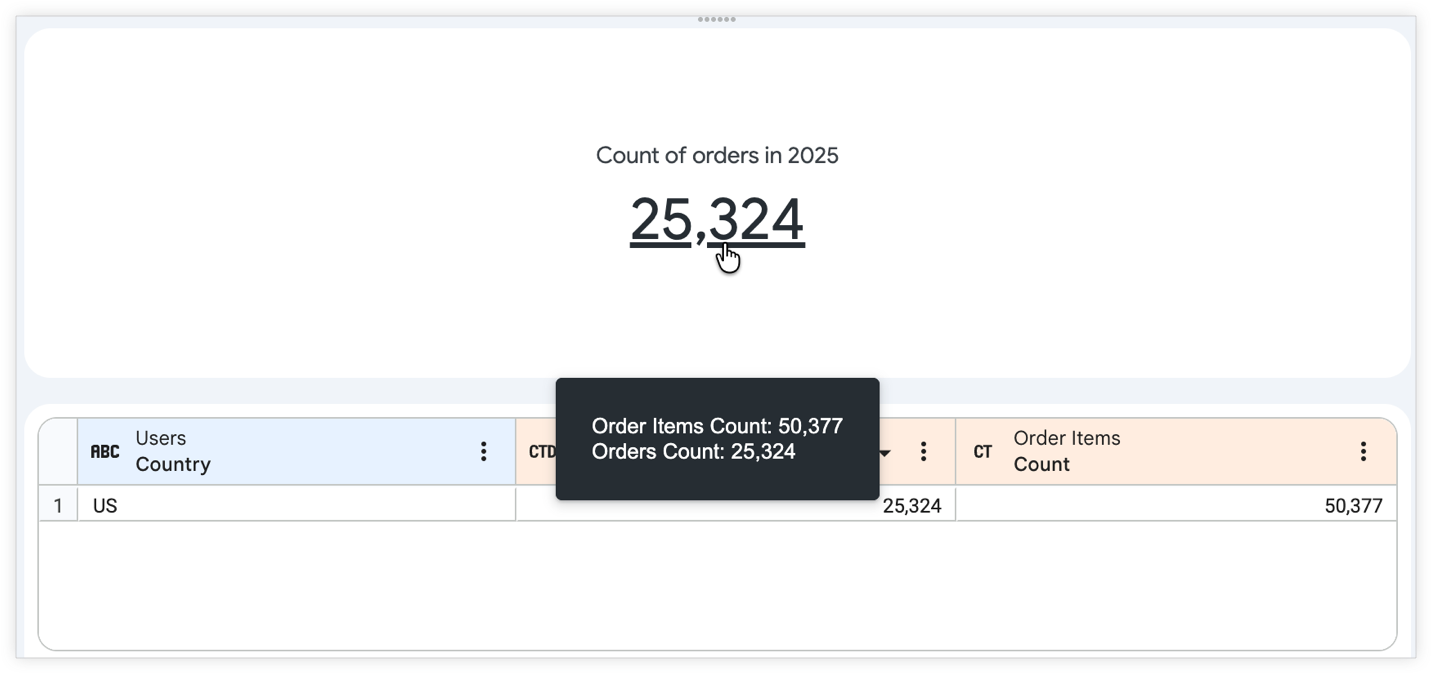
Os usuários podem ver os valores dos dois campos, Contagem de pedidos e Contagem de itens do pedido, e ter mais contexto para os dados exibidos no gráfico.
Dica personalizada com valores ocultos estruturados como uma tabela
Como observado nas informações de limitações nesta página, as dicas personalizadas só podem referenciar campos incluídos em uma consulta de Análise. No entanto, talvez você não queira mostrar todos os campos da Análise em um gráfico. Com uma dica personalizada, é possível mostrar aos usuários dados de campos que estão ocultos das visualizações sem adicioná-los a um gráfico.
Neste exemplo, uma tabela de dados de uma Análise inclui as medições Contagem de pedidos e Contagem de itens de pedidos, agrupadas pelas dimensões Estado dos usuários e Status dos pedidos. O desenvolvedor quer mostrar uma tabela pequena para os usuários e oculta os campos Status do pedido e Contagem de itens do pedido do gráfico de tabela. No entanto, o desenvolvedor ainda quer que os usuários vejam os valores de Status do pedido e Contagem de itens do pedido associados a uma determinada Contagem de pedidos.
O HTML a seguir é inserido no editor Editar conteúdo da dica para a série Contagem de pedidos e define o conteúdo para incluir os valores de Status dos pedidos e Contagem de itens do pedido na dica, estruturada como uma tabela:
<div>
    <div>
        <table border="1">
          <!-- Table Body -->
          <tbody>
            <!-- Row 1 -->
            <tr>
              <td>
                <strong>Order status</strong>
              </td>
              <td>
                {{ orders.status }}
              </td>
            </tr>
            <!-- Row 2 -->
            <tr>
              <td>
                <strong>State</strong>
              </td>
              <td>
                {{ users.state }}
              </td>
            </tr>
            <!-- Row 3 -->
            <tr>
              <td>
                <strong>Count of orders</strong>
              </td>
              <td>
                {{ orders.count }}
              </td>
            </tr>
            <!-- Row 4 -->
            <tr>
              <td>
                <strong>Count of order items</strong>
              </td>
              <td>
                {{ order_items.count }}
              </td>
            </tr>
          </tbody>
        </table>
      </div>
  </div>
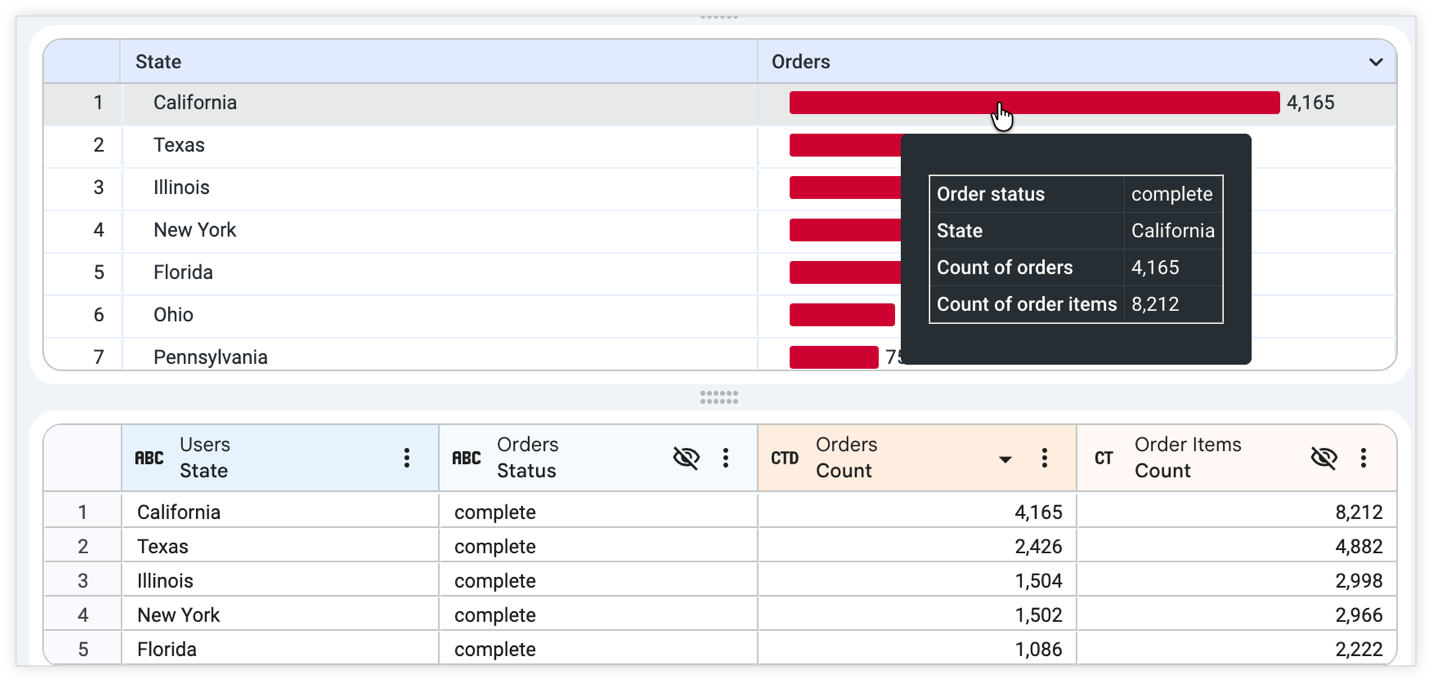
Os usuários podem ver todos os dados da consulta da Análise, sem os campos adicionais exibidos no gráfico de tabela.
Dica personalizada com funções comuns do Liquid
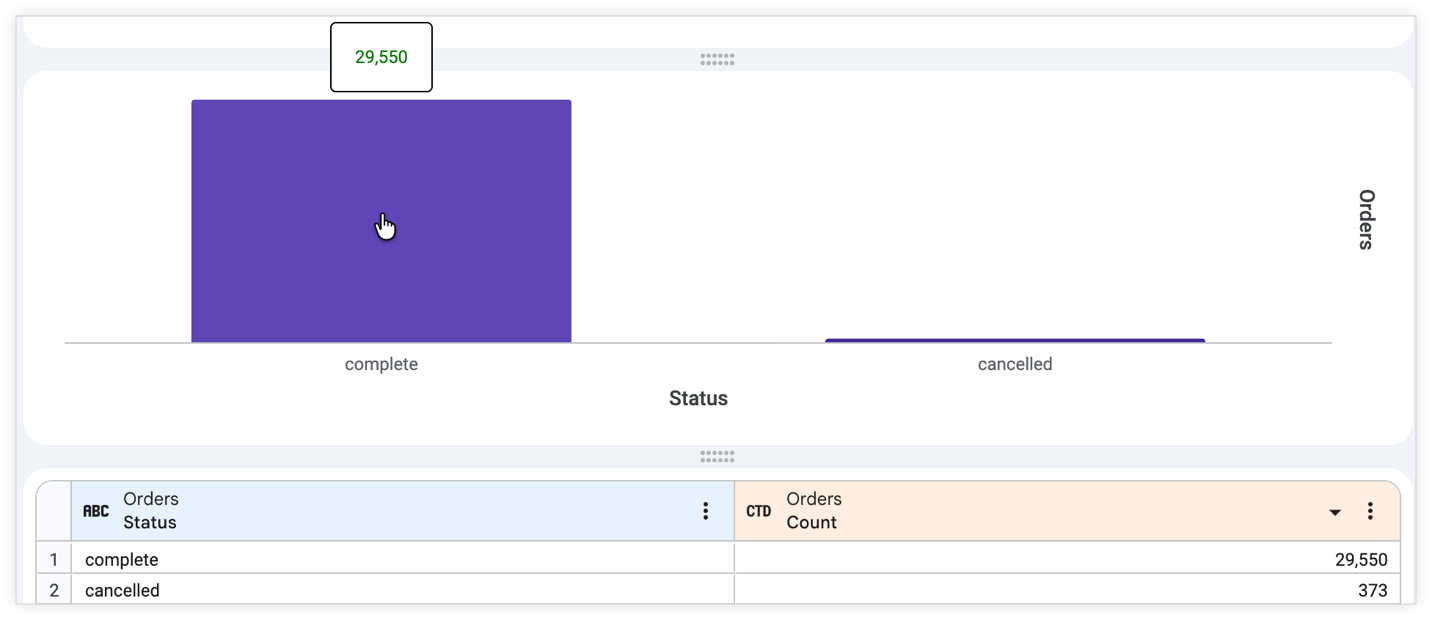
As dicas personalizadas são compatíveis com funções comuns do Liquid, como piping e uso de instruções downcast. Neste exemplo, um gráfico de colunas mostra a Contagem de pedidos agrupada por Status do pedido. O desenvolvedor quer formatar a dica para que os usuários possam identificar rapidamente a diferença entre a Contagem de pedidos para um Status do pedido "cancelado" e um Status do pedido "concluído".
O HTML e o Liquid a seguir são inseridos no editor Editar conteúdo da dica para a série Contagem de pedidos e definem o valor da dica como vermelho para contagens de pedidos com o status "cancelado" e verde para pedidos com o status "concluído". O código usa uma atribuição de variável e piping para garantir a precisão da string e aplicar a formatação condicional especificada:
{% assign my_variable = orders.status | downcase | strip %}
{% if my_variable == "complete" %}
  <span style="color:green">{{orders.count}}</span>
{% else %}
  <span style="color:red">{{orders.count}}</span>
{% endif %}
O valor de Contagem de pedidos para a coluna Status do pedido "concluído" mostra um texto verde na dica.
O valor de Contagem de pedidos para a coluna Status do pedido "cancelado" mostra um texto em vermelho na dica.
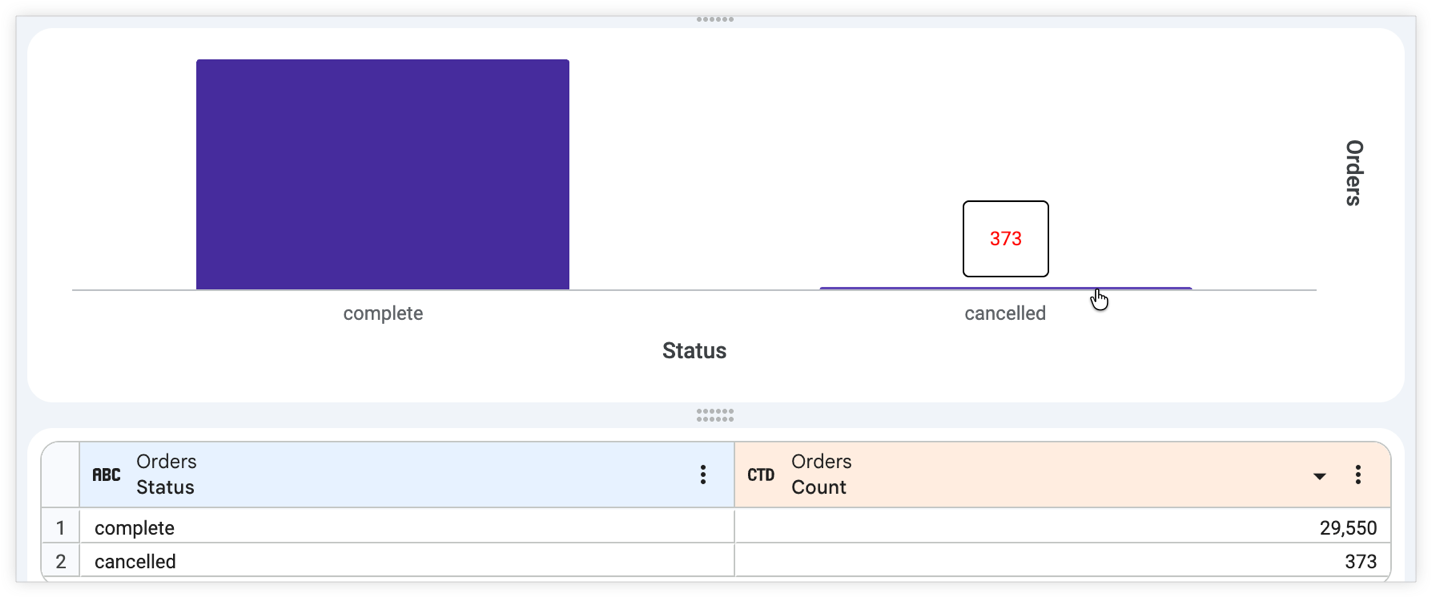
Os usuários conseguem distinguir rapidamente entre os pedidos cancelados e concluídos exibidos no gráfico de colunas.
Recursos relacionados
- Saiba mais sobre como criar visualizações.
- Consulte a página de documentação Referência de variáveis líquidas para saber mais sobre como usar o Liquid no Looker.
- Consulte a página de documentação sobre limpeza de HTML para mais informações sobre as tags HTML compatíveis com o Looker.