


如果您拥有适当的用户权限,则可以在用户定义的信息中心或 LookML 信息中心中,针对基于查询的图块或与 Look 关联的图块创建提醒。
创建提醒
如需在信息中心图块上创建提醒,请点击该图块的 add_alert 提醒图标,然后点击现有您有权查看的提醒列表底部的新建按钮(您可能需要滚动才能看到完整列表)。如果相应图块尚未配置任何提醒,或者您无权查看相应图块上的任何现有提醒,请将指针悬停在信息中心图块上,以显示 add_alert“提醒”图标 。点击信息中心板块上的 add_alert 提醒图标,打开提醒创建对话框。
- 将 Look 作为平铺添加到信息中心。
- 前往信息中心,然后找到相应的功能块。
- 点击相应板块上的 add_alert 提醒图标,以配置和创建提醒条件。

在提醒创建窗口中,您可以指定提醒的多个组成部分:
每个提醒查询都会捕获创建提醒时的信息中心和图块设置。不过,提醒会同步您或其他用户对其底层信息中心或图块所做的许多常见类型的更改,而无需重新创建提醒。如需了解详情,请参阅信息中心编辑对提醒的影响文档页面。
命名提醒
默认提醒标题会指明触发提醒需要满足哪些条件。如果您想重命名提醒,请按以下步骤操作:
- 点击三点状菜单,然后点击修改提醒。
- 点击一次相应提醒的标题。
- 输入自定义标题,然后点击该字段以外的区域或按 Enter 键,即可看到更新后的标题。
- 点击保存提醒以保存新标题。
您的自定义提醒标题将显示在该板块的提醒视图窗口中列出的所有公开显示的提醒中。自定义标题也会显示在提醒通知中。
将鼠标悬停在提醒视图窗口中任何提醒的自定义标题上,即可查看触发相应提醒的条件。
设置提醒条件
在提醒创建窗口的条件下拉菜单中,您可以设置相关组件,以告知 Looker 如何检查图块数据是否发生变化,以及哪些类型的变化会触发提醒通知。
提醒发出条件由以下组件表示:
- 显示在信息中心图块的可视化图表中的字段或表计算的列表
- 所选字段、多个字段、表计算或多个表计算必须经历的更改,才能触发提醒通知
- 触发提醒通知的变化幅度
这些条件包括:
- 大于
- 小于
- 等于
- 大于或等于
- 小于或等于
如果查询包含日期或时间字段,则可以使用以下附加条件:
- Increases by
- Decreases by
- Changes by(Increases by 和 Decreases by 的组合)
您只能基于整数和十进制数据值的比较结果创建提醒。如需设置基于数据值百分比变化的提醒,请参阅根据数据值百分比变化设置提醒条件最佳实践页面。
设置提醒通知
在提醒创建窗口的发送到何处部分,您可以指定提醒通知的接收方。
向电子邮件地址发送提醒
如需通过电子邮件发送提醒通知,请从发送到何处下拉菜单中选择电子邮件。您可以指定提醒电子邮件通知的收件人。您的电子邮件地址将默认列出,您可以根据需要修改收件人列表。您的权限决定了您能够向哪些电子邮件网域发送提醒通知。虽然您可以通知的收件人数不受限制,但如果您的组织使用的是外部 SMTP 服务器,该服务器可能会有自己的每日或每条消息收件人限制。
每位收件人都会收到一封电子邮件,其中包含有关提醒的信息以及取消关注提醒的选项。如果用户选择取消关注相应提醒,系统会从收件人名单中移除其电子邮件地址。如果满足以下条件,每位收件人还会收到一条推送通知:
- Looker 实例已启用 Looker 移动应用。
- Looker 实例运行的是 Looker 26.6 或更高版本。
- 用户在其移动设备上安装了 Looker 移动应用。
添加自定义链接
对于嵌入式信息中心,您可以自定义提供给收件人的网址,以便他们链接回 Looker。如需使用此选项,Looker 管理员或拥有 schedule_look_emails 或 create_alerts 权限的用户必须先在管理菜单的嵌入页面中指定自定义链接的允许网域,并选择自定义链接网址的格式。
- 在网域字段中,选择一个可用网域。
- 在路径字段中,输入信息中心的路径,例如
/dashboards/12或/reports/salesoverview。只有在管理菜单的嵌入页面上,选择内容路径字段中选择了用户定义的网址时,才会显示路径选项。 - 在 URL 标签字段中,可以选择性地输入指向相应内容的新链接文字。此字段默认会显示嵌入页面中“管理”菜单内的“网址标签”字段中输入的任何文字,并且可以在此字段中进行更改。
向 Slack 附件 (API 令牌) 集成发送提醒
Slack 附件 (API 令牌) 操作可通过 Looker Action Hub 获取。在管理面板的操作页面上启用此操作后,Slack 附件 (API 令牌) 将显示为提醒创建窗口中发送到何处下拉菜单中的一个选项。
Looker 管理员启用 Slack 附件 (API 令牌) 操作并在 Slack 中设置Looker 应用聊天机器人用户后,您可以按照以下步骤操作,使用 Slack 附件 (API 令牌) 集成将提醒通知发送到 Slack:
从发送到何处下拉菜单中选择 Slack 附件 (API 令牌)。
系统会显示渠道类型和分享到字段。
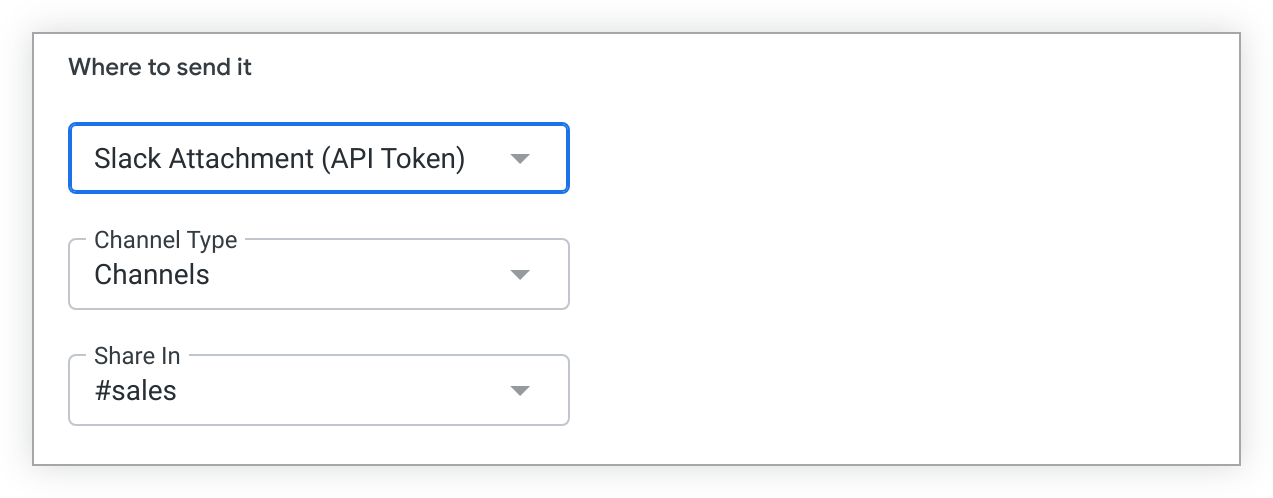
使用渠道类型字段指定提醒的 Slack 收件人类型:
- 渠道:将提醒发送到 Slack 渠道
- 用户:通过私信向 Slack 用户发送提醒
选择频道类型后,分享到字段会填充 Slack 工作区中 Looker 应用机器人用户的凭据适用的频道或私信选项。
在分享到字段中,选择要向其发送提醒通知的私信或频道。所选用户或渠道将收到一则通知,其中包含与设置了提醒的图块相关的信息:
- 信息中心图块可视化的 PNG 图片
- 包含信息中心的名称或自定义提醒标题以及触发提醒的条件的消息
- 用于前往相应功能块的信息中心的链接
- 用于退订提醒通知的链接
向 Slack 集成发送提醒
Slack 操作可通过 Looker Action Hub 使用。在管理面板的操作页面上启用此操作后,Slack 将显示为提醒创建窗口的发送到何处下拉菜单中的一个选项。Looker 管理员还必须将至少一个 Slack 工作区连接到 Looker 实例。
Slack 集成适用于满足以下条件的 Looker 托管部署:
- 实例运行的是 Looker 6.24 或更高版本。
- Looker 实例未启用 IP 许可名单功能。
此 Slack 集成不支持客户托管实例。
如需启用 Looker 应用的安装,您的 Slack 工作区所有者可能需要调整 Slack 工作区的应用安装设置。
Looker 管理员启用 Slack 操作并关联相应的 Slack 工作区后,您可以按照以下步骤向 Slack 发送提醒通知:
从发送到何处下拉菜单中选择 Slack。
如果您尚未登录 Slack,发送到何处下拉菜单下方会显示使用 Slack 账号登录按钮。
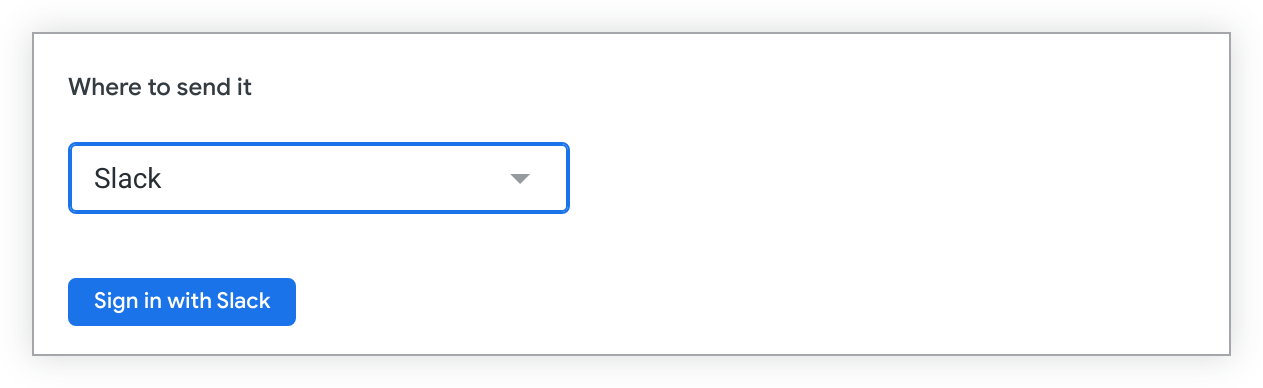
点击使用 Slack 账号登录。Looker 将请求访问 Slack 工作区。如果 Looker 管理员已将多个 Slack 工作区关联到您的 Looker 实例,OAuth 页面右上角会显示一个下拉菜单。从下拉菜单中选择相应的 Slack 工作区。点击允许。
您还可以通过 Looker 中的个人账号页面对 Slack 进行身份验证。如果 Looker 管理员已将多个 Slack 工作区连接到您的 Looker 实例,您会看到一个工作区列表,其中包含可单独登录每个工作区的选项。
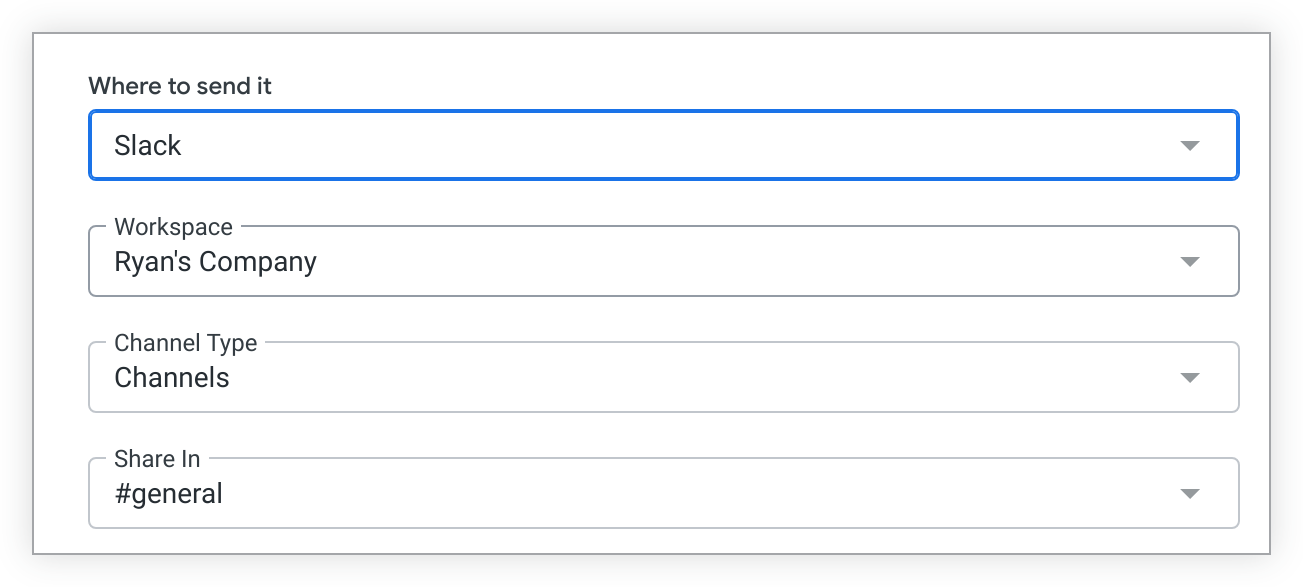
登录至少一个 Slack 工作区后,系统会显示频道类型和分享到字段。
即使嵌入式用户有权向 Slack 集成发送提醒通知,除非其 Slack 工作区已连接到 Looker 实例,否则他们不会在发送到何处下拉菜单中看到 Slack 选项。
工作区下拉菜单会显示您登录的所有工作区的列表。从列表中选择一个工作区。如果您没有看到要向其发送提醒通知的工作区,可以查看 Looker 管理员已将哪些工作区关联到您的 Looker 实例,然后从 Looker 中的个人账号页面单独登录每个工作区。
分享到字段会填充基于所选 Slack 工作区的频道和私信选项。选择您要向其发送提醒通知的私信或频道。相应渠道中的任何人都会看到一条通知,其中包含与设置了提醒的板块相关的信息:
- 信息中心图块可视化的 PNG 图片
- 包含信息中心的名称或自定义提醒标题以及触发提醒的条件的消息
- 用于前往相应功能块的信息中心的链接
- 用于退订提醒通知的链接
设置提醒频率
在提醒创建窗口的频率部分下,您可以设置 Looker 检查数据是否发生更改的频率(如果满足提醒条件,则发送提醒通知)。默认频率为每天 05:00。可用的频次选项如下:
- 每月在指定日期(默认为每月1 日)的指定时间(默认为 05:00)执行一次
- 在指定星期(默认为周日)的指定时间(默认为 05:00)每周运行一次
- 每天在指定时间(默认值为 05:00)
- 每小时以指定间隔(默认情况下为每小时检查一次数据)在指定的开始和结束时间(默认情况下为 05:00 和 17:00)进行检查。如果采用每小时间隔,Looker 可以按以下间隔检查数据:
- 小时
- 2 小时
- 3 小时
- 4 小时
- 6 小时
- 8 小时
- 12 小时
- 以指定间隔(默认情况下为每 15 分钟检查一次数据)分钟,在指定的开始和结束时间(默认情况下为 05:00 和 17:00)之间检查数据。如果采用基于分钟的间隔,您可以让 Looker 按以下间隔检查数据:
- 15 分钟
- 30 分钟
开始和结束时间包含在内。例如,如果您将每隔时间设置为 12 小时,并将开始时间设置为 05:00,将结束时间设置为 17:00,Looker 将在 05:00 和 17:00 检查数据。
设置提醒权限
出于安全考虑,其他用户无法查看或关注某些提醒,您也无法查看或设置这些提醒的权限。
您可以在创建提醒窗口的权限下拉菜单中选择公开或不公开选项,以设置提醒的权限。如果提醒可以关注,则默认标记为公开,这意味着任何对信息中心图块的底层内容具有关注权限的 Looker 用户都可以在提醒查看窗口中看到您的提醒及其设置。他们还可以关注您的提醒,以便在触发提醒条件时收到电子邮件通知。
您可以将提醒设为不公开,这样只有您(和管理员)才能查看其设置。为此,请在提醒创建窗口中从权限下拉菜单中选择不公开选项。
发送到 Slack 和 Slack Attachment (API Token) 集成的提醒无法关注;不过,如果您要创建发送到其中一个目的地的提醒,并将其标记为公开,其他用户将能够查看和复制您的提醒设置。
包括关键驱动因素分析
设置提醒时,您还可以指定是否要在提醒通知中包含 Gemini 赋能的关键驱动因素分析的结果。此分析可让您深入了解触发提醒的数据变化以及可能导致该变化的原因。如需纳入这些数据洞见,请在创建或修改提醒时启用由 Gemini 赋能的关键驱动因素分析设置。该选项在默认情况下处于停用状态。