


Banyak pelanggan Looker ingin memberdayakan pengguna mereka untuk tidak hanya melaporkan data di data warehouse mereka, tetapi juga menulis kembali ke dan memperbarui data warehouse tersebut.
Melalui Action API-nya, Looker mendukung kasus penggunaan ini untuk tujuan atau data warehouse apa pun. Halaman dokumentasi ini memandu pelanggan yang menggunakan infrastruktur Google Cloud dalam men-deploy solusi di Cloud Run Functions untuk menulis kembali ke BigQuery. Halaman ini membahas beberapa topik berikut:
Pertimbangan solusi
Gunakan daftar pertimbangan ini untuk memvalidasi bahwa solusi ini sesuai dengan kebutuhan Anda.
- Cloud Run Functions
- Mengapa fungsi Cloud Run? Sebagai penawaran "serverless" Google, Cloud Run Functions adalah pilihan yang tepat untuk kemudahan operasi dan pemeliharaan. Salah satu pertimbangan yang perlu diingat adalah bahwa latensi, terutama untuk pemanggilan dingin, mungkin lebih lama daripada dengan solusi yang mengandalkan server khusus.
- Bahasa dan Runtime Cloud Run Functions mendukung beberapa bahasa dan runtime. Halaman dokumentasi ini akan berfokus pada contoh di JavaScript dan Node.js. Namun, konsep ini dapat diterjemahkan langsung ke bahasa dan runtime yang didukung lainnya.
- BigQuery
- Mengapa BigQuery? Meskipun halaman dokumentasi ini mengasumsikan bahwa Anda sudah menggunakan BigQuery, BigQuery adalah pilihan yang tepat untuk data warehouse secara umum. Perhatikan pertimbangan berikut:
- BigQuery Storage Write API (gRPC): BigQuery menawarkan beberapa antarmuka untuk memperbarui data di data warehouse Anda, termasuk, misalnya, pernyataan Bahasa Manipulasi Data (DML) dalam tugas berbasis SQL. Namun, opsi terbaik untuk penulisan volume tinggi adalah BigQuery Storage Write API (gRPC).
- Menambahkan, bukan memperbarui: Meskipun solusi ini hanya akan menambahkan baris, bukan memperbarui baris, Anda selalu dapat memperoleh tabel "status saat ini" pada waktu kueri dari log hanya untuk penambahan, sehingga menyimulasikan pembaruan.
- Mengapa BigQuery? Meskipun halaman dokumentasi ini mengasumsikan bahwa Anda sudah menggunakan BigQuery, BigQuery adalah pilihan yang tepat untuk data warehouse secara umum. Perhatikan pertimbangan berikut:
- Layanan pendukung
- Secret Manager: Secret Manager menyimpan nilai secret untuk memastikan nilai tersebut tidak disimpan di tempat yang terlalu mudah diakses seperti langsung dalam konfigurasi fungsi.
- Identity and Access Management (IAM): IAM mengizinkan fungsi untuk mengakses secret yang diperlukan saat runtime dan menulis ke tabel BigQuery yang dituju.
- Cloud Build: Meskipun Cloud Build tidak akan dibahas secara mendalam di halaman ini, Cloud Run Functions menggunakannya di latar belakang, dan Anda dapat menggunakan Cloud Build untuk mengotomatiskan update yang di-deploy secara berkelanjutan ke fungsi Anda dari perubahan pada kode sumber Anda di repositori Git.
- Autentikasi tindakan dan pengguna
- Akun Layanan Cloud Run Cara utama dan termudah untuk menggunakan tindakan Looker untuk integrasi dengan aset dan resource pihak pertama organisasi Anda sendiri adalah dengan mengautentikasi permintaan yang berasal dari instance Looker Anda menggunakan mekanisme autentikasi berbasis token Looker Action API, lalu mengizinkan fungsi untuk memperbarui data di BigQuery menggunakan Akun Layanan.
- OAuth: Opsi lain, yang tidak dibahas di halaman ini, adalah menggunakan fitur OAuth Looker Action API. Pendekatan ini lebih rumit dan umumnya tidak diperlukan, tetapi dapat digunakan jika Anda perlu menentukan akses pengguna akhir untuk menulis ke tabel menggunakan IAM, bukan menggunakan akses mereka di Looker atau logika ad hoc dalam kode fungsi Anda.
Panduan kode demo
Kami memiliki satu file yang berisi seluruh logika tindakan demo yang tersedia di GitHub. Di bagian ini, kita akan membahas elemen-elemen utama kode.
Kode penyiapan
Bagian pertama memiliki beberapa konstanta demo yang mengidentifikasi tabel yang akan ditulisi oleh tindakan. Di bagian Panduan deployment di halaman ini, Anda akan diinstruksikan untuk mengganti project ID dengan project ID Anda sendiri, yang akan menjadi satu-satunya modifikasi yang diperlukan pada kode.
/*** Demo constants */
const projectId = "your-project-id"
const datasetId = "demo_dataset"
const tableId = "demo_table"
Bagian berikutnya mendeklarasikan dan menginisialisasi beberapa dependensi kode yang akan digunakan tindakan Anda. Kami memberikan contoh yang mengakses Secret Manager "dalam kode" dengan menggunakan modul Secret Manager Node.js; namun, Anda juga dapat menghilangkan dependensi kode ini dengan menggunakan fitur bawaan fungsi Cloud Run untuk mengambil secret bagi Anda selama inisialisasinya.
/*** Code Dependencies ***/
const crypto = require("crypto")
const {SecretManagerServiceClient} = require('@google-cloud/secret-manager')
const secrets = new SecretManagerServiceClient()
const BigqueryStorage = require('@google-cloud/bigquery-storage')
const BQSManagedWriter = BigqueryStorage.managedwriter
Perhatikan bahwa dependensi @google-cloud yang dirujuk juga dideklarasikan dalam file package.json kami agar dependensi dapat dimuat sebelumnya dan tersedia untuk runtime Node.js kami. crypto adalah modul Node.js bawaan dan tidak dideklarasikan di package.json.
Penanganan dan pemilihan rute permintaan HTTP
Antarmuka utama yang diekspos kode Anda ke runtime fungsi Cloud Run adalah fungsi JavaScript yang diekspor yang mengikuti konvensi server web Node.js Express. Secara khusus, fungsi Anda menerima dua argumen: yang pertama merepresentasikan permintaan HTTP, yang darinya Anda dapat membaca berbagai parameter dan nilai permintaan; dan yang kedua merepresentasikan objek respons, yang kepadanya Anda mengeluarkan data respons. Meskipun nama fungsi dapat berupa apa pun yang Anda inginkan, Anda harus memberikan nama tersebut ke Cloud Run Functions nanti, seperti yang dijelaskan di bagian Panduan deployment.
/*** Entry-point for requests ***/
exports.httpHandler = async function httpHandler(req,res) {
Bagian pertama fungsi httpHandler mendeklarasikan berbagai rute yang akan dikenali tindakan kita, yang sangat mirip dengan endpoint yang diperlukan Action API untuk satu tindakan, dan fungsi yang akan menangani setiap rute, yang ditentukan nanti dalam file.
Meskipun beberapa contoh tindakan + Cloud Run Functions men-deploy fungsi terpisah untuk setiap rute tersebut agar selaras satu-ke-satu dengan perutean default Cloud Run Functions, fungsi dapat menerapkan "sub-perutean" tambahan dalam kodenya seperti yang ditunjukkan di sini. Pada akhirnya, ini adalah masalah preferensi, tetapi melakukan perutean tambahan dalam kode akan meminimalkan jumlah fungsi yang harus kita deploy dan membantu kita mempertahankan satu status kode yang koheren di semua endpoint tindakan.
    const routes = {
        "/": [hubListing],
        "/status": [hubStatus], // Debugging endpoint. Not required.
        "/action-0/form": [
            requireInstanceAuth,
            action0Form
            ],
        "/action-0/execute": [
            requireInstanceAuth,
            processRequestBody,
            action0Execute
            ]
        }
Bagian fungsi pengendali HTTP lainnya mengimplementasikan penanganan permintaan HTTP terhadap deklarasi rute sebelumnya dan menghubungkan nilai yang ditampilkan dari pengendali tersebut ke objek respons.
    try {
        const routeHandlerSequence = routes[req.path] || [routeNotFound]
        for(let handler of routeHandlerSequence) {
            let handlerResponse = await handler(req)
            if (!handlerResponse) continue
            return res
                .status(handlerResponse.status || 200)
                .json(handlerResponse.body || handlerResponse)
            }
        }
    catch(err) {
        console.error(err)
        res.status(500).json("Unhandled error. See logs for details.")
        }
    }
Setelah selesai dengan handler HTTP dan deklarasi rute, kita akan mempelajari tiga endpoint tindakan utama yang harus kita terapkan:
Endpoint Daftar Tindakan
Saat administrator Looker pertama kali menghubungkan instance Looker ke server Tindakan, Looker akan memanggil URL yang diberikan, yang disebut sebagai "endpoint Daftar Tindakan", untuk mendapatkan informasi tentang tindakan yang tersedia melalui server.
Dalam deklarasi rute yang kami tunjukkan sebelumnya, kami membuat endpoint ini tersedia di jalur root (/) di URL fungsi kami, dan menunjukkan bahwa endpoint tersebut akan ditangani oleh fungsi hubListing.
Seperti yang dapat Anda lihat dari definisi fungsi berikut, tidak ada terlalu banyak "kode" di dalamnya - fungsi ini hanya menampilkan data JSON yang sama setiap saat. Perlu diperhatikan bahwa URL "sendiri" disertakan secara dinamis ke dalam beberapa kolom, sehingga instance Looker dapat mengirim permintaan berikutnya kembali ke fungsi yang sama.
async function hubListing(req){
    return {
        integrations: [
            {
                name: "demo-bq-insert",
                label: "Demo BigQuery Insert",
                supported_action_types: ["cell", "query", "dashboard"],
                form_url:`${process.env.CALLBACK_URL_PREFIX}/action-0/form`,
                url: `${process.env.CALLBACK_URL_PREFIX}/action-0/execute`,
                icon_data_uri: "data:image/png;base64,...",
                supported_formats:["inline_json"],
                supported_formattings:["unformatted"],
                required_fields:[
                    // You can use this to make your action available
                    // for specific queries/fields
                    // {tag:"user_id"}
                    ],
                params: [
                    // You can use this to require parameters, either
                    // from the Action's administrative configuration,
                    // or from the invoking user's user attributes.
                    // A common use case might be to have the Looker
                    // instance pass along the user's identification to
                    // allow you to conditionally authorize the action:
                    {name: "email", label: "Email", user_attribute_name: "email", required: true}
                    ]
                }
            ]
        }
    }
Untuk tujuan demo, kode kita tidak memerlukan autentikasi untuk mengambil listingan ini. Namun, jika Anda menganggap metadata tindakan Anda sensitif, Anda juga dapat mewajibkan autentikasi untuk rute ini, seperti yang ditunjukkan di bagian berikutnya.
Perhatikan juga bahwa fungsi Cloud Run kita dapat mengekspos dan menangani beberapa tindakan, yang menjelaskan konvensi rute /action-X/.... Namun, fungsi Cloud Run demo kita hanya akan menerapkan satu tindakan.
Endpoint Formulir Tindakan
Meskipun tidak semua kasus penggunaan memerlukan formulir, formulir sangat cocok dengan kasus penggunaan penulisan ulang database, karena pengguna dapat memeriksa data di Looker, lalu memberikan nilai yang akan dimasukkan ke dalam database. Karena Daftar Tindakan kami menyediakan parameter form_url, Looker akan memanggil endpoint Formulir Tindakan ini saat pengguna mulai berinteraksi dengan tindakan Anda, untuk menentukan data tambahan yang akan diambil dari pengguna.
Dalam deklarasi rute, kita membuat endpoint ini tersedia di jalur /action-0/form, dan mengaitkan dua handler dengannya: requireInstanceAuth dan action0Form.
Kita menyiapkan deklarasi rute untuk mengizinkan beberapa handler seperti ini karena beberapa logika dapat digunakan kembali untuk beberapa endpoint.
Misalnya, kita dapat melihat bahwa requireInstanceAuth digunakan untuk beberapa rute. Kita menggunakan handler ini di mana pun kita ingin mewajibkan bahwa permintaan harus berasal dari instance Looker kita. Handler mengambil nilai token rahasia yang diharapkan dari Secret Manager dan menolak permintaan apa pun yang tidak memiliki nilai token yang diharapkan tersebut.
async function requireInstanceAuth(req) {
    const lookerSecret = await getLookerSecret()
    if(!lookerSecret){return}
    const expectedAuthHeader = `Token token="${lookerSecret}"`
    if(!timingSafeEqual(req.headers.authorization,expectedAuthHeader)){
        return {
            status:401,
            body: {error: "Looker instance authentication is required"}
            }
        }
    return

    function timingSafeEqual(a, b) {
        if(typeof a !== "string"){return}
        if(typeof b !== "string"){return}
        var aLen = Buffer.byteLength(a)
        var bLen = Buffer.byteLength(b)
        const bufA = Buffer.allocUnsafe(aLen)
        bufA.write(a)
        const bufB = Buffer.allocUnsafe(aLen) //Yes, aLen
        bufB.write(b)

        return crypto.timingSafeEqual(bufA, bufB) && aLen === bLen;
        }
    }
Perhatikan bahwa kita menggunakan implementasi timingSafeEqual, bukan pemeriksaan kesetaraan standar (==), untuk mencegah kebocoran informasi waktu side-channel yang akan memungkinkan penyerang dengan cepat mengetahui nilai rahasia kita.
Dengan asumsi bahwa permintaan lulus pemeriksaan autentikasi instance, permintaan tersebut kemudian ditangani oleh handler action0Form.
async function action0Form(req){
    return [
        {name: "choice",  label: "Choose", type:"select", options:[
            {name:"Yes", label:"Yes"},
            {name:"No", label:"No"},
            {name:"Maybe", label:"Maybe"}
            ]},
        {name: "note", label: "Note", type: "textarea"}
        ]
    }
Meskipun contoh demo kami sangat statis, kode formulir dapat menjadi lebih interaktif untuk kasus penggunaan tertentu. Misalnya, bergantung pada pilihan pengguna di drop-down awal, kolom yang berbeda dapat ditampilkan.
Endpoint Eksekusi Tindakan
Endpoint Eksekusi Tindakan adalah tempat sebagian besar logika tindakan berada, dan tempat kita akan membahas logika khusus untuk kasus penggunaan penyisipan BigQuery.
Dalam deklarasi rute, kita membuat endpoint ini tersedia di jalur /action-0/execute, dan mengaitkan tiga handler dengannya: requireInstanceAuth, processRequestBody, dan action0Execute.
Kita sudah membahas requireInstanceAuth, dan handler processRequestBody menyediakan pra-pemrosesan yang sebagian besar tidak menarik untuk mengubah kolom yang tidak praktis dalam isi permintaan Looker menjadi format yang lebih praktis, tetapi Anda dapat merujuknya dalam file kode lengkap.
Fungsi action0Execute dimulai dengan menampilkan contoh-contoh cara mengekstrak informasi dari beberapa bagian permintaan tindakan yang mungkin berguna. Dalam praktiknya, perhatikan bahwa elemen permintaan yang dirujuk kode kita sebagai formParams dan actionParams dapat berisi kolom yang berbeda, bergantung pada apa yang Anda deklarasikan di endpoint Listingan dan Formulir.
async function action0Execute (req){
    try{
        // Prepare some data that we will insert
        const scheduledPlanId = req.body.scheduled_plan && req.body.scheduled_plan.scheduled_plan_id
        const formParams = req.body.form_params || {}
        const actionParams = req.body.data || {}
        const queryData = req.body.attachment.data //If using a standard "push" action

        /*In case any fields require datatype-specific preparation, check this example:
        https://github.com/googleapis/nodejs-bigquery-storage/blob/main/samples/append_rows_proto2.js
        */

        const newRow = {
            invoked_at: new Date(),
            invoked_by: actionParams.email,
            scheduled_plan_id: scheduledPlanId || null,
            query_result_size: queryData.length,
            choice: formParams.choice,
            note: formParams.note,
            }
Kemudian, kode akan bertransisi ke beberapa kode BigQuery standar untuk benar-benar menyisipkan data. Perhatikan bahwa BigQuery Storage Write API menawarkan variasi lain yang lebih kompleks dan lebih cocok untuk koneksi streaming persisten atau penyisipan massal banyak data; tetapi, untuk merespons interaksi pengguna individual dalam konteks fungsi Cloud Run, ini adalah variasi yang paling langsung.
await bigqueryConnectAndAppend(newRow)

...

async function bigqueryConnectAndAppend(row){
    let writerClient
    try{
        const destinationTablePath = `projects/${projectId}/datasets/${datasetId}/tables/${tableId}`
        const streamId = `${destinationTablePath}/streams/_default`
        writerClient = new BQSManagedWriter.WriterClient({projectId})
        const writeMetadata = await writerClient.getWriteStream({
            streamId,
            view: 'FULL',
            })
        const protoDescriptor = BigqueryStorage.adapt.convertStorageSchemaToProto2Descriptor(
            writeMetadata.tableSchema,
            'root'
            )
        const connection = await writerClient.createStreamConnection({
            streamId,
            destinationTablePath,
            })
        const writer = new BQSManagedWriter.JSONWriter({
            streamId,
            connection,
            protoDescriptor,
            })

        let result
        if(row){
            // The API expects an array of rows, so wrap the single row in an array
            const rowsToAppend = [row]
            result = await writer.appendRows(rowsToAppend).getResult()
            }
        return {
            streamId: connection.getStreamId(),
            protoDescriptor,
            result
            }
        }
    catch (e) {throw e}
    finally{
        if(writerClient){writerClient.close()}
        }
    }
Kode demo juga menyertakan endpoint "status" untuk tujuan pemecahan masalah, tetapi endpoint ini tidak diperlukan untuk integrasi Action API.
Panduan deployment
Terakhir, kami akan memberikan panduan langkah demi langkah untuk men-deploy demo sendiri, yang mencakup prasyarat, deployment fungsi Cloud Run, konfigurasi BigQuery, dan konfigurasi Looker.
Prasyarat project dan layanan
Sebelum mulai mengonfigurasi hal-hal spesifik, tinjau daftar ini untuk memahami layanan dan kebijakan yang akan diperlukan solusi:
- Project baru: Anda memerlukan project baru untuk menampung resource dari contoh kami.
- Layanan: Saat pertama kali menggunakan fungsi BigQuery dan Cloud Run di UI konsol Cloud, Anda akan diminta untuk mengaktifkan API yang diperlukan untuk layanan yang diperlukan, termasuk BigQuery, Artifact Registry, Cloud Build, Cloud Functions, Cloud Logging, Pub/Sub, Cloud Run Admin, dan Secret Manager.
- Kebijakan untuk pemanggilan yang tidak diautentikasi: Kasus penggunaan ini mengharuskan kita men-deploy Cloud Run Functions yang "mengizinkan akses publik", karena kita akan menangani autentikasi untuk permintaan masuk dalam kode kita sesuai dengan Action API, bukan menggunakan IAM. Meskipun diizinkan secara default, kebijakan organisasi sering kali membatasi penggunaan ini. Secara khusus, kebijakan
constraints/iam.allowedPolicyMemberDomainsmembatasi siapa yang dapat diberi izin IAM, dan Anda mungkin perlu menyesuaikannya untuk mengizinkan akun utamaallUsersuntuk akses yang tidak diautentikasi. Lihat panduan ini, Cara membuat layanan Cloud Run publik saat fitur Berbagi yang Dibatasi Domain diterapkan untuk mengetahui informasi selengkapnya jika Anda tidak dapat mengizinkan akses publik. - Kebijakan lainnya: Perlu diingat bahwa batasan kebijakan organisasiGoogle Cloud lainnya juga dapat mencegah deployment layanan yang diizinkan secara default.
Men-deploy fungsi Cloud Run
Setelah membuat project baru, ikuti langkah-langkah berikut untuk men-deploy fungsi Cloud Run
- Di Cloud Run functions, klik Create Function.
- Pilih nama apa pun untuk fungsi Anda (misalnya, "demo-bq-insert-action").
- Di bagian setelan Pemicu:
- Jenis pemicu seharusnya sudah "HTTPS".
- Setel Authentication ke Allow unauthenticated invocations.
- Salin nilai URL ke papan klip Anda.
- Di bagian setelan Runtime > Runtime environment variables:
- Klik Tambahkan variabel.
- Tetapkan nama variabel ke
CALLBACK_URL_PREFIX. - Tempelkan URL dari langkah sebelumnya sebagai nilai.
- Klik Berikutnya.
- Klik file
package.json, lalu tempelkan konten. - Klik file
index.js, lalu tempelkan konten. - Tetapkan variabel
projectIddi bagian atas file ke project ID Anda sendiri. - Tetapkan Entry Point ke
httpHandler. - Klik Deploy.
- Berikan izin yang diminta (jika ada) ke Akun Layanan build.
- Tunggu hingga deployment selesai.
- Jika, pada langkah berikutnya, Anda mendapatkan error yang mengarahkan Anda untuk meninjau Google Cloud log, perhatikan bahwa Anda dapat mengakses log untuk fungsi ini dari tab Log di halaman ini.
- Sebelum keluar dari halaman Cloud Run Function, di tab Details, temukan dan catat Service Account yang dimiliki fungsi tersebut. Kita akan menggunakannya pada langkah-langkah selanjutnya untuk memastikan bahwa fungsi memiliki izin yang diperlukan.
- Uji deployment fungsi Anda secara langsung di browser dengan membuka URL. Anda akan melihat respons JSON yang berisi listingan integrasi Anda.
- Jika Anda mendapatkan error 403, upaya Anda untuk menyetel Izinkan pemanggilan yang tidak diautentikasi mungkin gagal tanpa pemberitahuan sebagai akibat dari kebijakan organisasi. Periksa apakah fungsi Anda mengizinkan pemanggilan yang tidak diautentikasi, tinjau setelan kebijakan organisasi Anda, dan coba perbarui setelan tersebut.
Akses ke tabel tujuan BigQuery
Pada praktiknya, tabel tujuan yang akan disisipkan dapat berada di project Google Cloud lain; tetapi, untuk tujuan demonstrasi, kita akan membuat tabel tujuan baru di project yang sama. Dalam kedua kasus tersebut, Anda harus memastikan bahwa Akun Layanan fungsi Cloud Run Anda memiliki izin untuk menulis ke tabel.
- Buka konsol BigQuery.
Buat tabel demo:
- Di kolom Explorer, gunakan menu elipsis di samping project Anda, lalu pilih Create dataset.
- Beri ID
demo_datasetpada set data Anda, lalu klik Buat set data. - Gunakan menu tiga titik pada set data yang baru dibuat, lalu pilih Buat tabel.
- Beri nama tabel Anda dengan
demo_table. Di bagian Schema, pilih Edit as text, gunakan skema berikut, lalu klik Create table.
[
 {"name":"invoked_at","type":"TIMESTAMP"},
 {"name":"invoked_by","type":"STRING"},
 {"name":"scheduled_plan_id","type":"STRING"},
 {"name":"query_result_size","type":"INTEGER"},
 {"name":"choice","type":"STRING"},
 {"name":"note","type":"STRING"}
]
Menetapkan izin:
- Di kolom Explorer, klik set data Anda.
- Di halaman dataset, klik Sharing > Permissions.
- Klik Add Principal.
- Tetapkan New Principal ke Akun Layanan untuk fungsi Anda, yang dicatat sebelumnya di halaman ini.
- Tetapkan peran BigQuery Data Editor.
- Klik Simpan.
Menghubungkan ke Looker
Setelah fungsi Anda di-deploy, kita akan menghubungkan Looker ke fungsi tersebut.
- Kita akan memerlukan rahasia bersama untuk tindakan Anda guna mengautentikasi bahwa permintaan berasal dari instance Looker Anda. Buat string acak yang panjang dan jaga keamanannya. Kita akan menggunakannya di langkah-langkah berikutnya sebagai nilai Looker secret.
- Di Konsol Cloud, buka Secret Manager.
- Klik Buat Secret.
- Tetapkan Name ke
LOOKER_SECRET. (Nama ini di-hard code dalam kode untuk demo ini, tetapi Anda dapat memilih nama apa pun saat menggunakan kode Anda sendiri.) - Tetapkan Secret Value ke nilai rahasia yang Anda buat.
- Klik Buat Secret.
- Di halaman Secret, klik tab Permissions.
- Klik Grant Access.
- Tetapkan New Principals ke Akun Layanan untuk fungsi Anda, yang telah disebutkan sebelumnya.
- Tetapkan peran Secret Manager Secret Accessor.
- Klik Simpan.
- Anda dapat mengonfirmasi bahwa fungsi Anda berhasil mengakses secret dengan membuka rute
/statusyang ditambahkan ke URL fungsi Anda.
- Di instance Looker Anda:
- Buka Admin > Platform > Actions.
- Buka bagian bawah halaman untuk mengklik Tambahkan Hub Tindakan.
- Masukkan URL fungsi Anda (misalnya, https://your-region-your-project.cloudfunctions.net/demo-bq-insert-action), lalu konfirmasi dengan mengklik Tambahkan Action Hub.
- Sekarang Anda akan melihat entri Action Hub baru dengan satu tindakan bernama Demo BigQuery Insert.
- Pada entri Action Hub, klik Configure Authorization.
- Masukkan Secret Looker yang Anda buat ke kolom Authorization Token, lalu klik Update Token.
- Pada tindakan Demo BigQuery Insert, klik Enable.
- Alihkan tombol Aktifkan ke aktif.
- Pengujian tindakan akan otomatis berjalan, yang mengonfirmasi bahwa fungsi Anda menerima permintaan Looker dan merespons endpoint formulir dengan benar.
- Klik Simpan.
Pengujian menyeluruh
Sekarang kita seharusnya sudah dapat menggunakan tindakan baru. Tindakan ini dikonfigurasi untuk berfungsi dengan kueri apa pun, jadi pilih Eksplorasi apa pun (misalnya, Eksplorasi Aktivitas Sistem bawaan), tambahkan beberapa kolom ke kueri baru, eksekusi, lalu pilih Kirim dari menu roda gigi. Anda akan melihat tindakan sebagai salah satu tujuan yang tersedia, dan Anda akan diminta untuk memasukkan beberapa kolom:
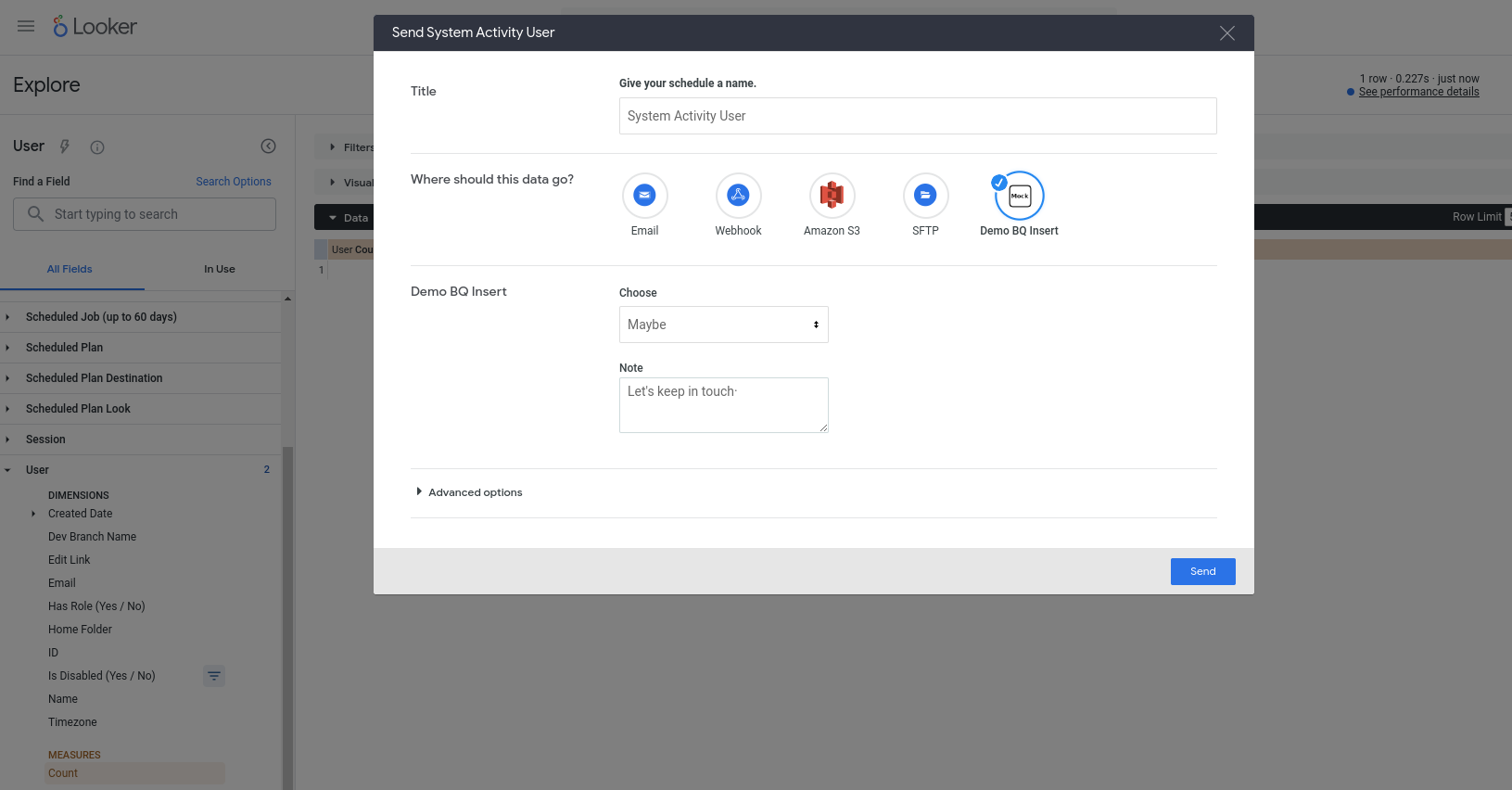
Setelah menekan Kirim, Anda akan melihat baris baru dimasukkan ke dalam tabel BigQuery (dan email akun pengguna Looker Anda diidentifikasi di kolom invoked_by)!