


הדף הזה עוסק במסננים רגילים של לוחות בקרה. מידע על מסננים צולבים בלוחות בקרה זמין במאמר סינון צולב בלוחות בקרה.
הסבר על המסננים של לוח הבקרה
מסננים במרכז הבקרה מאפשרים לצופים לצמצם את התוצאות במרכז הבקרה כך שיוצגו רק הנתונים שמעניינים אותם. אפשר להחיל מסננים במרכז הבקרה על כל המשבצות במרכז הבקרה, או רק על משבצת אחת.
כשמשתמש צופה בלוח בקרה, הוא יכול לעדכן באופן זמני את ערכי המסננים של לוח הבקרה, בלי להשפיע על משתמשים אחרים. המסננים האלה שונים ממסננים שמהווים חלק משאילתה שמופיעה ברכיב של לוח בקרה. צופים לא יכולים לשנות את המסננים האלה אלא אם יש להם הרשאה לערוך את הרכיב או להשתמש באפשרות 'ניתוח מפה'.
כדי לבצע שינויים קבועים במסננים שיוצגו לכל המשתמשים, או כדי להוסיף או למחוק מסננים, צריכה להיות לכם רמת הגישה ניהול גישה, עריכה ללוח הבקרה, ואתם צריכים להיות במצב עריכה.
התנהגות של שינוי מסננים במרכז הבקרה
אפשר להחיל מסננים בלוח הבקרה ברמות שונות. כמה מסננים משפיעים על אותו שדה, ו-Looker קובע את סדר העדיפות לפי ההיררכיה הבאה (מהגבוהה לנמוכה):
- מסננים מצטלבים (העדיפות הכי גבוהה): נוצרים כשהצופים יוצרים אינטראקציה עם נקודות נתונים במשבצות של לוחות בקרה שמופעלים בהם מסננים מצטלבים.
- מסננים ברמת התרשים: מוצבים ישירות במשבצת של תרשים ספציפי.
- מסננים ברמת מרכז הבקרה: מופעלים ברמת מרכז הבקרה על משבצת אחת או יותר.
- מסננים ברמת השאילתה (העדיפות הכי נמוכה): מוגדרים בשאילתה הבסיסית של המשבצת (בתכונה 'Explore' או בטבלת Look).
התנהגות ההחלפה בין המסננים האלה נקבעת באופן הבא:
- החלפת אותו שדה:
- כשמחילים על אותו שדה גם מסנן ברמת הוויזואליזציה וגם מסנן ברמת מרכז השליטה, המסנן ברמת הוויזואליזציה מבטל את המסנן ברמת מרכז השליטה עבור המשבצת הזו. רק ערך המסנן ברמת הוויזואליזציה חל על המשבצת הזו.
- כשמחילים על אותו שדה מסנן ברמת מרכז השליטה או מסנן ברמת הוויזואליזציה, יחד עם מסנן בשאילתה הבסיסית של המשבצת, המסנן ברמת מרכז השליטה או ברמת הוויזואליזציה מבטל את המסנן של השאילתה. רק ערך המסנן ברמה הגבוהה יותר מוצג ומוחל.
- מסנכים חוצים מבטלים מסננים ברמת הוויזואליזציה, ברמת מרכז הבקרה וברמת השאילתה באותו שדה.
- ביטויים בהתאמה אישית: אם השאילתה הבסיסית משתמשת בביטוי בהתאמה אישית, מסננים ברמה גבוהה יותר לא מבטלים שדות במסנן הביטוי בהתאמה אישית, ללא קשר לעמודות שההפניה אליהן מתבצעת. במקרה כזה, גם המסנן ברמה הגבוהה וגם המסנן של השאילתה מוצגים ומוחלים.
- מסננים מורכבים (תנאי
OR): אם קיבוץ המסננים של השאילתה הבסיסית מכיל לפחות תנאיORאחד, המסנן נחשב למסנן מורכב, ומסננים ברמה גבוהה יותר לא מבטלים שדה כלשהו שמופיע במסנן השאילתה הזה. שני המסננים מוצגים ומופעלים.
לסיכום, מסנן בשאילתה הבסיסית נחשב מסנן בהתאמה אישית שלעולם לא יוחלף על ידי מסננים ברמה גבוהה יותר אם אחד מהתנאים הבאים מתקיים:
- הקיבוץ הפנימי ביותר
AND/ORמכיל לפחות תנאיORאחד. - המסנן מכיל ביטוי בהתאמה אישית.
מסננים של מרכז בקרה ו-LookML
אם מודל, ניתוח או שדה משתמשים בפרמטר label (מודל), label (ניתוח) או label (שדה), בהתאמה, כדי לשנות את השם שלהם בתפריט ניתוח או בכלי לבחירת שדות, השם שמופיע בפרמטר label משמש בחלון הוספת מסנן.
אם אתם מפתחי LookML ואתם נמצאים במצב פיתוח, אתם יכולים ליצור מסנן ללוח בקרה בשדה שמופיע רק בגרסת מצב הפיתוח של מודל, אבל המסנן לא יפעל כמצופה כשתצאו ממצב הפיתוח או כשמשתמשים אחרים ישתמשו במסנן. באופן דומה, אם שדה של מסנן נמחק או ששמו משתנה אחרי שהמסנן נוצר, המסנן לא יפעל כמו שצריך.
הוספת מסננים למרכז הבקרה
כדי להתחיל, מוודאים שהלוח נמצא במצב עריכה ושיש בו לפחות משבצת של שאילתה או משבצת שמקושרת ל-Look. בסרגל הכלים העליון, לוחצים על מסננים ואז על הוספת מסנן.
אחרי זה מופיע החלון הוספת מסנן.
החלון 'הוספת מסנן'
החלון Add Filter (הוספת מסנן) מופיע עם שדות (מאפיינים או מדדים) שמולאו מראש מכל הניתוחים שנעשה בהם שימוש ביצירת המשבצות בלוח הבקרה הזה.
לדוגמה, בחלון הוספת מסנן שבהמשך מוצגים הניתוחים שמשמשים באריחים של לוח הבקרה: הניתוח Flights מהמודל E Faa והניתוח Order Items מהמודל MB ecommerce_demo.
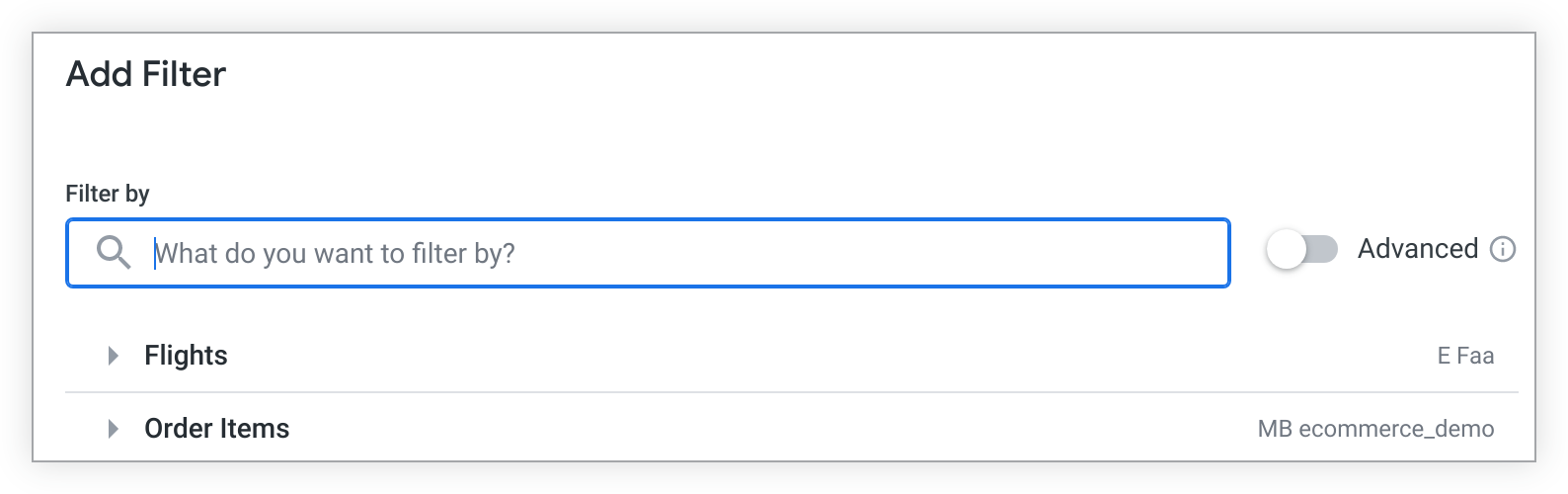
לוחצים על החץ שליד Explore כדי להציג את התצוגות של Explore. אפשר להרחיב כל תצוגה כדי לראות את השדות שלה.
כדי לסנן לפי שדה מאחד מהדוחות האלה ב-Explore, אפשר להשתמש בתיבת הדו-שיח סינון לפי כדי לחפש שדות או להזין שם שדה באופן ידני. אפשר גם ללחוץ על שם של שדה, כמו מזהה הזמנה, כדי להוסיף אותו לתיבת הדו-שיח סינון לפי.
אם תבחרו שדה שכבר נמצא בשימוש במסנן אחר, Looker יציג לכם התראה. עדיין אפשר ליצור את המסנן, אבל אי אפשר להחיל כמה מסננים שמשתמשים באותו שדה על אותה משבצת בלוח הבקרה.
אם רוצים ליצור מסנן בשדה מתוך ניתוח ב-Explore שלא נמצא בשימוש בלוח הבקרה, אפשר לעיין בקטע מסננים מתקדמים בדף הזה.
אחרי שבוחרים את השדה שלפיו רוצים לסנן, לוחצים על הוספה.
מסננים מתקדמים
מסננים מתקדמים מאפשרים לכם ליצור מסננים ללוח הבקרה באמצעות שדות שלא נכללים בניתוחים שמשמשים ליצירת משבצות בלוח הבקרה. בחלון הוספת מסנן, מפעילים את המתג מתקדם כדי להשתמש במסננים מתקדמים. חלון הוספת מסנן מתעדכן עם אפשרויות לבחירת מודל, ניתוח ושדה שבאמצעותם אפשר ליצור את המסנן:
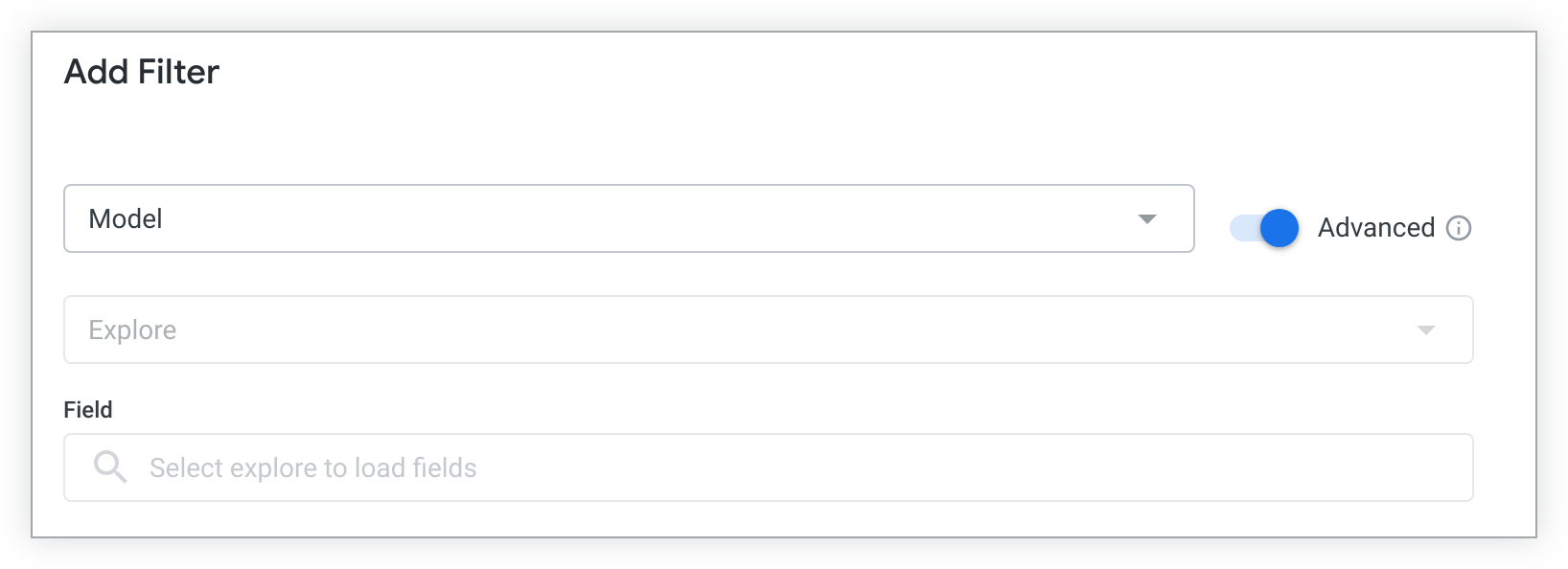
קודם בוחרים שם של מודל מהתפריט הנפתח Model (מודל). התפריט הנפתח מכיל את כל מודלי LookML שיש לכם גישה אליהם.
אחרי שבוחרים מודל, בתיבת הדו-שיח Explore מופיע תפריט נפתח עם כל ה-Explores שקיימים במודל שנבחר.
אחרי שבוחרים את המודל ואת ה-Explore, השדות שזמינים ב-Explore הזה יופיעו בחלון הוספת מסנן. אפשר להשתמש בסרגל החיפוש כדי למצוא את השדה שרוצים לסנן לפיו, או לבחור שם של שדה.
אחרי שבוחרים את השדה שלפיו רוצים לסנן, לוחצים על הוספה.
התאמה אישית של הגדרת המסנן
אחרי שבוחרים שדה מסנן ולוחצים על הוספה, בחלון הוספת מסנן מוצגות מגוון הגדרות שאפשר להתאים אישית בכרטיסיות הגדרות ומשבצות לעדכון.
הכרטיסייה הגדרות
- שם: מזינים את שם המסנן כפי שרוצים שהוא יופיע בלוח הבקרה. אפשרות הכותרת מאוכלסת מראש בשם השדה שלפיו מתבצע הסינון.
- אמצעי בקרה: בוחרים מתוך רשימה של סוגי אמצעי בקרה, שמשתנים בהתאם לסוג הנתונים שמסננים. בקטע אמצעי הבקרה של המסננים בלוח הבקרה בדף הזה מוסבר על סוגים שונים של אמצעי בקרה.
- תצוגה: בוחרים איך המסנן יוצג בפקדים שאפשר להציג אותם כרכיב מוטבע או כחלון קופץ. בקטע הצגת מסננים של לוח הבקרה בדף הזה מוסבר על הדרכים השונות להצגת מסננים. אם אפשר להציג רכיב בקרה רק בדרך אחת, האפשרות הזו לא תופיע.
- ערכים: כדי להגדיר אפשרויות ערך ספציפיות למסנן, בוחרים מתוך התפריט הנפתח או מזינים את אפשרויות הערך בשדה הזה. אם משאירים את השדה ריק, המערכת תציג את האפשרויות לערכים מתוך מסד הנתונים, עד למספר המקסימלי של הערכים שזמינים לאותו אמצעי בקרה. בנתונים מספריים, השדה הזה מוחלף בשדות Min ו-Max.
- הגדרת ערך ברירת מחדל: אפשר להגדיר ערך ברירת מחדל למסנן.
- חובה להזין ערך למסנן: לוחצים על אפשרויות נוספות כדי לראות את האפשרות חובה להזין ערך למסנן. מסמנים את תיבת הסימון כדי לדרוש ערך למסנן. מידע נוסף על חובה לציין ערכי מסנן זמין בקטע חובה לציין ערך למסנן בדף הזה.
- בחירת מסננים לעדכון כשמשנים את המסנן הזה: לוחצים על אפשרויות נוספות כדי לראות את האפשרות בחירת מסננים לעדכון כשמשנים את המסנן הזה. מסמנים את תיבת הסימון כדי לקשר מסננים אחרים למסנן הזה. מידע נוסף על מסננים מקושרים זמין בקטע הגדרת מסננים מקושרים בדף הזה. אם אין מסננים אחרים בלוח הבקרה, האפשרות הזו תהיה מושבתת.
- הוספה וביטול: לוחצים על אחד מהלחצנים האלה כדי לשמור את המסנן החדש או לבטל אותו.
בכרטיסייה Tiles To Update (משבצות לעדכון) אפשר לקבוע אילו משבצות יקשיבו למסנן.
התנהגות ברירת המחדל של הכרטיסייה Tiles To Update
כברירת מחדל, Looker מחיל את המסנן באופן אוטומטי על כל התרשימים שנוצרו מאותו ניתוח נתונים כמו המסנן, ומגדיר את הערך של Field to Filter לאותו שדה כמו השדה שנבחר למסנן.
אם מוסיפים למרכז הבקרה אריחים חדשים אחרי שיוצרים את המסנן, והאריחים האלה נוצרו מאותו ניתוח ב-Explore כמו המסנן, המסנן של מרכז הבקרה מוחל על האריחים האלה באופן אוטומטי.
עריכת הכרטיסייה Tiles To Update
אם רוצים לשנות את המסננים שמוחל על כל משבצת או את השדות שמושפעים מהמסננים, אפשר להשתמש בהגדרות הבאות.
בוחרים באפשרות הכול או ללא כדי להפעיל או להשבית את המסנן לכל המשבצות.
בקטע שדה לסינון, בוחרים לכל משבצת את השדה שיושפע מהמסנן, או בוחרים לא להחיל את המסנן על משבצת מסוימת. אם השדה של מסנן חדש כבר נמצא בשימוש במסנן קיים, המסנן החדש לא יכול להשתמש במשבצות שמסוננות על ידי המסנן הקיים.
בוחרים באפשרות הוספה או ביטול כדי לשמור או לבטל את הגדרות המסנן החדשות.
אמצעי בקרה לסינון מרכז הבקרה
אמצעי הבקרה של המסננים בלוח הבקרה מאפשרים לכם להתאים אישית את המראה של המסננים לצופים בלוח הבקרה. סוגי אמצעי הבקרה של המסננים שזמינים בתפריט הנפתח Control כשיוצרים מסנן ללוח בקרה תלויים בנתוני LookML type שהוקצו לשדה שמסננים.
| שליטה | תיאור | מראה | סוגי נתונים |
|---|---|---|---|
| בחירה מרובה | |||
| קבוצת לחצנים | סוג המסנן הזה שימושי כשרוצים לתת לצופים קבוצה מצומצמת של אפשרויות שנבחרו בקפידה. אפשר להגדיר עד 30 אפשרויות בהגדרה 'ערכים'. עבור סוגי הנתונים string, tier ו-zipcode, אם ההגדרה Values (ערכים) נשארת ריקה, מוצגים 30 הערכים הראשונים ממסד הנתונים.הכפתור נצבע ברגע שבוחרים בו. | 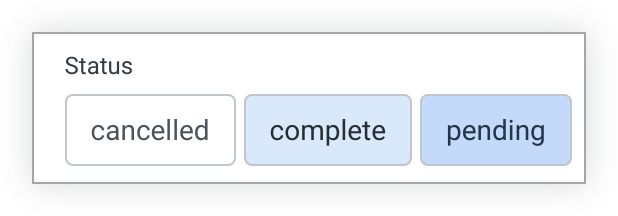 | S N T ZC YN DI DU |
| תיבות סימון | זהו סוג של מסנן שדומה לקבוצת לחצנים אבל עם עיצוב קצת שונה. הוא שימושי כשרוצים לתת לצופים מבחר מצומצם של אפשרויות. אפשר להגדיר עד 50 אפשרויות בהגדרה Values. עבור סוגי הנתונים string, tier ו-zipcode, אם ההגדרה ערכים נשארת ריקה, מוצגים 50 הערכים הראשונים מהמסד הנתונים. | 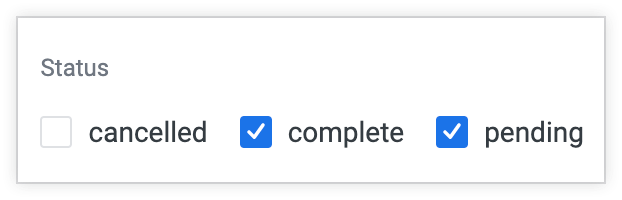 | S N T ZC YN DI DU |
| רשימת התגים | שילוב של מסננים נפתחים ומסנני תיבות סימון. אפשר לערוך את האפשרויות בתפריט הנפתח בהגדרה ערכים. בסוגי הנתונים string, tier ו-zipcode, כל הערכים יכולים להופיע ממסד הנתונים אם ההגדרה Values נשארת ריקה.הצופים יכולים להרחיב את תפריט הערכים על ידי לחיצה על שדה הסינון או על ראש החץ. המשתמשים יכולים לסמן או לבטל את הסימון של ערכים בודדים על ידי לחיצה על תיבת הסימון של הערך. משתמשים יכולים גם ללחוץ על הסמל X ליד ערך של מסנן כדי לבטל את הבחירה בו. המשתמשים יכולים לבחור את כל הערכים הזמינים על ידי לחיצה על תיבת הסימון (מספר הערכים שנבחרו) מתוך (מספר האפשרויות) (לדוגמה, 0 מתוך 200 נבחרו) כדי להוסיף את כל הערכים התואמים למסנן, ויכולים ללחוץ על ביטול הבחירה של כל הערכים כדי להסיר את כל הערכים התואמים. כל השינויים יחולו באופן אוטומטי, אלא אם המשתמש ילחץ על הכפתור ביטול. אמצעי הבקרה של רשימת התגים יכולים להופיע רק בחלון קופץ או מאחורי הלחצן עוד. האפשרות בחירת הכול לא זמינה אם אורך כתובת ה-URL של לוח הבקרה הוא יותר מ-2,083 תווים. | 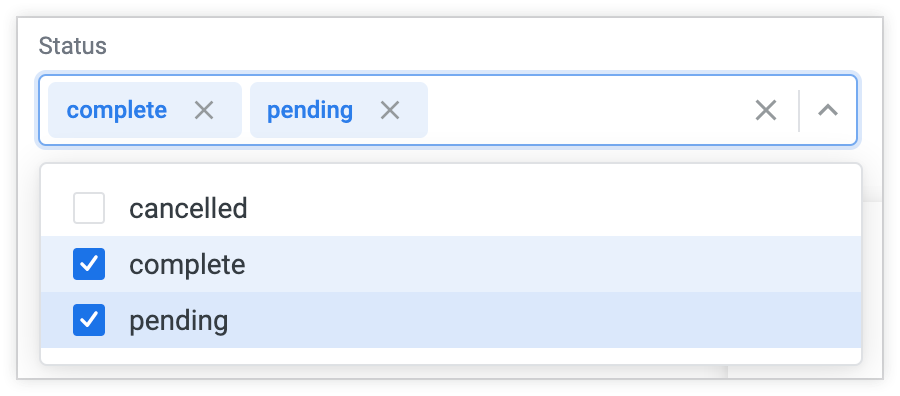 | S N T ZC DI DU |
| פס הזזה של טווח | אפשר להגדיר את המינימום והמקסימום של פס ההזזה של הטווח בכרטיסייה הגדרות בחלון ההגדרות של המסנן.הצופים יכולים להגדיר את טווח הערכים של המסנן על ידי שינוי שני הקצוות של פס ההזזה. | 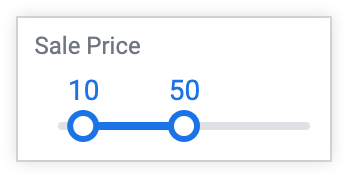 | N DI DU |
| בחירה יחידה | |||
| מתגים | סוג המסנן הזה שימושי כשרוצים לתת לצופים קבוצה מצומצמת של אפשרויות שנבחרו בקפידה. אפשר להגדיר עד 30 אפשרויות בהגדרה 'ערכים'. עבור סוגי הנתונים string, tier ו-zipcode, אם ההגדרה Values (ערכים) נשארת ריקה, מוצגים 30 הערכים הראשונים ממסד הנתונים.הכפתור נצבע ברגע שבוחרים בו. | 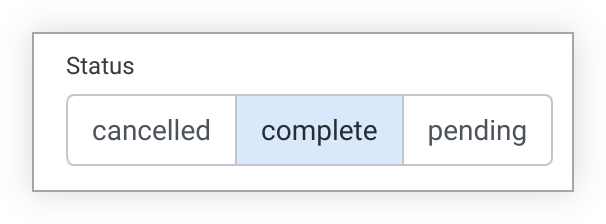 | S N T ZC YN DI DU P |
| כפתורי בחירה | מסנן מהסוג הזה דומה למתג של לחצן, אבל העיצוב שלו קצת שונה. הוא שימושי כשרוצים להציג לצופים קבוצה מצומצמת של אפשרויות שנבחרו בקפידה. אפשר להגדיר עד 50 אפשרויות בהגדרה Values. עבור סוגי הנתונים string, tier ו-zipcode, אם ההגדרה ערכים נשארת ריקה, מוצגים 50 הערכים הראשונים מהמסד הנתונים. | 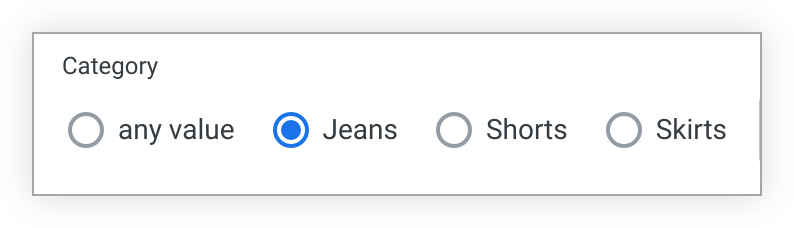 | S N T ZC YN DI DU P |
| תפריט נפתח | אפשר לערוך את האפשרויות בתפריט הנפתח בהגדרה ערכים. בסוגי הנתונים string, tier ו-zipcode, כל הערכים יכולים להופיע ממסד הנתונים אם ההגדרה Values נשארת ריקה.הצופים יכולים להרחיב את התפריט הנפתח על ידי לחיצה על שדה המסנן או על החץ. המשתמשים יכולים לבחור אפשרות מהתפריט הנפתח או להקליד בתיבה כדי לצמצם את האפשרויות בתפריט הנפתח. הצופים יכולים גם לבחור באפשרות כל ערך.אמצעי הבקרה של התפריט הנפתח יכולים להופיע רק בכיוון מוטבע או מאחורי הכפתור עוד. | 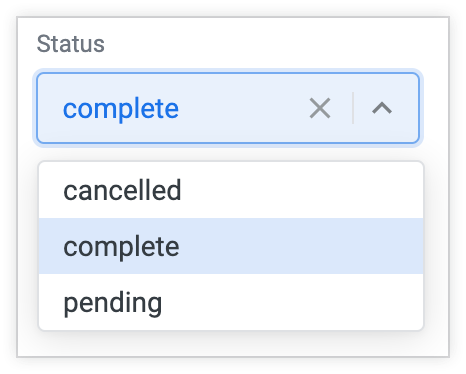 | S N T ZC YN DI DU P |
| פס הזזה | אפשר להגדיר את הערכים המינימלי והמקסימלי של פס ההזזה בכרטיסייה הגדרות בחלון ההגדרות של המסנן.הצופים יכולים להגדיר את ערך המסנן על ידי הזזת הקצה השמאלי של פס ההזזה. | 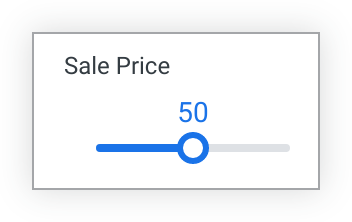 | N DI DU |
| תאריכים ושעות | |||
| Single Day | הצופים יכולים ללחוץ על התאריך כדי להרחיב את היומן ולבחור יום חדש.אמצעי הבקרה של תפריט ליום אחד יכולים להופיע רק בפריסה מוטבעת או מאחורי הלחצן עוד. | 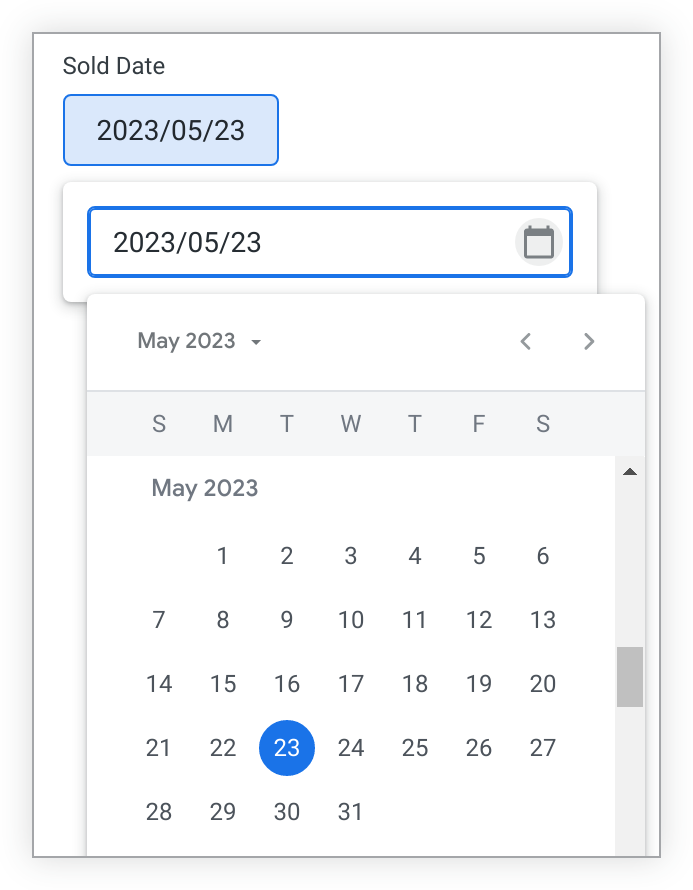 | DT *אפשר להשתמש באמצעי הבקרה של יום אחד עם רוב מסגרות הזמן והסוגים שמבוססים על זמן, אבל הצופים יכולים לבחור רק תאריכים בודדים עם סוג הבקרה הזה. |
| טווח תאריכים | הצופים יכולים לבחור את טווח התאריכים כדי להרחיב את היומן ולבחור טווח תאריכים חדש.אמצעי הבקרה של תפריט טווח התאריכים יכולים להופיע רק בפריסה מוטבעת או מאחורי הכפתור עוד. | 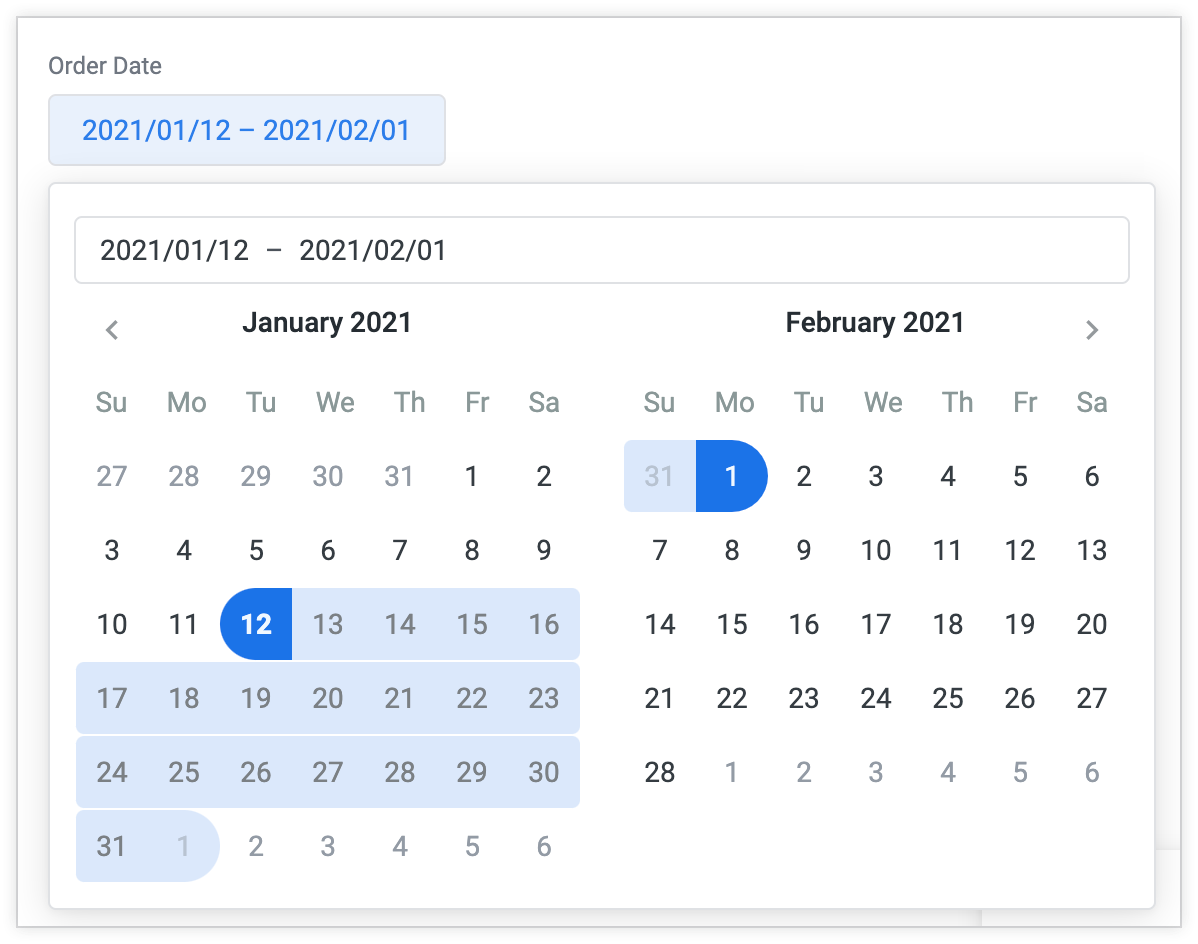 | DT * אפשר להשתמש באמצעי הבקרה של טווח התאריכים עם רוב מסגרות הזמן והסוגים שמבוססים על זמן, אבל הצופים יכולים לבחור טווחי תאריכים רק עם סוג כזה של אמצעי בקרה. |
| מסגרות זמן | הצופים יכולים לבחור מתוך קבוצה של מסגרות זמן מובנות ב-Looker או ליצור מסגרות זמן מותאמות אישית משלהם על ידי בחירה בכרטיסייה בהתאמה אישית. בדף המאמר תצוגת לוחות בקרה מופיעה רשימה מלאה של אפשרויות טווחי הזמן לסינון לפי טווחי זמן.אפשרויות לפרקי זמן כמו 7 הימים האחרונים כוללות את היום הנוכחי. כדי לבחור טווח זמן שלא כולל את היום הנוכחי, בוחרים באפשרות מתקדם בתפריט הנפתח של אמצעי הבקרה ומגדירים את הערך באמצעות ימים מלאים.האפשרות Year to Date (מתחילת השנה ועד היום) כוללת את הנתונים מתחילת השנה ועד לשנייה הנוכחית.הצופים יכולים לבחור את מסגרת הזמן כדי לראות את האפשרויות של מסגרות הזמן.אפשר להציג את אמצעי הבקרה של תפריט מסגרות הזמן רק בכיוון מוטבע או מאחורי הלחצן עוד. | 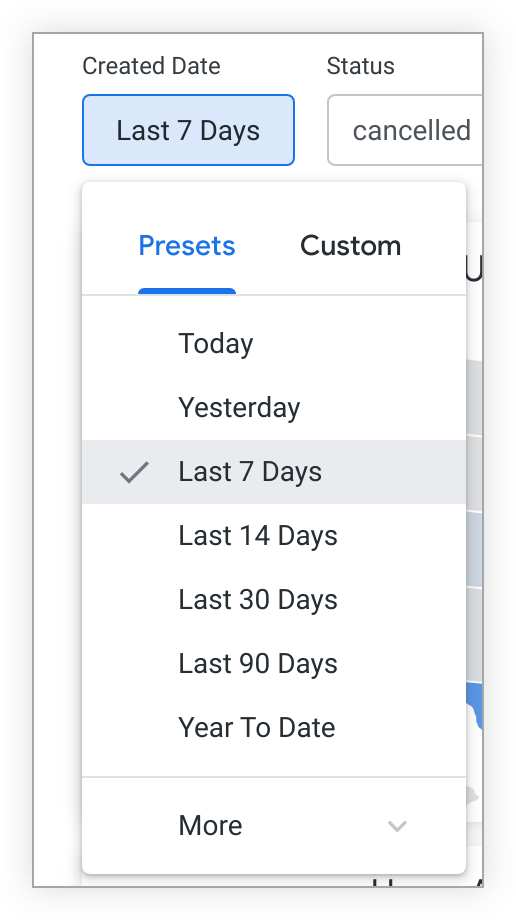 | DT * אפשר להשתמש באמצעי הבקרה של מסגרת הזמן עם רוב מסגרות הזמן והסוגים שמבוססים על זמן, אבל הצופים לא יכולים לבחור אפשרויות זמן עם סוג הבקרה הזה. |
| אחר | |||
| Advanced | מידע נוסף על אמצעי בקרה מתקדמים זמין בקטע שימוש באמצעי בקרה מתקדמים בדף הזה.אמצעי בקרה מתקדמים יכולים להופיע רק במיקום של חלון קופץ או מאחורי הלחצן עוד. | 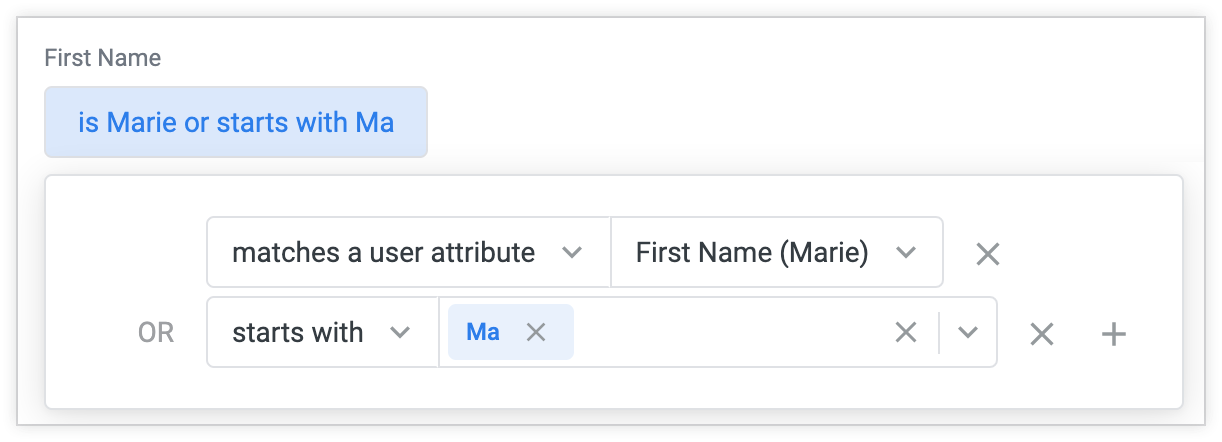 | S N T ZC YN DT DI DU L P |
* הערה לגבי נתוני תאריך ושעה: מערכת Looker מפרשת חלק ממסגרות הזמן וסוגים שמבוססים על זמן כסוגי נתונים שונים כשהיא בוחרת אפשרויות שליטה עבורם. שתי דוגמאות הן yesno טווח הזמן, שמפורש כyesno סוג נתונים ולכן יש לו את אפשרויות השליטה שזמינות לסוג yesno, וhour_of_day טווח הזמן, שמפורש כnumber סוג נתונים ולכן יש לו את אפשרויות השליטה שזמינות לסוג number. | |||
שימוש באמצעי בקרה מתקדמים
אפשר להחיל אמצעי בקרה מתקדם על כל סוגי הנתונים, והוא מספק גמישות נוספת בתנאי הסינון שאפשר להגדיר. כדי ליצור אמצעי בקרה מתקדם, מרחיבים את התפריט הנפתח Control בחלון ההגדרות של המסנן ובוחרים באפשרות Advanced.
אחרי שבוחרים באפשרות מתקדם, הקטע הגדרת אפשרויות הסינון מתמלא באפשרויות מתאימות לתנאי הסינון של סוג הנתונים שמסננים. לדוגמה, אם יצרתם מסנן לשדה עם סוג נתונים string, יופיעו אפשרויות לתנאי המסנן, כמו is (הוא), contains (מכיל) ו-starts with (מתחיל ב-). מסננים של סוגי נתונים אחרים, כמו number או date, יציגו אפשרויות שונות של תנאים. כדי להגדיר את אפשרויות התנאים של המסנן, לוחצים על התיבה של כל אפשרות תנאי.
האפשרות אפשרות בחירה של כמה ערכי מסננים מאפשרת למשתמשים לבחור יותר מערך אחד למסנן. ההגדרה הזו מופעלת כברירת מחדל. כשהאפשרות הזו מופעלת, מופיע הסמל + הוספה לצד השדה הגדרת ערך ברירת מחדל. לוחצים על הסמל + כדי להוסיף ערך מסנן נוסף. כדי להגביל את המשתמשים כך שיוכלו לבחור רק ערך אחד, משביתים את האפשרות הזו. האפשרות Allow multiple filter values (התרת שימוש בכמה ערכי מסנן) לא זמינה למסננים שמבוססים על סוג הנתונים location או על הפרמטר parameter.
אחרי שבוחרים את האפשרות של תנאי הסינון, אפשר לבחור ערך מהתפריט Configure Default Value (הגדרת ערך ברירת מחדל), שמתמלא בערכים מהמסד הנתונים. אפשר גם להזין ערך כדי לקבל הצעה.
אפשר גם להזין ערך בעצמכם וללחוץ על Enter במחשב או על Return ב-Mac כדי ליצור ערך.
כדי להוסיף תנאים חדשים למסנן, לוחצים על + ליד ערך המסנן. התנאים יתווספו כתנאי OR או כתנאי AND, בהתאם לסוגי התנאים והערכים.
כדי להסיר תנאי, לוחצים על הסמל X לצד התנאי.
אמצעי בקרה מתקדמים, תאריכים ושעות
יש כמה אמצעי בקרה לסינון שמאפשרים סינון לפי תאריכים, אבל אפשר גם להשתמש באמצעי בקרה מתקדמים עם תאריכים. בין היתר, שימוש באמצעי בקרה מתקדמים מאפשר למשתמשים לבחור טווחים 'מלאים' שלא כוללים את פרק הזמן הנוכחי, על ידי בחירת טווחים כמו ימים מלאים או שבועות מלאים באפשרויות התנאים. זה שונה מהאפשרות לשליטה במסנן של מסגרת הזמן, שכוללת את תקופת הזמן הנוכחית.
אמצעי הבקרה המתקדמים מאפשרים למשתמשים לבחור ערכי זמן, כמו שעות, דקות ושניות.
התאמה למאפיין משתמש
אמצעי הבקרה המתקדמים מאפשרים גם לבחור באפשרות matches a user attribute (תואם למאפיין משתמש) בקטע Configure filter options (הגדרת אפשרויות סינון). האפשרות הזו מאפשרת להגדיר מסננים שמשתנים באופן דינמי על סמך מאפייני המשתמש של הצופים בלוח הבקרה. מידע נוסף מופיע בדף התיעוד בנושא סינון והגבלת נתונים.
התאמות מתקדמות
אם לוחצים על matches advanced בקטע Configure filter options, אפשר להזין Looker filter expression כדי להתאים אישית מסנן מעבר לאפשרויות שמופיעות בתפריט האפשרויות.
אפשר גם להפנות למאפייני משתמש במסננים מתקדמים של התאמות באמצעות התחביר הבא:
{{ _user_attributes['name_of_your_attribute'] }}
הצגת מסננים בלוח הבקרה
יש כמה אפשרויות לשינוי האופן שבו מוצגים מסנני לוחות הבקרה. אפשר לשנות את המראה של אמצעי הבקרה של מסננים בודדים או של סרגל המסננים כולו.
הצגה של מסננים נפרדים
כדי להגדיר את אופן ההצגה של המסנן, קודם מוודאים שלוח הבקרה נמצא במצב עריכה, ואז בוחרים את סגנון התצוגה בשדה Display (תצוגה) בחלון ההגדרות של המסנן שמופיע כשבוחרים באפשרות Edit (עריכה) בתפריט המסנן. רוב המסננים במרכז הבקרה יכולים להופיע בדרכים הבאות:
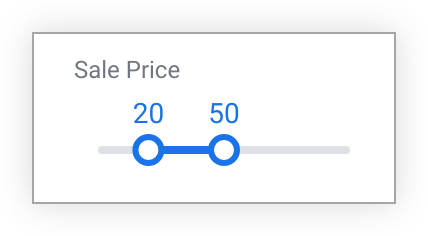
בתוך שורה: המסנן מוצג ישירות בסרגל העליון של לוח הבקרה.
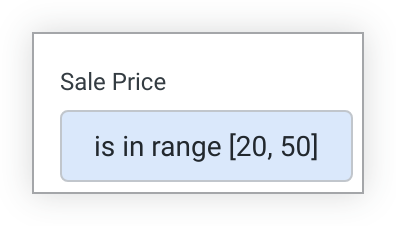
חלון קופץ: ערך סיכום מופיע בסרגל העליון של לוח הבקרה. כדי לראות את המסנן המלא, בוחרים את הערך.
אפשר גם להציב מסננים מאחורי לחצן עוד: לחצן עוד יופיע בסרגל המסננים עם אינדיקטור שמראה את מספר המסננים בסרגל. הצופים יוכלו ללחוץ על הלחצן כדי לראות את המסננים ואת הערכים שלהם.
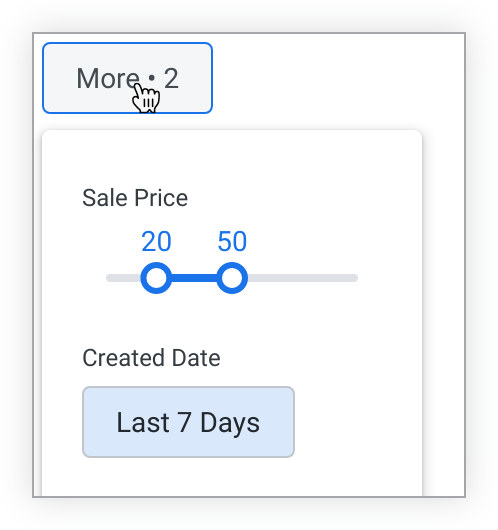
חלק מהאמצעים לשליטה במסננים יכולים להופיע רק בכיוון מוטבע. כשעורכים מרכז בקרה עם אמצעים כאלה לשליטה במסננים, לא רואים את השדה תצוגה בחלון הגדרת המסנן. אמצעי הבקרה של המסננים האלה יכולים להופיע רק בכיוון מוטבע:
- תפריט נפתח
- Single Day
- מסגרות זמן
- טווח תאריכים
בנוסף, חלק מהאמצעים לשליטה במסננים יכולים להופיע רק בכיוון של חלון קופץ. כשעורכים מרכז בקרה עם אמצעים כאלה לשליטה במסננים, לא רואים את השדה תצוגה בחלון ההגדרות של המסנן. אפשר להציג את אמצעי הבקרה של המסננים האלה רק בכיוון של חלון קופץ:
- רשימת התגים
- Advanced
בדרך כלל, אנחנו ממליצים להציג מסננים חשובים או כאלה שנמצאים בשימוש תדיר כחלק מהטקסט או כחלון קופץ, ומסננים שנמצאים בשימוש פחות תדיר כגלילה.
המראה של סרגל הסינון
כדי להגדיר את האופן שבו סרגל הסינון מוצג:
- מוודאים שמרכז הבקרה נמצא במצב עריכה.
- פותחים את חלון ההגדרות בלוח הבקרה.
- בוחרים בכרטיסייה מסננים בחלון הגדרות.
- אתם יכולים להגדיר את האפשרות תצוגת ברירת מחדל של מסננים כמורחבת או כמכווצת. (ברירת המחדל היא מורחב).
- האפשרות Filters location מאפשרת למקם את סרגל המסננים בחלק העליון או בצד ימין של לוח הבקרה. (ברירת המחדל היא למעלה).
דרישה לערך מסנן
כברירת מחדל, לא צריך לציין ערכים במסננים. אם משאירים ריק מסנן שלא דורש ערך, הנתונים פשוט לא מוגבלים על ידי שדה המסנן. לדוגמה, אם יש לכם מסנן בשדה State בלוח בקרה, ולא צוין ערך למסנן הזה, לוח הבקרה יחזיר נתונים לגבי כל המדינות.
אם המסנן דורש ערך, לוח הבקרה לא יפעל עד שתבחרו ערך למסנן. אם לא נבחר ערך למסנן חובה, מוצגות אזהרות לצד המסנן וגם כשמעבירים את מצביע העכבר מעל סמל הטעינה מחדש עד לבחירת ערך.
בנוסף, אי אפשר ליצור תזמון של לוח בקרה בלי לבחור ערך למסנן חובה, או לנקות את המטמון ולרענן משבצת שמקושרת למסנן חובה שאין לו ערך.
כדי לדרוש מהמשתמשים להזין ערך במסנן לפני שהם יכולים להריץ את לוח הבקרה:
- מוודאים שמרכז הבקרה נמצא במצב עריכה.
- פותחים את חלון ההגדרות של המסנן על ידי הוספה של מסנן חדש למרכז הבקרה או על ידי עריכה של מסנן קיים למרכז הבקרה.
- לוחצים על החץ לצד הכותרת אפשרויות נוספות כדי להציג את האפשרויות הנוספות.
- מסמנים את תיבת הסימון נדרש ערך של מסנן.
- לוחצים על עדכון כדי לשמור את השינוי.
תיבת הסימון צריך לציין ערך למסנן פשוט מחייבת את הצופים לבחור ערך כלשהו. כדי להגביל את הערכים שהצופים יכולים לבחור, מגדירים את הערכים המותרים בשדה ערכים בחלון ההגדרה של המסנן.
מסננים נדרשים עוזרים להגביל את הגודל של השאילתות שנשלחות למסד הנתונים. כדי להגביל את הגישה של הצופים בלוח הבקרה לנתונים, צריך להשתמש בפרמטר LookML access_filter.
הגדרת מסננים מקושרים
אפשר לקשר בין מסננים בלוח הבקרה כך שאפשרויות ערכי הסינון של מסנן אחד יצטמצמו בהתאם לערך או לערכים של מסנן אחר באותו לוח בקרה.
לדוגמה, אפשר לקשר בין מסנן לוח בקרה של עיר לבין מסנן נפרד של מדינה. אפשרויות הסינון של הערך City ישתנו בהתאם למדינה או למדינות שנבחרו במסנן State.
אחרי שבוחרים ערך סינון ל-State, מופיע סמל קישור עם המסנן City. אם מעבירים את מצביע העכבר מעל סמל הקישור, מופיעה תיבה שבה מצוין שאפשרויות הערך של המסנן הזה צומצמו על ידי מסנן המדינה.
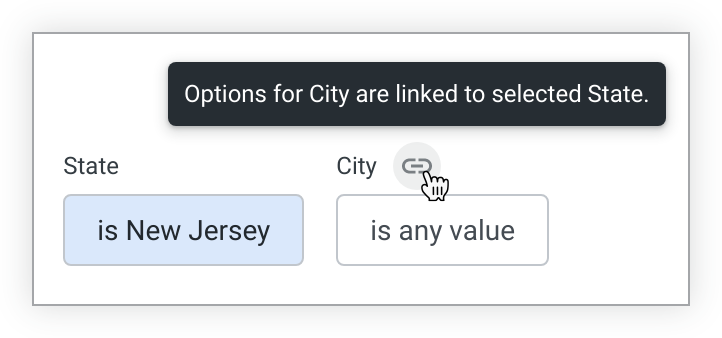
אפשר להרחיב את הסינון ולקשר מסנן של מיקוד למסננים של עיר ומדינה, כדי לצמצם את אפשרויות הערכים של המיקוד בהתאם לעיר ולמדינה שנבחרו. לדוגמה, אם המסנן 'מדינה' הוא ניו ג'רזי והמסנן 'עיר' הוא אסברי פארק, בתפריט הנפתח של המסנן 'מיקוד' יוצג רק הערך של המיקוד באסברי פארק.
אם מקשרים מסננים ובנתונים לא מופיעים ערכים למסנן 'צאצא' (המסנן שמצמצם את האפשרויות), בהינתן הערכים שנבחרו במסנן 'הורה' (המסנן שמצמצם את האפשרויות של מסנן הצאצא), הצופים יראו את ההודעה לא נמצאו התאמות במסנן הצאצא.
מסננים מקושרים פועלים בכיוון אחד, מההורה לילד. אם תבחרו אפשרות במסנן משני, היא לא תשפיע על אפשרויות הערכים של המסנן הראשי.
איך מקשרים פילטרים
כשמקשרים מסננים, כל מסנן יכול לשמש כמסנן 'הורה' (המסנן שמצמצם את האפשרויות של מסנן אחר), אבל במסנן 'הצאצא' (המסנן שמצומצם) אפשר להשתמש רק בשדה מסוג string, שמשמש בדרך כלל למילים או לביטויים, או מסוג zipcode, שמשמש בדרך כלל למיקוד לפי מיקוד.
אם יש רק מסנן אחד בלוח הבקרה, האפשרות לקשר מסננים מושבתת.
כדי לקשר מסנן אחד למסנן אחר:
- מוודאים שמרכז הבקרה נמצא במצב עריכה.
- פותחים את חלון ההגדרות של מסנן האב על ידי הוספה של מסנן חדש ללוח הבקרה או על ידי עריכה של מסנן קיים בלוח הבקרה.
- לוחצים על החץ לצד הכותרת אפשרויות נוספות כדי להציג את האפשרויות הנוספות.
- מסמנים את התיבה בחירת מסננים לעדכון כשמסנן זה משתנה.
- לוחצים על תיבת השדה כדי להציג תפריט נפתח עם המסננים האחרים
stringו-zipcodeשמוצגים בלוח הבקרה. - בוחרים את המסנן או המסננים
stringאוzipcodeשרוצים לקשר למסנן הזה. - לוחצים על עדכון כדי לשמור את השינוי.
העברה ומיקום מחדש של מסננים בלוח הבקרה
אחרי שמציבים מסננים בלוח בקרה, אפשר להזיז אותם או לשנות את המיקום שלהם על ידי:
- כניסה למצב עריכה במרכז הבקרה.
- העברת העכבר מעל המסנן כדי להציג את סמל שש הנקודות של המסנן. סמל שש הנקודות מופיע בפינה הימנית העליונה של המסנן.
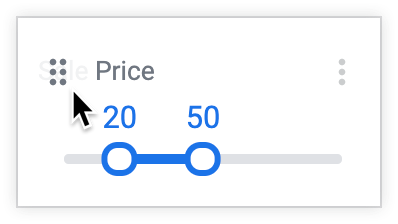
לוחצים לחיצה ארוכה על סמל שש הנקודות וגוררים את המסנן למיקום הרצוי.
אפשר להשתמש בשיטת הגרירה הזו כדי לשנות את המיקום של מסננים מוטבעים ושל מסננים בחלון קופץ, להגדיר מחדש אילו מסננים יוצבו מאחורי לחצן עוד, ולשנות את המיקום של מסננים בתפריט הנפתח של לחצן עוד.
אם אין מסננים מאחורי הלחצן עוד, לחצן עוד ריק יופיע באופן זמני בזמן שגוררים מסנן. אפשר להעביר את המסנן מעל הלחצן עוד כדי להעביר אותו לתוך הלחצן עוד. אם לא מניחים את המסנן על הלחצן עוד, הוא נעלם ברגע שמפסיקים להחזיק אותו.
אם סינון צולב מופעל בלוח בקרה, אי אפשר לשנות את המיקום של מסננים צולבים באמצעות גרירה ושחרור, וכניסה למצב עריכה מוחקת את כל המסננים הצולבים שהוגדרו בלוח הבקרה.
מסננים כאריחים
התכונה Filters as tiles (מסננים כמשבצות) מאפשרת להציב מסננים של לוח הבקרה ישירות על אזור העריכה של לוח הבקרה כמשבצות, במקום להגביל אותם לסרגל המסננים בחלק העליון של לוח הבקרה. התכונה הזו מאפשרת ליוצרי לוחות בקרה למקם את אמצעי הבקרה של המסננים לצד משבצות ההדמיה הספציפיות שהם משפיעים עליהן.
בנוסף, האפשרות Filters as tiles (מסננים כמשבצות) מאפשרת למשתמשים לראות את רשימת המסננים שמוחלים על משבצת ספציפית של המחשה ויזואלית.
הצבת מסננים כמשבצות בלוח הבקרה
אחרי שמפעילים את המתג לתצוגה מקדימה של מסננים כמשבצות והקשר של מסננים ברמת המשבצת, עורכים של מרכז בקרה יכולים להמיר מסננים למשבצות שניתן לגרור בבד הציור של מרכז בקרה בדרכים הבאות:
כדי לשלוח מסנן מסרגל המסננים אל אזור העריכה של מרכז הבקרה:
- גוררים את הפילטר אל האזור Drag filters here to add to dashboard (גרירת פילטרים לכאן כדי להוסיף אותם ללוח הבקרה) בסרגל הפילטרים.
- לחלופין, לוחצים על סמל תפריט המסנן (3 נקודות) לצד המסנן ובוחרים באפשרות שליחה ללוח הבקרה.
כדי להעביר מסנן מבד הציור של מרכז הבקרה בחזרה לסרגל המסננים:
- לוחצים על סמל תפריט המסנן (3 נקודות) במשבצת המסנן ובוחרים באפשרות הוספה לסרגל המסננים.
משתמשים עם הרשאת עריכה יכולים לגרור את משבצות המסננים ולסדר אותן באזור העריכה של מרכז הבקרה, בדיוק כמו משבצות אחרות של מרכז הבקרה. מסנן יכול להיות בסרגל המסננים העליון או באזור העבודה של לוח הבקרה, והמיקום שלו לא משפיע על האריחים שהוא חל עליהם.
מסנן יכול להופיע רק פעם אחת במרכז הבקרה, או בסרגל המסננים העליון או באזור העריכה. אם משכפלים משבצת של מסנן באזור העריכה של לוח הבקרה, נוצר מסנן חדש עם מזהה מסנן שונה.
כשמשכפלים כרטיסייה בלוח הבקרה
אם כרטיסייה כוללת מסנן שמוצב כמשבצת, שכפול הכרטיסייה ישכפל גם את משבצת המסנן בכרטיסייה החדשה. המשבצת המשוכפלת נשארת אותו מופע של המסנן, עם אותו מזהה מסנן כמו המקור, כך ששינוי ערך באחת מהן מעדכן אותו גם בשנייה.
השבתת התצוגה המקדימה של מסננים כמשבצות והקשר של מסננים ברמת המשבצת
אם משביתים את המתג של התצוגה המקדימה, השינויים הבאים מתרחשים:
- כל המסננים שנוספו בעבר לאזור העריכה של לוח הבקרה כמשבצות יופיעו בסרגל המסננים בחלק העליון של לוח הבקרה.
- משבצות המסננים באזור העריכה של לוח הבקרה יוצגו כמשבצות ריקות.
- במצב עריכה, תוצג הערה במשבצות הריקות בלוח הבקרה כדי לציין שהן היו משבצות של מסננים.
הצגת המסננים שהוחלו על משבצת של תרשים
אם תכונת התצוגה המקדימה Filters as tiles and tile-level filter context או Filters on Visualization Tiles מופעלת, הצופים יכולים לבדוק אילו מסננים חלים על משבצת ויזואליזציה ספציפית.
כדי לראות את המסננים שהוחלו על משבצת של תרשים, אפשר לבצע אחת מהפעולות הבאות:
- לוחצים על סמל המסנן הצגת מסננים בכותרת הימנית העליונה של משבצת הוויזואליזציה.
- מעבירים את מצביע העכבר מעל משבצת הוויזואליזציה, לוחצים על סמל האפשרויות הנוספות (3 נקודות) פעולות במשבצת ואז על הצגת המסננים.
בתפריט הצד מוצגים כל המסננים שהופעלו והערכים שנבחרו שלהם, שמסודרים בקטגוריות הבאות:
- מסנני תרשימים: כאן מוצגים המסננים שמוחלים ישירות על משבצת התרשים (אם תכונת התצוגה המקדימה מסננים במשבצות תרשימים מופעלת).
- מסננים של מרכז הבקרה: כאן מוצגים מסננים ברמת מרכז הבקרה שחלים על האריח. זה כולל מסננים חוצי-דוחות.
- מסנני שאילתה: מציג את המסננים שהוגדרו בשאילתה הבסיסית של המשבצת (ב'ניתוח נתונים' או ב-Look).
אם אין מסננים רלוונטיים שאפשר להחיל על המשבצת, בתפריט יופיע הכיתוב No Filters (אין מסננים).
יוצרים ועורכים של לוחות בקרה יכולים להגדיר אם יוצגו משבצות של מסננים ואיזה מסננים יוצגו במשבצות של ויזואליזציות. כדי לעשות זאת, הם משתמשים בהגדרה Tile filter information בכרטיסייה Filters בחלון Settings של לוח הבקרה:
- הצגת הכול: מוצגים מסננים ברמת לוח הבקרה, מסננים ברמת השאילתה (שהוגדרו בניתוח הבסיסי) ומסננים ברמת ההמחשה (אם תכונת התצוגה המקדימה Filters on Visualization Tiles מופעלת).
- הסתרת מסנני שאילתות (ברירת מחדל): מוצגים רק מסננים ברמת לוח הבקרה ומסננים ברמת הוויזואליזציה (אם מופעלת תכונת התצוגה המקדימה Filters on Visualization Tiles).
- לא להציג: האפשרות והסמל הצגת מסננים לא יופיעו במשבצות של התרשימים.
כשמוצגים מסננים ברמת השאילתה, הם פועלים באופן הבא:
- הם מופיעים עם סמל מידע לידם כדי להבדיל אותם ממסננים ברמת לוח הבקרה.
- אם לוגיקה מורכבת (כמו לוגיקת
AND/OR) הוטמעה בשאילתות הבסיסיות של Explore, הקשר הסינון מסוכם תחת התווית מסנן מותאם אישית.
מסננים כמשבצות במרכזי בקרה של LookML
מרכזי בקרה של LookML תומכים במסננים כמשבצות. אפשר להגדיר רכיבי סינון בקטע elements של קוד לוח הבקרה ב-LookML כדי למקם אותם כמשבצות באזור העריכה של לוח הבקרה. בנוסף, פרמטר הגדרת ההקשר של המסנן קובע אם המסננים שהופעלו יוצגו במשבצות של הוויזואליזציה. אם לא מציינים את הפרמטר הזה, ברירת המחדל היא להסתיר את מסנני השאילתות.
מסננים במשבצות של תצוגות חזותיות
התכונה Filters on visualization tiles מאפשרת ליוצרי לוחות בקרה למקם ולנהל מסננים ישירות במשבצות של תרשימים ספציפיים, ולא רק בסרגל המסננים בחלק העליון של לוח הבקרה. התכונה הזו מספקת אמצעי בקרה להחלת סינון לפי הקשר ומיקום, שחלים באופן בלעדי על המשבצת הספציפית שבה הם מוגדרים.
כדי להשתמש בתכונה הזו, אדמין ב-Looker צריך להפעיל את המתג Filters on Visualization Tiles בדף Preview Features בחלונית Admin.
הוספת מסנן למשבצת של תרשים
כדי להוסיף מסננים למשבצת של תרשים, צריכות להיות לכם הרשאות עריכה של לוח הבקרה. כדי להוסיף מסנן ישירות למשבצת של תרשים ספציפי:
- מוודאים שמרכז הבקרה נמצא במצב עריכה.
- במשבצת הוויזואליזציה שרוצים להוסיף לה מסנן, לוחצים על הסמל הוספת מסנן לוויזואליזציה בכותרת המשבצת.
- בתיבת הדו-שיח שמופיעה, בוחרים באפשרות הוספת מסנן.
- מופיע חלון הוספת מסנן, שבו כבר מופיעים שדות מהניתוח ששימש ליצירת התרשים. בוחרים את השדה שלפיו רוצים לסנן.
- מגדירים את הגדרות המסנן, כמו שם המסנן, סוג הבקרה וערך ברירת המחדל.
- לוחצים על הוספה.
- כשמסיימים לערוך את מרכז הבקרה, לוחצים על שמירה בסרגל הכלים של עריכת מרכז הבקרה כדי לשמור את השינויים ולצאת ממצב עריכה.
אמצעי הבקרה של המסנן מופיע בסרגל המסננים, ישירות בחלק העליון של משבצת התרשים. סרגל המסננים של המשבצת מופיע רק אם הוגדרו מסננים במשבצת הזו.
אינטראקציה עם מסננים ברמת ההמחשה וארגון שלהם
צופים ועורכים בלוח הבקרה יכולים לקיים אינטראקציה עם מסננים ברמת ההמחשה ישירות במשבצת:
- עדכון זמני של ערכי מסנן: הצופים יכולים לשנות את ערכי המסנן ישירות מסרגל המסננים של המשבצת בלי להסתיר את ההצגה החזותית שמתחת.
- שינוי הסדר של המסננים: כשלוחצים לחיצה ארוכה על הסמל לחיצה ארוכה וגרירה לשינוי הסדר בסרגל המסננים של המשבצת, אפשר לשנות את סדר התצוגה שלהם.
- גלילה אופקית: מסננים ברמת הוויזואליזציה ממוקמים בחלק העליון של המשבצת ולא נפרסים למספר שורות. אם מספר המסננים חורג מהרוחב של המשבצת, סרגל גלילה אופקי מופיע בסרגל המסננים של המשבצת.
עריכה או מחיקה של מסננים ברמת התרשים
כדי לערוך או למחוק מסננים במשבצת של רכיב חזותי, צריכות להיות לכם הרשאות עריכה של לוחות בקרה. כדי לערוך או למחוק מסנן במשבצת של תרשים:
- מוודאים שמרכז הבקרה נמצא במצב עריכה.
- לוחצים על סמל תפריט המסנן (3 נקודות) לצד המסנן.
- כדי לערוך את המסנן, לוחצים על עריכה. מעדכנים את הגדרת המסנן בחלון הגדרת המסנן ולוחצים על עדכון.
- כדי למחוק את המסנן, לוחצים על מחיקה.
- כשמסיימים לערוך את מרכז הבקרה, לוחצים על שמירה בסרגל הכלים של עריכת מרכז הבקרה כדי לשמור את השינויים ולצאת ממצב עריכה.
הערות ומגבלות
כשמשתמשים במסננים במשבצות של תרשימים, חשוב להביא בחשבון את הנקודות הבאות:
- היקף ספציפי של משבצת: מסנן ברמת התרשים חל רק על המשבצת הספציפית שבה הוא ממוקם. הפעולה הזו לא משפיעה על כרטיסים אחרים בלוח הבקרה.
- מסנן אחד לכל שדה בכל משבצת: אפשר להוסיף רק מסנן אחד ברמת הוויזואליזציה לכל שדה בכל משבצת. אם מנסים להוסיף עוד מסנן לשדה שכבר יש לו מסנן בכרטיס, Looker מציג שגיאה.
- שונים ממסננים ברמת לוח הבקרה: אי אפשר להעביר מסננים ברמת הוויזואליזציה כדי שיהפכו למסננים ברמת לוח הבקרה, ואי אפשר להעביר מסננים ברמת לוח הבקרה ישירות למשבצת.
- הצגה כניתוח מכאן: אם משתמש בוחר באפשרות הצגה כניתוח מכאן בתפריט האפשרויות הנוספות (3 נקודות) פעולות על כרטיס של הכרטיס, המסננים ברמת ההמחשה לא מועברים לניתוח (בדומה למסננים ברמת לוח הבקרה).
- ייצוא והורדה: כשמורידים או מדפיסים לוח בקרה כ-PDF או כתמונה, המסננים ברמת התרשים להמחשה נשמרים בפורמט שמבוסס על המסגרת הגלויה. אם בסרגל המסננים של משבצת יש מסננים שגולשים ממנו וצריך לגלול כדי לראות אותם, רק המסננים שמוצגים במסך ייכללו בייצוא. המסננים שגולשים מהסרגל ייחתכו.
- כתובות URL של מרכזי בקרה: ערכי סינון פעילים ברמת הוויזואליזציה נשמרים בכתובת ה-URL של מרכז הבקרה (לדוגמה, עם תחביר של פרמטר כמו
vis_id<id>.<field_name>=<value>), וכך המשתמשים יכולים לשתף תצוגות מסוננות ספציפיות של מרכז בקרה. - מרכזי בקרה של LookML: במרכזי בקרה של LookML, מסננים ברמת הוויזואליזציה מצוינים באמצעות תת-הפרמטר
vis_filter: trueמתחת לפרמטרfilters:. אין צורך להגדיר אתvis_filter: falseעבור מסננים רגילים ברמת לוח הבקרה.
הסתרת מסננים במרכז הבקרה
אפשר להסתיר מסננים בלוח הבקרה על ידי שינוי כתובת ה-URL של לוח הבקרה כך שתכלול פרמטר hide_filter לכל מסנן שרוצים להסתיר. בכל פעם שהמשתמשים יגשו ללוח הבקרה באמצעות כתובת ה-URL הזו, הם יראו גרסה של לוח הבקרה שבה המסננים האלה מוסתרים. עם זאת, אם המשתמשים יגיעו ללוח הבקרה בדרכים אחרות, או יגשו ללוח הבקרה באמצעות כתובת URL שלא מכילה את הפרמטר hide_filter, המסננים לא יוסתרו.
לדוגמה, כתובת ה-URL של לוח בקרה עם שני מסננים שלא מוסתרים: User State, שהערך של המסנן שלו מוגדר לניו ג'רזי, ו-Date, שלא מוגדר לו ערך מסנן.
https://mycompany.looker.com/dashboards/390?User+State=New+Jersey&Date=
כדי להסתיר מסנן, מוסיפים לכתובת ה-URL את הפרמטר hide_filter, שלפניו מופיע אמפרסנד (&) ואחריו סימן שווה (=), ומקצים לפרמטר את הערך של שם המסנן, כשכל הרווחים בשם מוחלפים בסימני פלוס (+). אין צורך לכלול את ערך המסנן (אם יש כזה) בפרמטר hide_filter.
כדי להסתיר רק את המסנן User State (מצב המשתמש), משנים את כתובת ה-URL לכתובת הבאה:
https://mycompany.looker.com/dashboards/390?User+State=New+Jersey&Date=&hide_filter=User+State
כדי להסתיר את המסננים User State ו-Date, מוסיפים עוד פרמטר hide_filter למסנן Date:
https://mycompany.looker.com/dashboards/390?User+State=New+Jersey&Date=&hide_filter=User+State&hide_filter=Date
בשמות של מסננים עם תווים מיוחדים, כמו הסוגריים והלוכסן ב-First Purchase (Yes / No), התווים המיוחדים מקודדים בכתובת ה-URL:
https://mycompany.looker.com/dashboards/390?First+Purchase+%28Yes+%2F+No%29=
כדי להסתיר את המסנן הזה, אפשר להעתיק את שם המסנן המקודד שכבר קיים בכתובת ה-URL (First+Purchase+%28Yes+%2F+No%29) ולהשתמש בו כערך של הפרמטר hide_filter.
יש עוד כמה דברים שחשוב לדעת על הסתרת המסננים של לוח הבקרה:
- כל משתמש עם הרשאת צפייה במרכז בקרה יכול להסתיר את המסננים של מרכז הבקרה באמצעות כתובת ה-URL. למשתמש לא צריכה להיות הרשאת עריכה בלוח הבקרה.
- מסננים מוסתרים בלוח הבקרה עדיין חלים על התוצאות בלוח הבקרה, גם אם אמצעי הבקרה של המסננים לא מוצגים בלוח הבקרה.
- עדיין אפשר לשנות את הערכים של המסננים המוסתרים ולהחיל אותם על לוח הבקרה על ידי שינוי הערכים בכתובת ה-URL.
- כדי להציג מסננים מוסתרים, צריך להסיר את הפרמטרים
hide_filterמכתובת ה-URL. - מסננים מוסתרים לא יוצגו במצב עריכה.
- הסתרת מסנן חובה בלי להזין ערך גורמת להצגת שגיאות מסוג Invalid filters במשבצות בלוח הבקרה. כדי לפתור את אחת מהשגיאות האלה, צריך להקצות ערך למסנן הנדרש.
- אם מזמנים או שולחים לוחות בקרה, הקישורים ללוחות הבקרה שכלולים במשלוח לא כוללים את הפרמטר
hide_filter. - אם מרכזי הבקרה מכילים התראות, הקישורים למרכזי הבקרה שכלולים בהתראות לא כוללים את הפרמטר
hide_filter.
החלת מסננים של מרכז הבקרה על התראות
בתפריט Filters אפשר גם להחיל עריכות של מסננים על ההתראות שמוצגות במשבצות של מרכז הבקרה. מידע נוסף מופיע בדף התיעוד ההשפעה של עריכות בלוח הבקרה על התראות.
עריכת מסננים בלוח הבקרה
במצב עריכה, מופיע סמל של תפריט מסנן (3 נקודות) לצד כל מסנן. כדי לערוך מסנן, לוחצים על הסמל. ייפתח תפריט הסינון עם אפשרויות לעריכה או למחיקה של סינון.
בוחרים באפשרות עריכה בתפריט כדי לפתוח חלון הגדרות של מסנן, בדומה לחלון שמשמש להוספת מסנן, עם ההגדרות הקיימות של המסנן. אחרי כן תוכלו לעדכן את השדה שלפיו המסנן פועל, את ההגדרות של המסנן או את האריחים שרוצים לעדכן. לוחצים על עדכון או על ביטול בחלון ההגדרות של המסנן כדי לשמור או לבטל את השינויים.
אחרי שמשנים את המסננים, לוחצים על לחצן עדכון בלוח הבקרה כדי להחיל את הגדרות המסננים החדשות על האריחים.
לוחצים על שמירה בסרגל הכלים של עריכת לוח הבקרה כדי לשמור את השינויים ולצאת ממצב עריכה.
מחיקת מסננים בלוח הבקרה
במצב עריכה, מופיע סמל תפריט המסנן (3 נקודות) לצד כל מסנן.
כדי למחוק מסנן:
- לוחצים על סמל האפשרויות הנוספות (3 נקודות) תפריט המסנן.
- תפריט הסינון נפתח. בתפריט הזה מוצגות אפשרויות לעריכה או למחיקה של מסנן.
- בוחרים באפשרות מחיקה בתפריט כדי למחוק את המסנן.
- לוחצים על שמירה בסרגל הכלים הכחול כדי לשמור את השינויים ולצאת ממצב עריכה.
- אחרי שמוחקים את המסננים, לוחצים על עדכון בלוח הבקרה כדי להחיל את הגדרות המסננים החדשות על האריחים.
אפשר גם לבחור באפשרות עריכה בתפריט, ואז ייפתח חלון הגדרת המסנן. כדי למחוק את המסנן, לוחצים על הלחצן מחיקה בחלון ההגדרות של המסנן.
אי אפשר לבטל מחיקה של מסנן.