


Se disponi delle autorizzazioni utente appropriate, puoi creare avvisi nei riquadri basati su query o collegati a Look nelle dashboard definite dall'utente o nelle dashboard LookML.
Creare un avviso
Per creare un avviso in un riquadro della dashboard, fai clic sull'icona add_alert Avvisi del riquadro, quindi sul pulsante Nuovo nella parte inferiore dell'elenco degli avvisi esistenti che hai l'autorizzazione a visualizzare (potresti dover scorrere per visualizzare l'intero elenco). Se non sono ancora stati configurati avvisi per il riquadro o se non hai l'autorizzazione a visualizzare gli avvisi esistenti nel riquadro, tieni il puntatore sopra il riquadro della dashboard per visualizzare l'icona add_alert Avvisi. Fai clic sull'icona add_alert Avvisi nel riquadro della dashboard per aprire la finestra di dialogo di creazione degli avvisi.
- Aggiungi il Look come riquadro a una dashboard.
- Vai alla dashboard e individua il riquadro specifico.
- Fai clic sull'icona add_alert Avvisi nel riquadro per configurare e creare le condizioni di avviso.
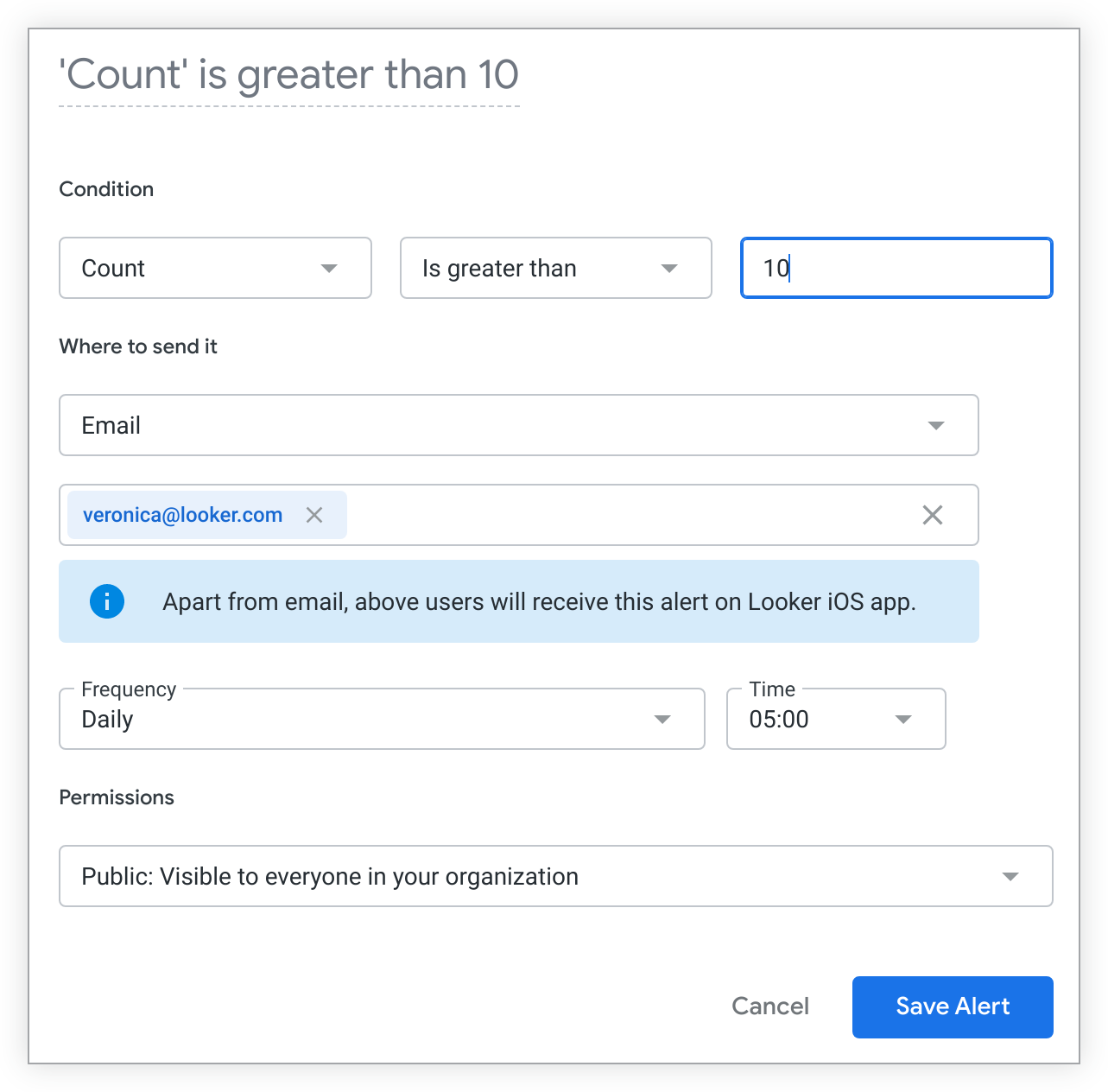
Nella finestra di creazione degli avvisi, puoi specificare diversi componenti dell'avviso:
- Titolo personalizzato
- Condizioni di avviso
- Destinatari
- Frequenza
- Autorizzazioni (questa impostazione dipende anche dal fatto che l'avviso sia configurato per consentire di seguirlo)
- Analisi basata su Gemini
Ogni query di avviso acquisisce le impostazioni della dashboard e del riquadro al momento della creazione dell'avviso. Tuttavia, un avviso si sincronizza con molti dei tipi comuni di modifiche apportate da te o da altri utenti alla dashboard o al riquadro sottostante, senza la necessità di ricreare l'avviso. Per ulteriori informazioni, consulta la pagina della documentazione Effetto delle modifiche della dashboard sugli avvisi.
Assegnare un nome a un avviso
Il titolo predefinito dell'avviso indica quali condizioni devono essere vere affinché l'avviso venga attivato. Se vuoi rinominare l'avviso, segui questi passaggi:
- Fai clic sul menu con tre puntini, quindi su Modifica avviso.
- Fai clic una volta sul titolo dell'avviso.
- Inserisci un titolo personalizzato, quindi fai clic all'esterno del campo o premi il tasto Invio per visualizzare l'aggiornamento.
- Fai clic su Salva avviso per salvare il nuovo titolo.
Il titolo dell'avviso personalizzato verrà visualizzato in tutti gli avvisi visibili pubblicamente elencati nella finestra di visualizzazione degli avvisi nel riquadro. Il titolo personalizzato verrà visualizzato anche nelle notifiche di avviso notifications.
Passa il mouse sopra il titolo personalizzato di un avviso nella finestra di visualizzazione degli avvisi per visualizzare le condizioni che attivano l'avviso.
Impostare le condizioni di avviso
Nei menu a discesa Condizione nella finestra di creazione degli avvisi, puoi impostare i componenti che indicano a Looker come controllare i dati del riquadro per le modifiche e i tipi di modifiche che attivano una notifica di avviso.
La condizione di avviso è rappresentata da questi componenti:
- L'elenco dei campi o dei calcoli tabulari visualizzati nella visualizzazione del riquadro della dashboard
- Le modifiche ai campi o i calcoli tabulari selezionati che attivano la notifica di avviso
- La magnitudo della modifica che attiverebbe la notifica di avviso
Queste condizioni includono le seguenti:
- È maggiore di
- È minore di
- È uguale a
- È maggiore o uguale a
- È minore o uguale a
Se la query contiene un campo data o ora, sono disponibili queste condizioni aggiuntive:
- Aumenta di
- Diminuisce di
- Varia di (una combinazione di Aumenta di e Diminuisce di)
Puoi creare avvisi basati solo su confronti di valori di dati interi e decimali. Per impostare avvisi basati su variazioni percentuali dei valori dei dati, consulta la pagina delle best practice Impostare le condizioni di avviso in base alle variazioni percentuali dei valori dei dati.
Impostare le notifiche di avviso
Nella sezione Dove inviare della finestra di creazione degli avvisi, puoi specificare la destinazione della notifica di avviso.
Inviare avvisi via email
Per inviare le notifiche di avviso via email, seleziona Email dal menu a discesa Dove inviare. Puoi indicare i destinatari delle notifiche di avviso via email. Il tuo indirizzo email verrà inserito per impostazione predefinita e potrai modificare l'elenco dei destinatari in base alle necessità. Le tue autorizzazioni determinano i domini email a cui puoi inviare le notifiche di avviso. Sebbene non esista un limite al numero di destinatari che puoi notificare, se la tua organizzazione utilizza un server SMTP esterno, il server potrebbe avere limiti di destinatari giornalieri o per messaggio.
Ogni destinatario riceverà un'email con informazioni sull'avviso e un'opzione per smettere di seguirlo. Se sceglie di smettere di seguire l'avviso, il suo indirizzo email verrà rimosso dall'elenco dei destinatari. Ogni destinatario riceverà anche una notifica push sul proprio dispositivo mobile se si verifica quanto segue:
- L'istanza di Looker ha l'applicazione mobile Looker attivata.
- L'istanza di Looker è su Looker 26.6 o versioni successive.
- L'utente ha installato l'applicazione mobile Looker sul proprio dispositivo mobile.
Includi link personalizzato
Per le dashboard incorporate, puoi personalizzare l'URL che fornisci ai destinatari per reindirizzarli a Looker. Per utilizzare questa opzione, un amministratore di Looker o un utente con l'autorizzazione schedule_look_emails o create_alerts deve prima specificare i domini consentiti per il link personalizzato e selezionare il formato dell'URL del link personalizzato nella pagina Incorpora del menu Amministrazione.
- Nel campo Dominio, seleziona uno dei domini disponibili.
- Nel campo Percorso, inserisci un percorso alla dashboard, ad esempio
/dashboards/12o/reports/salesoverview. L'opzione Percorso viene visualizzata solo se è selezionata l'opzione URL definito dall'utente nel campo Seleziona percorso contenuti nella pagina Incorpora del menu Amministrazione. - Nel campo Etichetta URL, inserisci facoltativamente un nuovo testo per il link che rimanda ai contenuti. Per impostazione predefinita, questo campo visualizzerà il testo inserito nel campo Etichetta URL nella pagina Incorpora del menu Amministrazione e può essere modificato in questo campo.
Inviare avvisi all'integrazione Allegato Slack (token API)
L'azione Allegato Slack (token API) è disponibile da Hub azioni di Looker. Quando questa azione è attivata nella pagina Azioni del pannello Amministrazione, Allegato Slack (token API) viene visualizzata come opzione nel menu a discesa Dove inviare della finestra di creazione degli avvisi.
Una volta che un amministratore di Looker ha attivato l'azione Allegato Slack (token API) e l'utente bot dell'app Looker è stato configurato in Slack, puoi seguire questi passaggi per inviare notifiche di avviso a Slack utilizzando l'integrazione Allegato Slack (token API):
Seleziona Allegato Slack (token API) dal menu a discesa Dove inviare.
Verranno visualizzati i campi Tipo di canale e Condividi in.
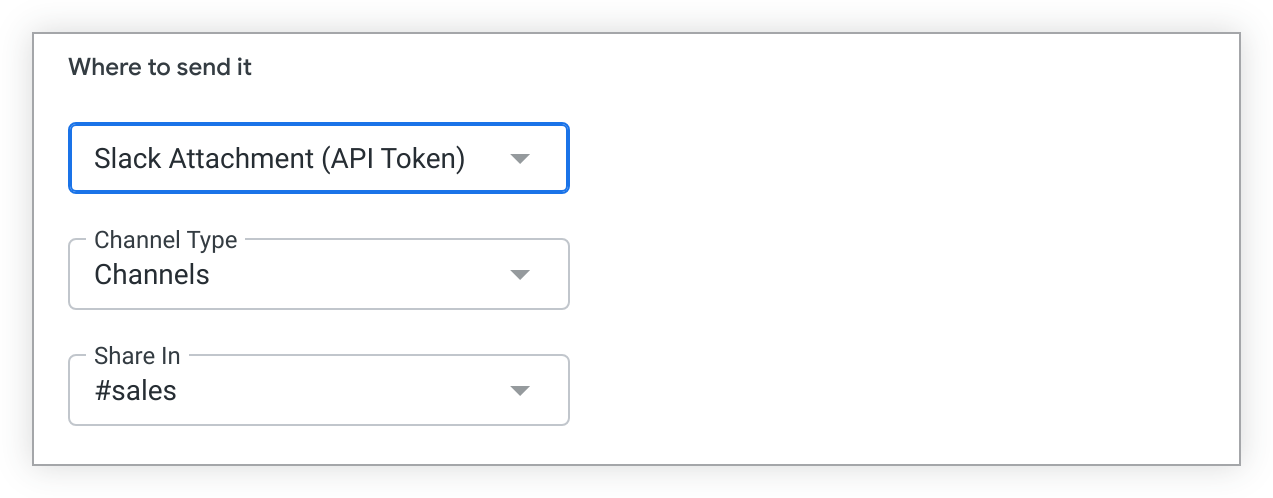
Utilizza il campo Tipo di canale per specificare il tipo di destinatario Slack per l'avviso:
- Canali: invia l'avviso a un canale Slack
- Utenti: invia l'avviso in un messaggio diretto a un utente Slack
Una volta selezionato il tipo di canale, il campo Condividi in viene compilato con le opzioni di canale o messaggio diretto applicabili alle credenziali dell'utente bot dell'app Looker nell'area di lavoro di Slack.
Nel campo Condividi in, seleziona il messaggio diretto o il canale a cui vuoi inviare la notifica di avviso. L'utente o il canale selezionato riceverà una notifica con informazioni relative al riquadro su cui è impostato l'avviso:
- Un'immagine PNG della visualizzazione del riquadro della dashboard
- Un messaggio con il nome della dashboard o il titolo dell'avviso personalizzato e le condizioni che hanno attivato l'avviso
- Un link per accedere alla dashboard del riquadro
- Un link per annullare l'iscrizione alla notifica di avviso
Inviare avvisi all'integrazione Slack
L'azione Slack è disponibile dall'Hub azioni di Looker. Quando questa azione è attivata nella pagina Azioni del pannello Amministrazione, Slack viene visualizzata come opzione nel menu a discesa Dove inviare della finestra di creazione degli avvisi. Un amministratore di Looker deve anche collegare almeno un'area di lavoro di Slack all'istanza di Looker.
L'integrazione Slack è disponibile per le implementazioni ospitate da Looker che soddisfano queste condizioni:
- L'istanza è su Looker 6.24 o versioni successive.
- La funzionalità Elenco consentiti IP non è attivata nell'istanza di Looker.
Questa integrazione Slack non è supportata per le istanze ospitate dal cliente.
Per consentire l'installazione dell'app Looker, il proprietario dell'area di lavoro di Slack potrebbe dover modificare le impostazioni di installazione dell'app per la tua area di lavoro di Slack.
Una volta che un amministratore di Looker ha attivato l'azione Slack e collegato le aree di lavoro di Slack appropriate, puoi inviare notifiche di avviso a Slack seguendo questi passaggi:
Seleziona Slack dal menu a discesa Dove inviare.
Se non hai ancora eseguito l'autenticazione in Slack, sotto il menu a discesa Dove inviare viene visualizzato un pulsante Accedi con Slack.
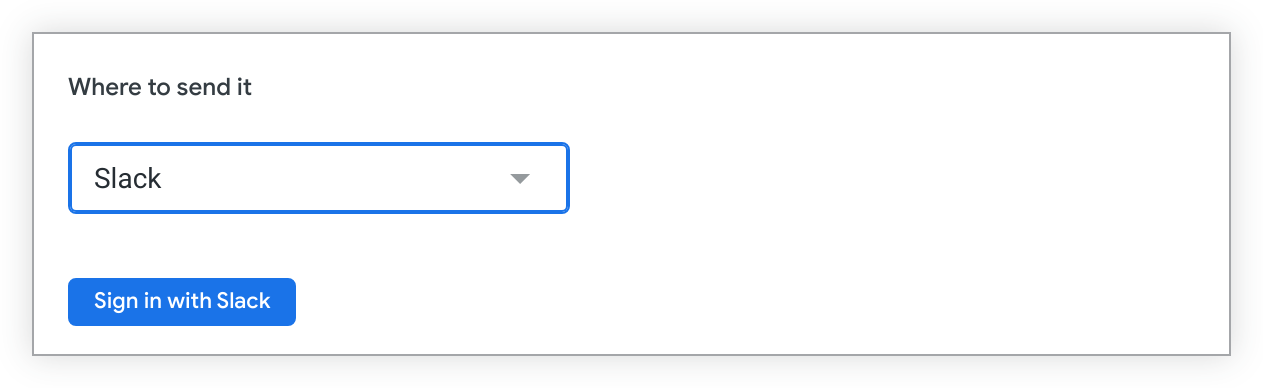
Fai clic su Accedi con Slack. Looker richiederà l'accesso all'area di lavoro di Slack. Se l'amministratore di Looker ha collegato più aree di lavoro di Slack all'istanza di Looker, viene visualizzato un menu a discesa in alto a destra nella pagina OAuth. Seleziona l'area di lavoro di Slack appropriata nel menu a discesa. Fai clic su Consenti.
Puoi anche eseguire l'autenticazione in Slack dalla pagina del tuo account personale in Looker. Se l'amministratore di Looker ha collegato più aree di lavoro di Slack all'istanza di Looker, vedrai un elenco di aree di lavoro con le opzioni per accedere a ciascuna singolarmente.
Dopo aver eseguito l'accesso ad almeno un'area di lavoro di Slack, verranno visualizzati i campi Tipo di canale e Condividi in.

Anche se gli utenti incorporati hanno l'autorizzazione a inviare notifiche di avviso all'integrazione Slack, non vedranno l'opzione Slack nel menu a discesa Dove inviare a meno che la loro area di lavoro di Slack non sia collegata all'istanza di Looker.
Il menu a discesa Area di lavoro mostra un elenco di tutte le aree di lavoro a cui hai eseguito l'accesso. Seleziona un'area di lavoro dall'elenco. Se non vedi l'area di lavoro a cui vuoi inviare la notifica di avviso, puoi visualizzare un elenco delle aree di lavoro che l'amministratore di Looker ha collegato all'istanza di Looker e accedere a ciascuna singolarmente dalla pagina del tuo account personale in Looker.
Il campo Condividi in viene compilato con le opzioni di canale e messaggio diretto basate sull'area di lavoro di Slack selezionata. Seleziona il messaggio diretto o il canale a cui vuoi inviare la notifica di avviso. Chiunque si trovi in quel canale vedrà una notifica con informazioni relative al riquadro su cui è impostato l'avviso:
- Un'immagine PNG della visualizzazione del riquadro della dashboard
- Un messaggio con il nome della dashboard o il titolo dell'avviso personalizzato e le condizioni che hanno attivato l'avviso
- Un link per accedere alla dashboard del riquadro
- Un link per annullare l'iscrizione alla notifica di avviso
Impostare la frequenza degli avvisi
Nella sezione Frequenza della finestra di creazione degli avvisi, puoi impostare la frequenza con cui Looker controlla i dati per le modifiche (e invia una notifica di avviso se le condizioni di avviso sono soddisfatte). La frequenza predefinita è Ogni giorno alle 05:00. Le opzioni di frequenza disponibili sono le seguenti:
- Mensile in un giorno specifico del mese (il valore predefinito è il 1° del mese) a un orario specifico (il valore predefinito è 05:00)
- Settimanale in un giorno specifico della settimana (il valore predefinito è Dom per domenica) a un orario specifico (il valore predefinito è 05:00)
- Ogni giorno a un orario specifico (il valore predefinito è 05:00)
- Ogni ora a un intervallo specificato (il valore predefinito è controllare i dati ogni ora) con orari di inizio e fine specificati (il valore predefinito è 05:00 e 17:00). Con gli intervalli orari, puoi chiedere a Looker di controllare i dati a questi intervalli:
- Ora
- 2 ore
- 3 ore
- 4 ore
- 6 ore
- 8 ore
- 12 ore
- Minuti a un intervallo specificato (il valore predefinito è controllare i dati ogni 15 minuti) con orari di inizio e fine specificati (il valore predefinito è 05:00 e 17:00). Con gli intervalli basati sui minuti, puoi chiedere a Looker di controllare i dati a questi intervalli:
- 15 minuti
- 30 minuti
Gli orari di inizio e fine sono inclusivi. Ad esempio, se imposti Controlla ogni su 12 ore con un orario di inizio di 05:00 e un orario di fine di 17:00, Looker controllerà i dati alle 05:00 e alle 17:00.
Impostare le autorizzazioni degli avvisi
Per motivi di sicurezza, alcuni avvisi non possono essere visualizzati o seguiti da altri utenti e non puoi visualizzare o impostare le relative autorizzazioni.
Puoi impostare le autorizzazioni dell'avviso selezionando le opzioni Pubblico o Privato dal menu a discesa Autorizzazioni nella finestra di creazione degli avvisi. Se è possibile seguire un avviso, questo viene contrassegnato come Pubblico per impostazione predefinita. Ciò significa che tutti gli utenti di Looker che dispongono delle autorizzazioni per seguirlo nei contenuti sottostanti del riquadro della dashboard potranno vedere l'avviso e le sue impostazioni nella finestra di visualizzazione dell'avviso. Possono anche seguire l'avviso in modo da ricevere notifiche via email quando vengono attivate le condizioni dell'avviso.
Puoi impostare l'avviso su Privato in modo che le relative impostazioni siano visibili solo a te (e agli amministratori) scegliendo l'opzione Privato dal menu a discesa Autorizzazioni nella finestra di creazione degli avvisi.
Gli avvisi per le integrazioni Slack e Allegato Slack (token API) non possono essere seguiti; tuttavia, se crei un avviso per una di queste destinazioni e lo contrassegni come Pubblico, gli altri utenti potranno visualizzare e duplicare le impostazioni dell'avviso.
Includere l'analisi dei fattori chiave
Quando configuri l'avviso, puoi anche specificare se vuoi che la notifica di avviso includa i risultati dell'analisi dei fattori chiave basata su Gemini. Questa analisi fornisce informazioni sulla modifica dei dati che ha attivato l'avviso e sul motivo per cui potrebbe essersi verificata la modifica. Per includere questi approfondimenti, attiva l'impostazione Analisi dei fattori chiave basata su Gemini quando crei o modifichi l'avviso. Questa opzione è deselezionata per impostazione predefinita.