


התחזיות מאפשרות לאנליסטים להוסיף במהירות תחזיות נתונים לשאילתות חדשות או קיימות ב-Explore, כדי לעזור למשתמשים לחזות ולעקוב אחרי נקודות נתונים ספציפיות. אפשר להוסיף ללוחות בקרה את התוצאות והתצוגות החזותיות של התחזית, ולשמור אותן כתצוגות. אפשר גם ליצור ולראות תוצאות ותצוגות חזויות בתוכן Looker מוטמע.
אתם יכולים ליצור תחזית לנתונים אם יש לכם הרשאה ליצור תחזיות.
איך נוצרות ומוצגות תוצאות של תחזיות
התכונה תחזית משתמשת בתוצאות הנתונים בטבלת הנתונים של ניתוח ב-Explore כדי לחשב נקודות נתונים עתידיות. החישובים של התחזית כוללים רק את התוצאות שמוצגות של שאילתת חיפוש ב-Explore. תוצאות שלא מוצגות בגלל מגבלות על מספר השורות לא נכללות. מידע נוסף על האלגוריתם שמשמש לחישוב התחזיות זמין בקטע אלגוריתם ARIMA בדף הזה.
התוצאות החזויות מוצגות כהמשך של התצוגות החזותיות הקיימות ב'ניתוח נתונים', והן כפופות להגדרות התצוגה החזותית שהוגדרו. נקודות הנתונים של התחזית נבדלות מנקודות הנתונים שלא נכללות בתחזית בדרכים הבאות:
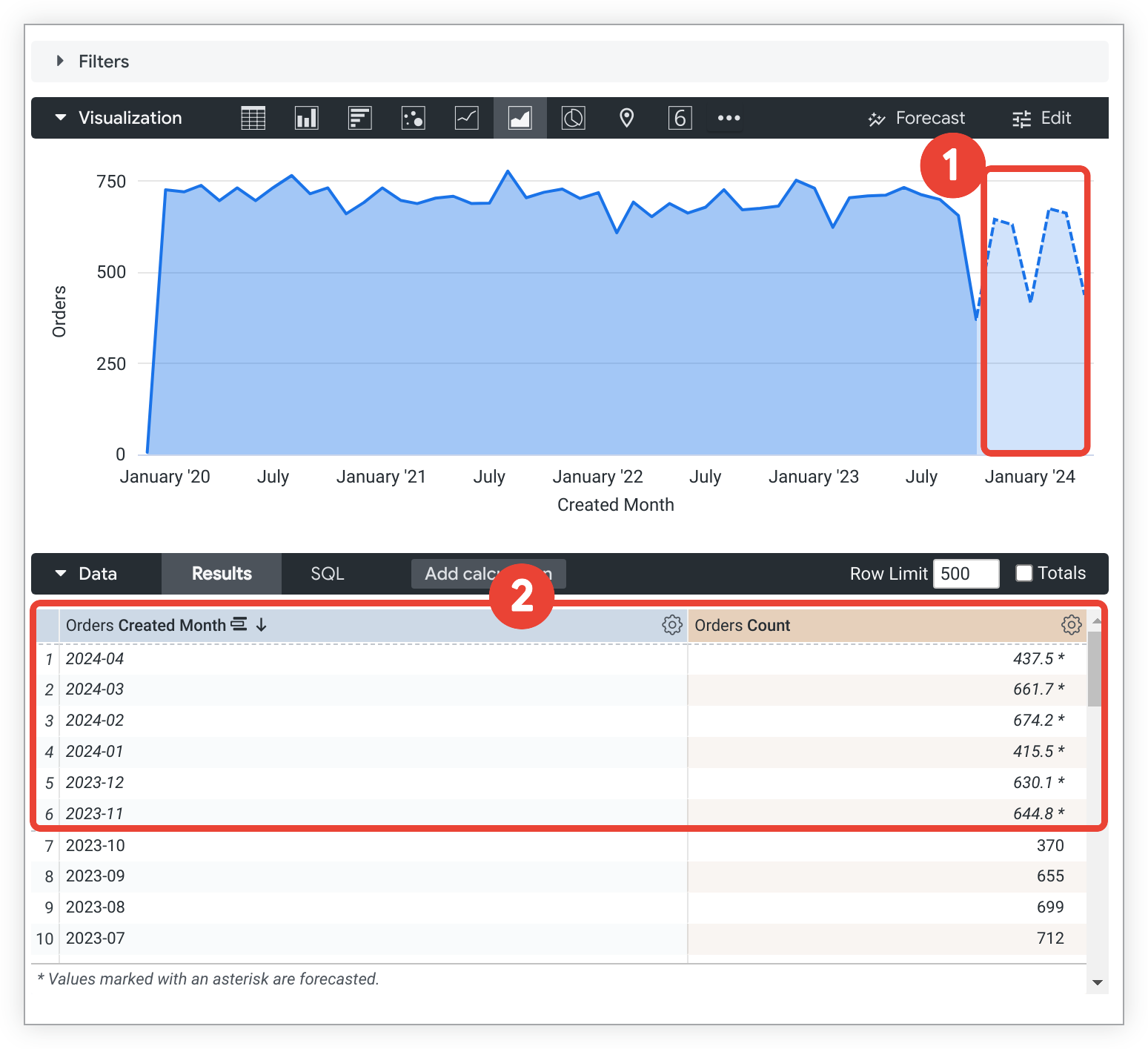
- בתרשימים קרטזיים נתמכים, נקודות נתונים של תחזיות נבדלות מנקודות נתונים שאינן תחזיות על ידי הצגה בגוון בהיר יותר או על ידי קווים מקווקווים.
- בסוגי תרשימים נתמכים של טקסט וטבלה, נקודות נתונים של תחזיות מודגשות בכתב נטוי ומצורף אליהן כוכבית.
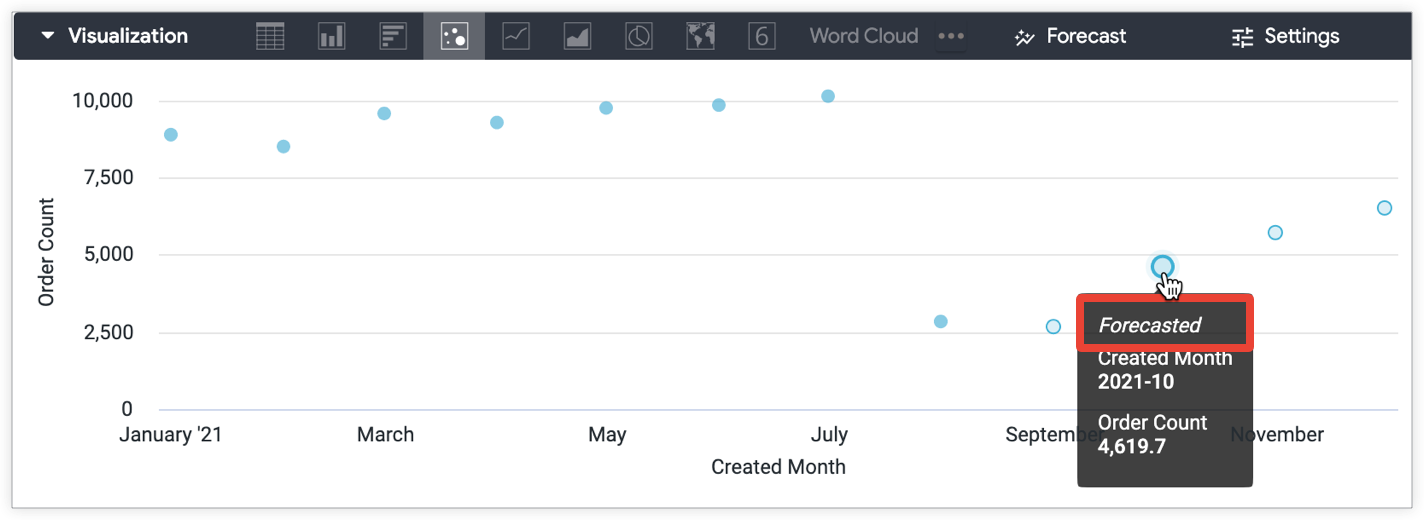
גם נתונים חזויים מזוהים באופן מפורש בתיאור הכלים שמופיע כשמעבירים את הסמן מעל נקודה על הגרף של נתונים חזויים.
כפי שמוסבר בקטע הבא, רק חלק מסוגי התרשימים תומכים בנתונים של תחזיות.
אלגוריתם ARIMA
התחזית מבוססת על אלגוריתם של ממוצע נע משולב אוטומטי רגרסיבי (ARIMA) כדי ליצור משוואה שתתאים בצורה הטובה ביותר לנתונים שמוזנים לתחזית. כדי למצוא את ההתאמה הטובה ביותר לנתונים, Looker מריץ ARIMA עם קבוצה של משתנים ראשוניים, יוצר רשימה של וריאציות של המשתנים הראשוניים ומריץ שוב ARIMA עם הווריאציות האלה. אם אחת מהווריאציות יוצרת משוואה שמתאימה יותר לנתוני הקלט, Looker משתמש בווריאציות האלה כמשתנים הראשוניים החדשים ויוצר וריאציות נוספות שמוערכות לאחר מכן. Looker ממשיך לחזור על התהליך הזה עד שהוא מזהה את המשתנים הכי טובים או עד שכל האפשרויות או זמן החישוב שהוקצה מוצו.
אפשר לחשוב על התהליך הזה כעל אלגוריתם גנטי, שבו פרטים לאורך מאות דורות יוצרים צאצא אחד עד עשרה צאצאים כל אחד (וריאציות של משתנים שמבוססות על ההורה), והצאצאים הטובים ביותר שורדים כדי ליצור דורות 'טובים יותר'. הדרך שבה Looker משתמש בהרבה הפעלות של ARIMA בגישה של אלגוריתם גנטי נקראת AutoARIMA.
פרטים נוספים על AutoARIMA זמינים בקטע Tips to using auto_arima (טיפים לשימוש ב-auto_arima) במדריך למשתמש של pmdarima. למרות שזו לא הספרייה ש-Looker משתמש בה כדי להריץ את AutoARIMA, ספריית pmdarima מספקת את ההסבר הכי טוב על התהליך ועל המשתנים השונים שבהם נעשה שימוש.
סוגי תרשימים להמחשה שנתמכים
סוגי ההדמיה הקרטזיאנית הבאים תומכים בעיבוד של נתונים צפויים:
סוגי התרשימים הבאים של טקסט וטבלה תומכים בעיבוד נתונים של תחזיות:
בשלב הזה, אי אפשר להציג נתונים של תחזיות בסוגים אחרים של תצוגות חזותיות, כולל תצוגות חזותיות בהתאמה אישית.
דרישות השאילתה לתחזית
כדי ליצור תחזית, הניתוח צריך לעמוד בדרישות הבאות:
- צריך לכלול בדיוק מאפיין אחד, שחייב להיות מאפיין של מסגרת זמן, עם מילוי מאפיינים מופעל
- לכלול לפחות מדד אחד או מדד מותאם אישית (תחזית יכולה לכלול עד חמישה מדדים או מדדים מותאמים אישית)
- מיון התוצאות לפי המאפיין 'טווח זמן' בסדר יורד
דברים שכדאי לקחת בחשבון
אלה קריטריונים נוספים שכדאי לקחת בחשבון כשיוצרים שאילתת ניתוח חדשה כדי לחזות נתונים, או כשמוסיפים תחזית לשאילתת ניתוח קיימת:
- טבלאות ציר – אפשר לבצע תחזיות בטבלאות ציר ב-Explore, בתנאי שמתקיימות הדרישות הקודמות.
- סכומים כוללים וסכומי ביניים של שורות – סכומים כוללים וסכומי ביניים של שורות לא כוללים ערכים צפויים. לא מומלץ להשתמש בסכומי ביניים או בסכומים כוללים של שורות עם תחזיות, כי זה עלול להפיק מספרים לא צפויים.
- מסננים שכוללים מסגרות זמן לא מלאות – כדי לקבל תחזיות מדויקות, צריך להשתמש בתחזיות רק בשילוב עם לוגיקה של מסגרת זמן מלאה במסנני ניתוח, כשניתוחים כוללים נתונים של מסגרות זמן לא מלאות. לדוגמה, אם משתמש מבצע תחזית של נתונים לחודש הבא בזמן שדוח Explore מסונן כך שיוצגו בו נתונים משלושת החודשים האחרונים, הדוח יכלול את הנתונים של החודש הנוכחי הלא שלם. התחזית תשלב את הנתונים החלקיים בחישוב ותציג תוצאות פחות מהימנות. במקום זאת, כדאי להשתמש בלוגי של מסננים כמו ב-3 החודשים המלאים האחרונים, ולא ב-3 החודשים האחרונים, כשניתוח כולל מסגרות זמן לא מלאות (לדוגמה, כשניתוח כולל נתונים חודשיים לא מלאים של החודש הנוכחי), כדי להבטיח תחזית מדויקת יותר.
- חישובים בטבלה – חישובים בטבלה שמבוססים על מדד אחד או יותר של תחזית ייכללו אוטומטית בתחזית.
- מגבלות על שורות – הסבר על האופן שבו מגבלות על שורות חלות על כל טבלת הנתונים, כולל שורות של תחזיות.
טיפים נוספים ומקורות מידע לפתרון בעיות זמינים בקטע בעיות נפוצות ומידע חשוב שבדף הזה.
בדרך כלל, מערך נתונים עם יותר שורות, בשילוב עם תחזית קצרה יותר, יניב תחזית מדויקת יותר.
האפשרויות בתפריט התחזית
אתם יכולים להשתמש באפשרויות בתפריט תחזית – שנמצא בכרטיסייה תרשים של הכרטיסייה 'מה חדש' – כדי להתאים אישית את נתוני התחזית. התפריט Forecast כולל את האפשרויות הבאות:
יש לבחור שדה
בתפריט הנפתח בחירת שדה מוצגים המדדים או המדדים בהתאמה אישית בשאילתת הניתוח שזמינים לחיזוי. אפשר לבחור עד חמישה מדדים או מדדים מותאמים אישית.
אורך
האפשרות אורך מציינת את מספר השורות או את משך הזמן שלגביהם רוצים לחזות את ערכי הנתונים. מרווח משך התחזית מאוכלס אוטומטית על סמך מאפיין טווח הזמן בשאילתת הניתוח.
בדרך כלל, מערך נתונים עם יותר שורות, בשילוב עם תחזית קצרה יותר, מוביל לתחזית מדויקת יותר.
מרווח חיזוי
האפשרות מרווח תחזית מאפשרת לאנליסטים להביע מידה מסוימת של חוסר ודאות בתחזיות כדי לשפר את הדיוק. כשהאפשרות הזו מופעלת, האפשרות מרווח תחזית מאפשרת לכם לבחור את הגבולות של ערכי הנתונים החזויים. לדוגמה, מרווח חיזוי של 95% מציין שיש סיכוי של 95% שערכי המדדים החזויים יהיו בין הגבול העליון לגבול התחתון של החיזוי.
ככל שמרווח החיזוי שנבחר גדול יותר, כך הגבולות העליון והתחתון רחבים יותר.
עונתיות
האפשרות Seasonality מאפשרת לאנליסטים להביא בחשבון מחזורים ידועים או מגמות חוזרות של נתונים בתחזית. היא מתייחסת למספר השורות של נתונים במחזור. לדוגמה, אם בטבלת נתונים בכלי הניתוחים יש שורה אחת לכל שעה והנתונים מתעדכנים מדי יום, העונתיות היא 24.
בהגדרות ברירת המחדל של התחזית, Looker מתייחס למאפיין התאריך ב'ניתוח נתונים' וסורק כמה מחזורים עונתיים אפשריים כדי למצוא את ההתאמה הטובה ביותר לתחזית הסופית. לדוגמה, כשמשתמשים בנתונים שעתיים, יכול להיות ש-Looker ינסה מחזורי עונתיות יומיים, שבועיים ושל ארבעה שבועות. בנוסף, Looker לוקח בחשבון את התדירות של המאפיין – אם מאפיין מייצג תקופה של שש שעות, Looker יודע שיהיו רק ארבע שורות ביום ויבצע התאמה עונתית בהתאם.
במקרים נפוצים, האפשרות אוטומטי מזהה את העונתיות הטובה ביותר עבור מערך נתונים נתון. אם אתם מכירים מחזורים ספציפיים במערך הנתונים, האפשרות Custom מאפשרת לכם לציין את מספר השורות שמרכיבות מחזור עבור מדדים ספציפיים בתחזית.
כשמבצעים תחזית של ערכי נתונים למספר מדדים, אפשר לבחור אפשרויות שונות של עונתיות, כולל 'ללא', לכל מדד בנפרד. בתפריט הנפתח Seasonality (עונתיות) יש כמה אפשרויות:
כברירת מחדל, התחזיות מבוססות על האפשרות אוטומטית של התאמות עונתיות, גם אם האפשרות התאמות עונתיות לא מופעלת.
אוטומטי
באפשרות אוטומטי של עונתיות, Looker בוחר את האפשרות הטובה ביותר לנתונים מתוך כמה תקופות עונתיות נפוצות, כמו יומיות, שעתיות, חודשיות וכן הלאה.
בהתאמה אישית
אם אתם יודעים כמה שורות מרכיבות כל עונה או מחזור במערך הנתונים, אתם יכולים לציין את המספר בשדה תקופה. אם אתם יודעים שהנתונים שלכם חוזרים על עצמם במספר מסוים של שורות, כדאי לבחור באפשרות Custom.
כשעובדים עם נתונים שחוזרים על עצמם במחזורים חודשיים אבל מוצגים ברמת פירוט גבוהה יותר (לדוגמה, כשמשתמשים ברמת פירוט של תאריך או שבוע ב'ניתוח'), בדרך כלל תקופה של 4 שבועות או 30 ימים מתאימה למחזורים חודשיים.
ללא
עונתיות היא רכיב חשוב בתחזיות, אבל בהתאם לנתוני הקלט, לא תמיד מומלץ להשתמש בה. אם אין מחזורים צפויים בנתונים, הפעלת העונתיות עלולה להוביל מדי פעם לתחזיות לא מדויקות, כי האלגוריתם ינסה למצוא תבנית ואז ינסה להתאים את התבנית השגויה לתחזית. התוצאה יכולה להיות תחזית לא ברורה.
כשמבצעים תחזית של ערכי נתונים לכמה מדדים ורוצים להפעיל עונתיות רק למדד אחד או לכמה מדדים, אפשר לבחור באפשרות ללא לכל המדדים שלא רוצים להפעיל עבורם עונתיות.
יצירת תחזית
רק משתמשים עם הרשאה יכולים ליצור תחזיות.
כדי ליצור תחזית, פועלים לפי השלבים הבאים:
מוודאים שהניתוח ב-Explore עומד בדרישות התחזית. לדוגמה, משתמש רוצה ליצור תחזית לשאילתת ניתוח עם המאפיינים Users Created Month, Users Count ו-Orders Count, שממוינת לפי Users Created Month בסדר יורד. התוצאות מציגות נתונים עד דצמבר 2019.
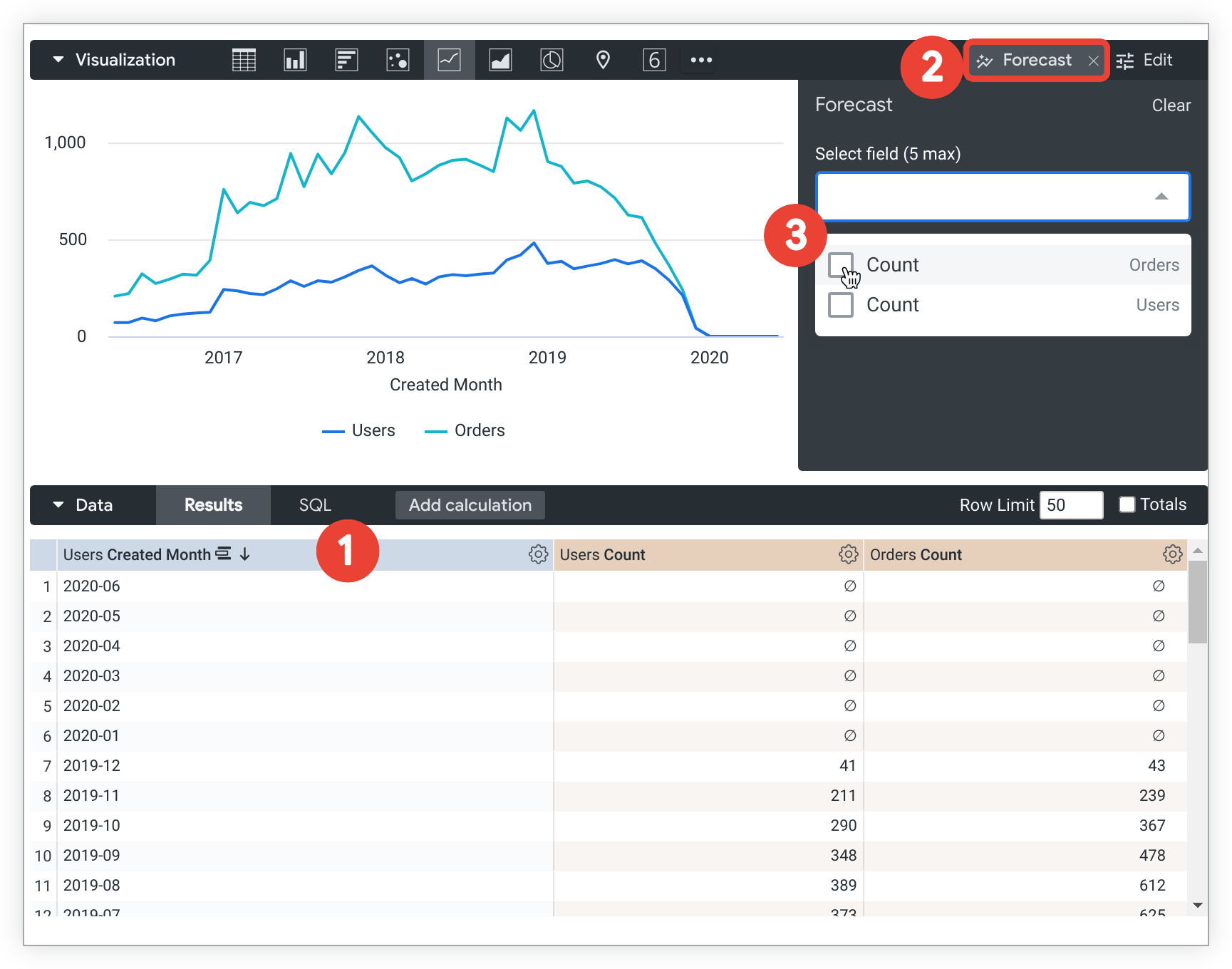
לוחצים על תחזית בכרטיסייה Visualization (הדמיה) של Explore כדי לפתוח את התפריט תחזית.
לוחצים על התפריט הנפתח בחירת שדה כדי לבחור עד חמישה מדדים או מדדים בהתאמה אישית לחיזוי. המשתמש בדוגמה בוחר באפשרות Users Count (מספר המשתמשים) ובאפשרות Orders Count (מספר ההזמנות).
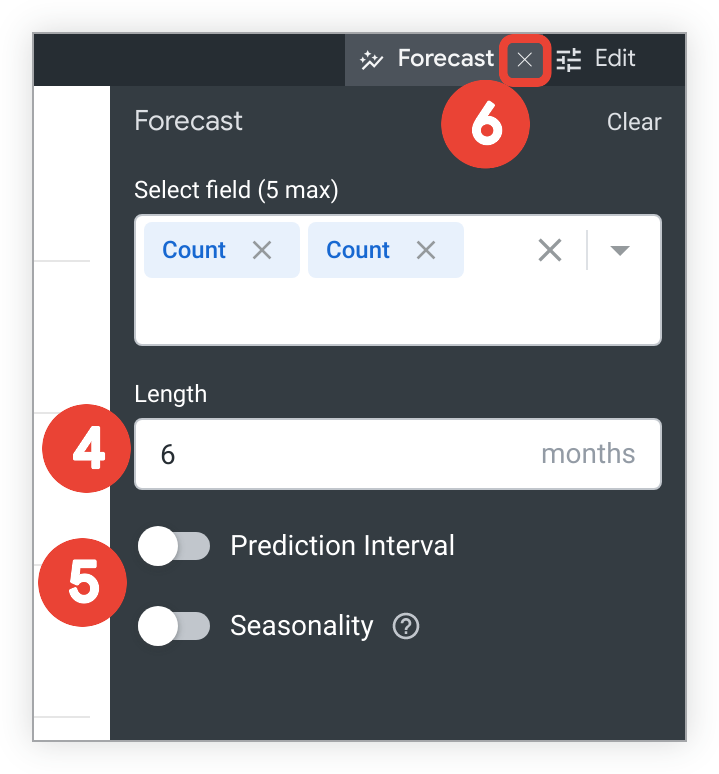
בשדה Length (משך) מזינים את משך הזמן העתידי שרוצים לחזות. בדוגמה, המשתמש מזין 6 חודשים.
אופציונלי: לוחצים על המתג מרווח תחזית או על המתג עונתיות כדי להפעיל את הפונקציה הרצויה ולהתאים אישית את האפשרויות המשויכות. המשתמש בדוגמה לא מפעיל אף אחת מהאפשרויות.
לוחצים על x בכרטיסיית התפריט לצד תחזית כדי לשמור את ההגדרות ולצאת מהתפריט.
לוחצים על Run כדי להריץ מחדש את השאילתה ב'אפשרויות נוספות'. (אחרי ביצוע שינויים בתחזית, צריך להריץ מחדש את הכלי 'איתור מקורות תנועה').
מעכשיו, בתוצאות ובפריטי ההמחשה של התכונה 'גילוי תובנות' יוצגו ערכים חזויים למשך הזמן שצוין. עם האפשרויות שצוינו, בדוגמה של Explore מוצגים נתונים צפויים לגבי מספר המשתמשים ומספר ההזמנות למשך שישה חודשים, מ-2020-01 עד 2020-06.
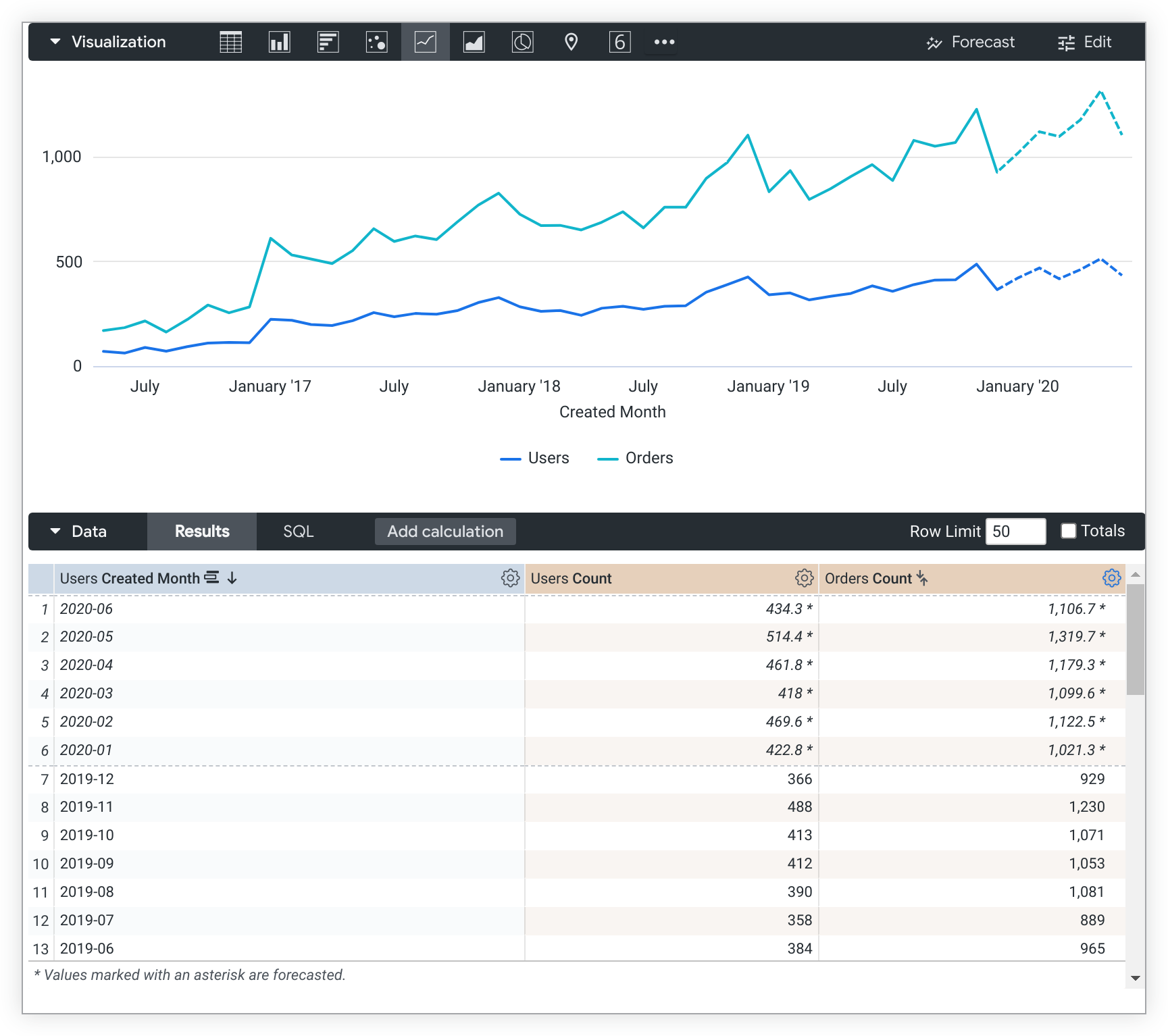
מכיוון שהחישובים של התחזיות תלויים בסדר שבו הנתונים ממוינים, המיון מושבת אחרי שמריצים שאילתה של תחזית.
עריכת תחזית
רק משתמשים עם הרשאה יכולים לערוך תחזיות.
כדי לערוך תחזית:
- אפשר גם לערוך את שאילתת החיפוש ב'ניתוח נתונים' לפי הצורך כדי להוסיף או להסיר מדדים שונים או שדות של טווחי זמן. מוודאים שהניתוח ב-Explore עומד בדרישות התחזית.
- לוחצים על תחזית בכרטיסייה Visualization (הדמיה) של Explore כדי לפתוח את התפריט תחזית.
- כדי לשנות את השדות של התחזית, לוחצים על התפריט הנפתח בחירת שדה. כדי להסיר שדות של תחזיות:
- לוחצים על התיבות ליד השדות של התחזית בתפריט הנפתח המורחב בחירת שדה כדי להסיר את השדות מהתחזית.
- לחלופין, לוחצים על x לצד שם השדה בתפריט המכווץ בחירת שדה.
- עורכים את משך הזמן שצוין בעתיד כדי לחזות בשדה משך, לפי הצורך.
- אופציונלי: לוחצים על המתג מרווח תחזית או על המתג עונתיות כדי להפעיל את הפונקציה הרצויה ולהתאים אישית את האפשרויות המשויכות.
- אם אחת מהאפשרויות מרווח תחזית או עונתיות כבר הופעלה, ההתאמות האישיות יוצגו. עורכים את ההגדרות המותאמות אישית לפי הצורך, או לוחצים על המתג כדי להסיר את הפונקציה מהתחזית.
- לוחצים על x בכרטיסיית התפריט לצד תחזית כדי לשמור את ההגדרות ולצאת מהתפריט.
- לוחצים על Run כדי להריץ מחדש את השאילתה ב'אפשרויות נוספות'. (אחרי שמבצעים שינויים בתחזית, צריך להריץ מחדש את הניתוח).
התחזית המתוקנת תוצג עכשיו בתוצאות הניתוח ובתרשים. מכיוון שהחישובים של התחזיות תלויים בסדר שבו הנתונים ממוינים, המיון מושבת אחרי שמריצים שאילתה של תחזית.
הסרת תחזית
רק משתמשים עם הרשאה יכולים להסיר תחזיות.
כדי להסיר תחזית מניתוח ב-Explore:
- לוחצים על תחזית בכרטיסייה Visualization (הדמיה) של Explore כדי לפתוח את התפריט תחזית.
- לוחצים על ניקוי בחלק העליון של התפריט תחזית.
השאילתה תופעל מחדש באופן אוטומטי כדי להפיק את התוצאות בלי תחזית.
בעיות נפוצות ודברים שחשוב לדעת
עד כמה הוא מדויק?
רמת הדיוק של התחזית תלויה בנתוני הקלט. ההטמעה של AutoARIMA ב-Looker יכולה ליצור תחזיות מדויקות מאוד שמשלבות בהצלחה ניואנסים רבים מנתוני הקלט. יש גם מקרים שבהם האלגוריתם מתמקד בדפוסים חריגים בנתוני הקלט ומדגיש אותם מדי בתחזית. כדי להפיק את המרב מהתחזיות, חשוב לוודא שמספקים מספיק נתונים ושהנתונים מדויקים ככל האפשר.
לא הייתה אפשרות ליצור תחזית
יש סיבות לגיטימיות לכך שלא ניתן ליצור תחזית. בדרך כלל, הבעיות האלה קשורות לכך שכמות נתוני הקלט קטנה מדי או שאורך התחזית המבוקש גדול מדי. אין מגבלה ספציפית על אף אחד מהגורמים, ואין יחס מדויק של נתוני קלט שנדרשים לתחזית באורך מסוים. ככל שנתוני הקלט יהיו יותר מפוזרים ובלתי צפויים, כך יהיה קשה יותר לאלגוריתם AutoARIMA למצוא התאמה. הדרך הכי יעילה ליצור תחזית היא להגדיל את כמות נתוני הקלט הנקיים, לוודא שההגדרות העונתיות נכונות ולקצר את משך התחזית כך שתכלול רק את מה שצריך. כשמשתמשים באפשרות מרווח החיזוי, כדאי לבחור מרווח נמוך יותר.
ניקוי נתוני הקלט יכול לכלול:
- חיתוך שורות בתחילת הנתונים או בסופם שמייצגות תקופות שלא מכילות נתונים
- הפחתת הרעשים במערך הנתונים על ידי בחירה במאפיין תאריך גדול יותר
- שינוי של חריגים במסנן שלא משפרים את התחזית
תוצאת השאילתה הוחזרה ללא תחזיות, וקיבלתי שגיאה לא ברורה
המצב הזה לא אמור לקרות. אם הוא קורה, נסו להסיר את המדד או המדדים מהגדרות התחזית ואז להוסיף אותם מחדש.
התחזית מוצגת אבל ברור שהיא שגויה או לא מועילה
במקרה כזה, מומלץ להוסיף עוד נתוני קלט, לנקות אותם ככל האפשר, ואולי להגדיר עונתיות בהתאמה אישית (אם אתם מודעים למחזורים ספציפיים בנתונים) או להשבית את האפשרות עונתיות לגמרי על ידי בחירה באפשרות ללא.
ניקוי נתוני הקלט יכול לכלול את המשימות הבאות:
- חיתוך שורות בתחילת הנתונים או בסופם שמייצגות תקופות שלא מכילות נתונים
- הפחתת הרעשים במערך הנתונים על ידי בחירה במאפיין תאריך גדול יותר
- שינוי חריגים במסנן שלא משפרים את התחזית