


ダッシュボードのタブでは、次のことができます。
- コンテンツの整理が容易に: 関連するビジュアリゼーションとタイルを別々のタブにグループ化します。
- データ ストーリーテリングの改善: データをさまざまな側面から構造化して、視聴者にわかりやすく説明します。
- パフォーマンスの向上: アクティブなタブのタイルのみを読み込み、ダッシュボードの初期読み込み時間を短縮します。
- 混乱を減らす: 複数の関連する分析を 1 つのダッシュボードに統合します。
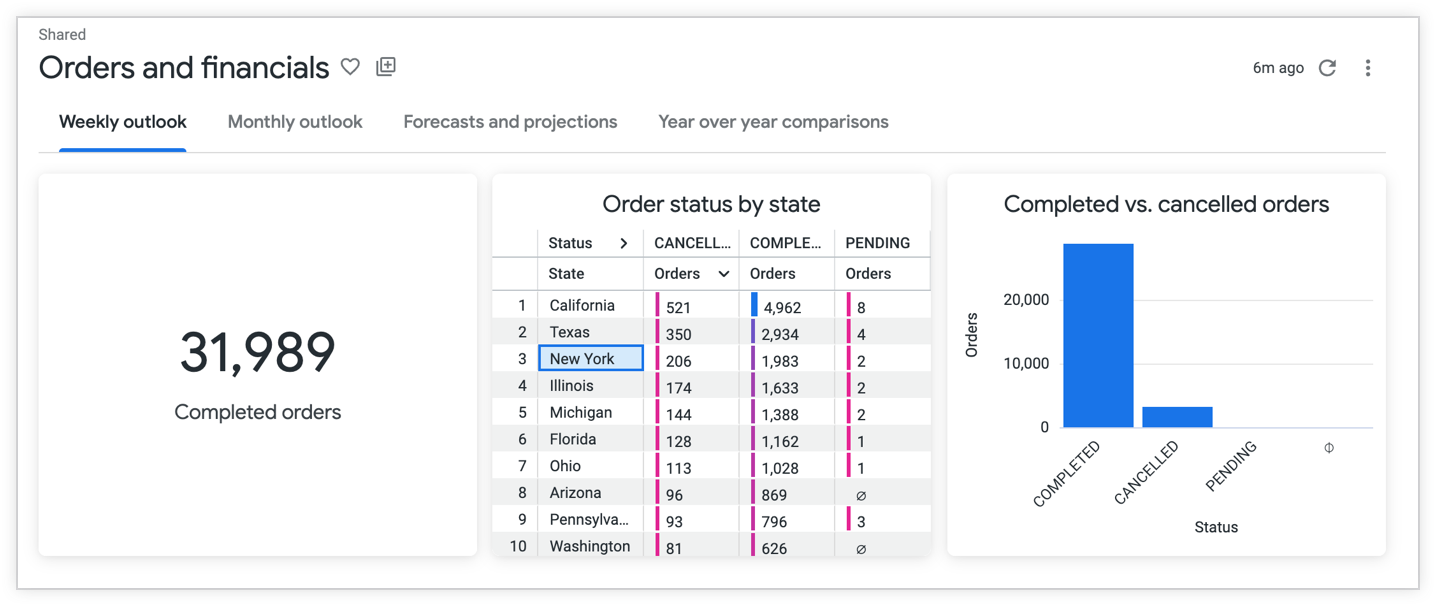
このページは、以下のセクションで構成されています。
- ユーザーとインスタンスの要件
- 制限事項
- 管理者向けのタブ付きダッシュボード機能
- デベロッパー向けのタブ形式のダッシュボード機能
- タブ形式のダッシュボードの機能
- ダッシュボード閲覧者向けのタブ形式ダッシュボードの機能
- 関連リソース
ユーザーとインスタンスの要件
ダッシュボードにタブを追加するには、次の要件を満たしている必要があります。
- Looker インスタンスが Looker 26.4 以降で実行されている必要があります。
- Looker インスタンスのダッシュボードの最大タブ数の上限を設定するには、管理者ロールが必要です。
すべてのユーザーに表示されるダッシュボードに永続的な変更を加えるには、次のアクセスレベルと権限が必要です。
- ダッシュボードに対する アクセスの管理、編集アクセスレベル
- ダッシュボードを編集するための
save_dashboardsLooker 権限
Looker の ダッシュボード システム アクティビティ Explore でダッシュボード タブの指標を表示するには、管理者ロールまたは
see_system_activity権限が必要です。ダッシュボードを表示するには、次のアクセスレベルと権限が必要です。
- ダッシュボードが存在するフォルダの [表示] アクセスレベル
- Looker の権限
see_user_dashboards
また、特定のダッシュボード タイルを表示するには、タイルのベースになっているモデルへのアクセス権が必要です。
必要に応じて、ダッシュボードの送信、スケジュール設定、ダウンロードを行うには、適切な権限も必要です。
必要に応じて、ユーザーはボードにタブビューを追加するために、ボードに対するアクセスの管理、編集のアクセス権も必要です(Looker バージョン 26.8 以降で利用可能)。
制限事項
ダッシュボードのタブには次の制限があります。
タブのデフォルトの最大数は 5 です。管理者は、コンテンツ ガードレール管理ページで、タブの最大数を変更できます。
タブのタイルは、ユーザーがタブをクリックした場合にのみ読み込みを開始します。たとえば、ダッシュボードに 3 つのタブがあり、ユーザーが 1 つ目と 2 つ目のタブをクリックすると、それらのタブのタイルが読み込まれ始めます。タブ 3 のタイルは読み込まれません。クエリは、インタラクションの順序で実行され、キューに登録されます。ユーザーごとのクエリ制限は引き続き適用されます。
特定のタブへのユーザー アクセスを制御することはできません。
タブごとに異なるテーマを指定することはできません。
Looker 26.8 以降では、個々のタブをダウンロードまたはスケジュール設定できます。
管理者向けのタブ付きダッシュボード機能
管理者は、ダッシュボードのタブの管理とモニタリングに次の機能を利用できます。
ダッシュボード タブの最大数を設定する
Looker 管理者は、インスタンス全体で最大ダッシュボード タブ数の上限を設定できます。
インスタンスの [Maximum Dashboard Tabs] の上限を設定する手順は次のとおりです。
- Looker で、メイン ナビゲーション メニューの [管理者] オプションをクリックします。
- [パフォーマンス] セクションの [コンテンツ ガードレール] オプションを選択して、コンテンツ ガードレール ページを開きます。
[Maximum Dashboard Tabs] フィールドに数値を入力してタブの最大数を設定するか、上下の矢印を使用して数値を設定します。
[保存] をクリックして、設定を保存します。
システム アクティビティでダッシュボードのタブの使用状況をモニタリングする
Looker インスタンスで Looker 26.8 以降が実行されていて、適切な権限がある場合は、ダッシュボード システム アクティビティ Explore の ダッシュボード タブ指標を使用して、ダッシュボード タブの使用状況をモニタリングできます。
ダッシュボード システム アクティビティ Explore を使用してダッシュボードの使用状況をモニタリングする方法について説明します。
デベロッパー向けのタブ形式のダッシュボード機能
see_lookml_dashboards 権限と develop 権限があり、使用するデータの LookML モデルへのアクセス権がある場合は、tab_name パラメータと組み合わせて tabs パラメータを使用し、LookML ダッシュボードにタブを追加できます。タブへのナビゲーションを含むボタンを追加することもできます。
LookML ダッシュボードへのタブの追加の詳細については、LookML ダッシュボード パラメータのページをご覧ください。
ダッシュボード作成者向けのタブ形式のダッシュボード機能
適切なアクセス権と権限を持つダッシュボード作成者は、ダッシュボードにタブを追加する際に次のオプションを利用できます。
- タブを追加する
- タブを削除する
- タブを複製する
- タブを編集する
- 異なるタブのタイルにフィルタを適用する
- タブへのナビゲーションを含むボタンを追加する
- タイルを別のタブに移動する
- クイック レイアウトを適用する
- 異なるタブにあるタイルに自動更新を適用する
タブを追加する
ユーザー定義のダッシュボードにタブを追加する手順は次のとおりです。
- ユーザー定義のダッシュボードを開き、編集モードに切り替えます。
- 上部のナビゲーションで [+ 追加] ボタンを選択し、[タブ] オプションを選択します。
- タブを作成したら、タブの [追加] ボタンをクリックしてタイルを追加します。
[Explore] から直接 クエリタイルを特定のダッシュボード タブに保存することもできます。
タブを削除する
タブを削除する手順は次のとおりです。
- タブ付きダッシュボードを開き、編集モードに切り替えます。
- タブのその他メニューを選択し、[削除] オプションを選択します。
- [タブを削除しますか?] ダイアログで、[削除] をクリックして操作を確定するか、[キャンセル] をクリックして操作をキャンセルします。
タブの重複
Looker インスタンスで Looker 26.8 以降が実行されている場合は、タブを複製できます。タブを複製する手順は次のとおりです。
- タブ付きダッシュボードを開き、編集モードに切り替えます。
- タブのその他メニューを選択し、[複製] オプションを選択します。
タブを複製したら、そのタブを編集できます。
タブを編集する
タブは次の方法で編集できます。
タブの名前を変更する
タブの名前を変更する手順は次のとおりです。
- タブ付きダッシュボードを開き、編集モードに切り替えます。
- タブ名をダブルクリックして、タブの名前を変更します。
Enter キー(Windows)または Return キー(Mac)を押して名前を保存します。
タブを並べ替える
ユーザー定義のダッシュボードのタブの順序を変更する手順は次のとおりです。
- タブ付きダッシュボードを開き、編集モードに切り替えます。
- タブのその他メニューを選択し、[> 右に移動] または [< 左に移動] オプションを選択します。
別のタブのタイルにフィルタを適用する
異なるタブにあるダッシュボード タイルにフィルタを適用する手順は次のとおりです。
- タブ付きダッシュボードを開き、編集モードに切り替えます。
- 上部のナビゲーションで [フィルタ] ボタンを選択し、[フィルタを追加] を選択します。
- [フィルタの追加] ウィンドウの [設定] タブでフィルタ設定を構成します。
[Tiles To Update] タブを選択し、フィルタを適用するタイルを選択します。フィルタをタイルに適用しない場合は、タイルのプルダウン メニューから [フィルタしない] オプションを選択します。
タブにナビゲーション付きのボタンを追加する
Looker インスタンスが Looker 26.8 以降を実行している場合は、ダッシュボードの閲覧者が特定のタブにすばやく移動できるようにボタンを追加できます。これは、ダッシュボードのメインタブに表示されている指標に関する追加の内訳データがあるタブにユーザーを誘導するのに役立ちます。
詳しくは、ダッシュボードにボタンを追加するをご覧ください。
タイルを別のタブに移動する
タイルを別のタブに移動する手順は次のとおりです。
- タブ付きダッシュボードを開き、編集モードに切り替えます。
- タイルのその他メニューを選択し、[タブに移動] オプションを選択します。
- タブの名前を選択してタイルを移動します。
クイック レイアウトを適用する
クイック レイアウトを使用すると、ユーザー定義のダッシュボードのタブに、タイルを手動でサイズ変更することなく、一貫性のあるタイル構成を適用できます。タブ付きのダッシュボードにクイック レイアウトを適用する際は、次の点にご注意ください。
- 各タブに異なるクイック レイアウトを適用できます。
- タイルのサイズは、ダッシュボードのサイズによって変わります。
- クイック レイアウトは、テキストタイル、可視化タイル、マークダウン タイル、ボタンを含むすべてのタイルに影響します。
詳しくは、クイック レイアウトについての説明をご覧ください。
異なるタブにあるタイルに自動更新を適用する
異なるダッシュボード タブにあるタイルに自動更新を適用する手順は次のとおりです。
- タブ付きダッシュボードを開き、編集モードに切り替えます。
- 上部のナビゲーションにある [設定] ボタンを選択します。
- [全般] タブの [更新頻度] メニューで [更新間隔] オプションを選択すると、タブの個々のタイルの更新間隔を設定できます。
ダッシュボード閲覧者向けのタブ形式のダッシュボード機能
タブ付きダッシュボードのコンテンツを表示するだけでなく、適切な権限を持つダッシュボード閲覧者は、次のようにタブ付きダッシュボードを操作できます。
- タブ形式のダッシュボードを PDF としてダウンロードする
- タブ付きダッシュボードを PDF としてスケジュール設定する
- ダッシュボードのタブビューをボードに追加する
- タブのコンテキストを含むダッシュボードのリンクを取得する
タブ付きダッシュボードを PDF としてダウンロードする
Looker 26.8 以降では、タブ付きダッシュボードを PDF としてダウンロードする際に、ダウンロードする特定のタブまたはタブのセットを指定できます。以前のバージョンの Looker では、すべてのタブが同じ PDF に表示されます。各タブの内容は、タブの名前が付いたコンテンツ ヘッダーの下に整理されます。
詳しくは、ダッシュボードを PDF としてダウンロードするをご覧ください。
タブ付きダッシュボードを PDF としてスケジュール設定する
Looker 26.8 以降では、タブ付きダッシュボードを PDF としてスケジュールするときに、特定のタブまたはタブのセットをスケジュールするように指定できます。
詳しくは、ダッシュボードのスケジュール設定と送信をご覧ください。
ボードにダッシュボード タブビューを追加する
Looker 26.8 以降では、ダッシュボードのタブビューをボードに追加できます。ボードにキュレートされたコンテンツにより、ユーザーは関連性の高い情報を簡単に見つけることができます。
詳しくは、ボードにコンテンツを追加するをご覧ください。
タブ コンテキストを使用してダッシュボードのリンクを取得する
特定のダッシュボード タブのリンクを取得するには、タブをクリックしてブラウザの URL をコピーします。
または、ダッシュボードのその他メニューから [リンクを取得] オプションを選択して、ダッシュボード全体のリンクを取得することもできます。
関連資料
- 詳しくは、ユーザー定義のダッシュボードの作成をご覧ください。
- ユーザー定義ダッシュボードを編集する方法をご確認ください。
- ダッシュボード フィルタの追加と編集のオプションを確認します。
- ダッシュボードを表示する方法を理解する。