


Auf den Dashboard-Tabs haben Sie folgende Möglichkeiten:
- Inhalte besser organisieren:Gruppieren Sie zusammengehörige Visualisierungen und Kacheln auf separaten Tabs.
- Data Storytelling verbessern:Führen Sie die Zuschauer strukturiert durch verschiedene Aspekte Ihrer Daten.
- Leistung verbessern:Es werden nur die Kacheln auf einem aktiven Tab geladen, was die anfänglichen Ladezeiten von Dashboards verkürzen kann.
- Unübersichtlichkeit vermeiden:Fassen Sie mehrere ähnliche Analysen in einem einzigen Dashboard zusammen.
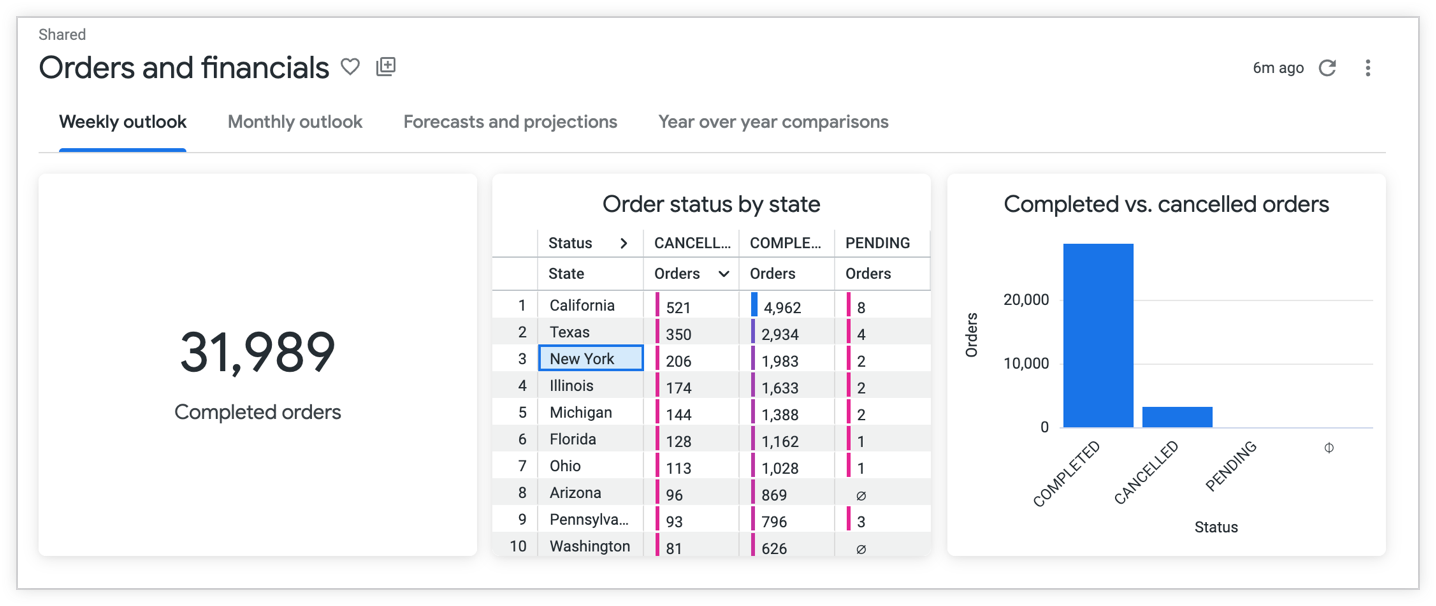
Diese Seite enthält die folgenden Abschnitte:
- Anforderungen an Nutzer und Instanzen
- Einschränkungen
- Funktionen für Administratoren in Dashboards mit Tabs
- Funktionen von Dashboards mit Tabs für Entwickler
- Tabbed Dashboards für Dashboard-Ersteller
- Funktionen von Dashboards mit Tabs für Dashboard-Betrachter
- Weitere Informationen
Nutzer- und Instanzanforderungen
Wenn Sie Dashboards Tabs hinzufügen möchten, müssen die folgenden Voraussetzungen erfüllt sein:
- Auf Ihrer Looker-Instanz muss Looker 26.4 oder höher ausgeführt werden.
- Sie benötigen die Administratorrolle, um für Ihre Looker-Instanz ein Limit für die maximale Anzahl von Dashboard-Tabs festzulegen.
Wenn Sie dauerhafte Änderungen an Dashboards vornehmen möchten, die für alle Nutzer sichtbar sind, benötigen Sie die folgende Zugriffsebene und die folgenden Berechtigungen:
- Die Zugriff verwalten, bearbeiten-Zugriffsebene für das Dashboard
- Die Looker-Berechtigung
save_dashboardszum Bearbeiten des Dashboards
Wenn Sie Messwerte für Dashboard-Tabs in der Systemaktivitäts-Explore-Funktion Dashboard von Looker aufrufen möchten, benötigen Sie die Administratorrolle oder die Berechtigung
see_system_activity.Zum Aufrufen von Dashboards benötigen Sie die folgenden Zugriffsebenen und Berechtigungen:
- Die Zugriffsebene Ansehen für den Ordner, in dem sich das Dashboard befindet
- Die Looker-Berechtigung
see_user_dashboards
Wenn Sie eine bestimmte Dashboard-Kachel ansehen möchten, benötigen Sie außerdem Zugriff auf das Modell, auf dem die Kachel basiert.
Optional müssen Nutzer auch die entsprechenden Berechtigungen zum Senden, Planen und Herunterladen von Dashboards haben.
Optional: Nutzer müssen auch Zugriff verwalten, bearbeiten für ein Board haben, um Tabellenansichten zu einem Board hinzuzufügen (verfügbar ab Looker-Version 26.8).
Beschränkungen
Für Dashboard-Tabs gelten die folgenden Einschränkungen:
Die maximale Standardanzahl der Tabs beträgt 5. Administratoren können auf der Administratorenseite „Content-Guardrails“ eine andere maximale Anzahl von Tabs festlegen.
Kacheln auf einem Tab werden erst geladen, wenn ein Nutzer auf den Tab klickt. Wenn ein Dashboard beispielsweise drei Tabs hat und ein Nutzer auf den ersten und zweiten Tab klickt, werden die Kacheln auf diesen Tabs geladen. Auf Tab 3 werden keine Kacheln geladen. Abfragen werden in der Reihenfolge der Interaktion ausgeführt und in die Warteschlange gestellt. Das Limit für Suchanfragen pro Nutzer gilt weiterhin.
Sie können den Nutzerzugriff auf bestimmte Tabs nicht steuern.
Sie können nicht für verschiedene Tabs unterschiedliche Designs festlegen.
Ab Looker 26.8 können Sie einzelne Tabs herunterladen oder den Download planen.
Dashboard mit Tabs für Administratoren
Administratoren haben Zugriff auf die folgenden Funktionen zum Verwalten und Überwachen von Dashboard-Tabs:
- Limit für Maximale Anzahl von Dashboard-Tabs festlegen
- Nutzung von Dashboard-Tabs mit „Systemaktivität“ im Blick behalten
Limit für die maximale Anzahl von Dashboard-Tabs festlegen
Looker-Administratoren können instanzweit ein Limit für die maximale Anzahl von Dashboard-Tabs festlegen.
So legen Sie ein Limit für die maximale Anzahl von Dashboard-Tabs für Ihre Instanz fest:
- Klicken Sie in Looker im Hauptnavigationsmenü auf Admin.
- Wählen Sie im Bereich Leistung die Option Content Guardrails aus, um die Seite Content Guardrails zu öffnen.
Geben Sie im Feld Maximale Anzahl von Dashboard-Tabs eine Zahl ein oder verwenden Sie die Aufwärts- und Abwärtspfeile, um eine Zahl festzulegen.
Klicken Sie auf Speichern, um die Einstellung zu speichern.
Nutzung von Dashboard-Tabs mit Systemaktivität im Blick behalten
Wenn auf Ihrer Looker-Instanz Looker 26.8 oder höher ausgeführt wird und Sie die erforderlichen Berechtigungen haben, können Sie die Nutzung von Dashboard-Tabs mit Dashboard-Tabs-Messwerten im Dashboard-Explore „Systemaktivität“ überwachen.
Weitere Informationen zum Überwachen der Dashboard-Nutzung mit dem Explore „Systemaktivität“
Dashboard-Funktionen mit Tabs für Entwickler
Wenn Sie die Berechtigungen see_lookml_dashboards und develop sowie Zugriff auf die LookML-Modelle für alle Daten haben, die Sie verwenden möchten, können Sie den Parameter tabs in Verbindung mit dem Parameter tab_name verwenden, um LookML-Dashboards Tabs hinzuzufügen. Sie können auch Schaltflächen mit der Navigation zu Tabs hinzufügen.
Weitere Informationen zum Hinzufügen von Tabs zu LookML-Dashboards finden Sie auf der Seite LookML-Dashboard-Parameter.
Dashboard-Funktionen mit Tabs für Dashboard-Ersteller
Dashboard-Ersteller mit angemessenem Zugriff und entsprechenden Berechtigungen haben folgende Möglichkeit, Dashboards Tabs hinzuzufügen:
- Tabs hinzufügen
- Tabs löschen
- Tabs duplizieren
- Tabs bearbeiten
- Filter auf Kacheln auf verschiedenen Tabs anwenden
- Buttons mit Navigation zu Tabs hinzufügen
- Kacheln auf andere Tabs verschieben
- Layoutvorlage anwenden
- Automatische Aktualisierung auf Kacheln auf verschiedenen Tabs anwenden
Tabs hinzufügen
So fügen Sie benutzerdefinierten Dashboards Tabs hinzu:
- Öffnen Sie ein benutzerdefiniertes Dashboard und wechseln Sie in den Bearbeitungsmodus.
- Klicken Sie in der oberen Navigationsleiste auf die Schaltfläche + Hinzufügen und wählen Sie die Option Tabs aus.
- Klicken Sie nach dem Erstellen eines Tabs auf die Schaltfläche Hinzufügen, um Kacheln hinzuzufügen.
Sie können auch eine Abfragekachel direkt über ein Explore auf einem bestimmten Dashboard-Tab speichern.
Tabs löschen
So löschen Sie Tabs:
- Öffnen Sie ein Dashboard mit Tabs und wechseln Sie in den Bearbeitungsmodus.
- Wählen Sie das Dreipunkt-Menü für einen Tab und dann die Option Löschen aus.
- Klicken Sie im Dialogfeld Tab löschen? auf Löschen, um die Aktion zu bestätigen, oder auf Abbrechen, um die Aktion abzubrechen.
Tabs duplizieren
Wenn auf Ihrer Looker-Instanz Looker 26.8 oder höher ausgeführt wird, können Sie Tabs duplizieren. So duplizieren Sie einen Tab:
- Öffnen Sie ein Dashboard mit Tabs und wechseln Sie in den Bearbeitungsmodus.
- Wählen Sie das Dreipunkt-Menü für einen Tab und dann die Option Duplizieren aus.
Nachdem Sie einen Tab dupliziert haben, können Sie ihn bearbeiten.
Tabs bearbeiten
Sie haben folgende Möglichkeiten, Tabs zu bearbeiten:
Tabs umbenennen
So benennen Sie einen Tab um:
- Öffnen Sie ein Dashboard mit Tabs und wechseln Sie in den Bearbeitungsmodus.
- Doppelklicken Sie auf den Namen des Tabs und benennen Sie ihn um.
Drücken Sie die Eingabetaste (PC) oder die Returntaste (Mac), um den Namen zu speichern.
Tabs neu anordnen
So ändern Sie die Reihenfolge der Tabs in einem benutzerdefinierten Dashboard:
- Öffnen Sie das Dashboard mit Tabs und wechseln Sie in den Bearbeitungsmodus.
- Wählen Sie das Dreipunkt-Menü für einen Tab und dann die Option > Nach rechts verschieben oder < Nach links verschieben aus.
Filter auf Kacheln auf verschiedenen Tabs anwenden
So wenden Sie Filter auf Dashboard-Kacheln an, die sich auf verschiedenen Tabs befinden:
- Öffnen Sie ein Dashboard mit Tabs und wechseln Sie in den Bearbeitungsmodus.
- Wählen Sie in der oberen Navigationsleiste die Schaltfläche Filter und dann Filter hinzufügen aus.
- Konfigurieren Sie die Filtereinstellungen auf dem Tab Einstellungen im Fenster Filter hinzufügen.
Wählen Sie den Tab Zu aktualisierende Kacheln aus und dann die Kacheln, auf die Sie den Filter anwenden möchten. Wenn Sie den Filter nicht auf eine Kachel anwenden möchten, wählen Sie im Drop-down-Menü der Kachel die Option Nicht filtern aus.
Schaltflächen mit Navigation zu Tabs hinzufügen
Wenn auf Ihrer Looker-Instanz Looker 26.8 oder höher ausgeführt wird, können Sie Schaltflächen hinzufügen, mit denen Dashboard-Betrachter schnell zu bestimmten Tabs navigieren können. Das kann hilfreich sein, um Nutzer zu einem Tab zu leiten, auf dem zusätzliche Aufschlüsselungsdaten zu einem Messwert angezeigt werden, der auf dem Haupttab eines Dashboards zu sehen ist.
Weitere Informationen zum Hinzufügen von Schaltflächen zu Dashboards
Kacheln auf andere Tabs verschieben
So verschieben Sie eine Kachel auf einen anderen Tab:
- Öffnen Sie ein Dashboard mit Tabs und wechseln Sie in den Bearbeitungsmodus.
- Wählen Sie das Dreipunkt-Menü für eine Kachel und dann die Option Auf Tab verschieben aus.
- Wählen Sie den Namen eines Tabs aus, um die Kachel zu verschieben.
Layoutvorlage anwenden
Mit Schnelllayouts können Sie eine einheitliche Kachelkonfiguration auf Tabs in einem benutzerdefinierten Dashboard anwenden, ohne die Größe der Kacheln manuell ändern zu müssen. Es gibt einige Dinge, die Sie beim Anwenden eines Schnelllayouts auf ein Dashboard mit Tabs beachten sollten:
- Sie können auf jeden Tab ein anderes Schnelllayout anwenden.
- Die Kachelgrößen ändern sich je nach Größe des Dashboards.
- Das Schnelllayout wirkt sich auf alle Kacheln aus, einschließlich Textkacheln, Visualisierungskacheln, Markdown-Kacheln und Schaltflächen.
Weitere Informationen zu Schnelllayouts
Automatisches Aktualisieren auf Kacheln anwenden, die sich auf verschiedenen Tabs befinden
So wenden Sie Autorefresh auf Kacheln an, die sich auf verschiedenen Dashboard-Tabs befinden:
- Öffnen Sie ein Dashboard mit Tabs und wechseln Sie in den Bearbeitungsmodus.
- Klicken Sie in der oberen Navigationsleiste auf die Schaltfläche Einstellungen.
- Wählen Sie auf dem Tab Allgemein im Menü Aktualisierungshäufigkeit die Option Alle aus, um ein Aktualisierungsintervall für die einzelnen Kacheln auf Tabs festzulegen.
Funktionen von Dashboards mit Tabs für Dashboard-Betrachter
Neben dem Ansehen von Inhalten in Dashboards mit Tabs können Nutzer mit den entsprechenden Berechtigungen auf folgende Weise mit Dashboards mit Tabs interagieren:
- Tabbed Dashboards als PDF herunterladen
- Tabbed Dashboards als PDF planen
- Dashboard-Tabellenansicht zu einem Board hinzufügen
- Dashboard-Links mit Tab-Kontext abrufen
Dashboards mit Tabs als PDF herunterladen
Ab Looker 26.8 können Sie beim Herunterladen eines Dashboards mit Tabs als PDF einen bestimmten Tab oder eine bestimmte Gruppe von Tabs angeben, die heruntergeladen werden sollen. In früheren Looker-Versionen werden alle Tabs in derselben PDF-Datei angezeigt. Die Inhalte der einzelnen Tabs werden unter einer Inhaltsüberschrift mit dem Namen des Tabs organisiert.
Weitere Informationen zum Herunterladen von Dashboards als PDFs
Dashboards mit Tabs als PDF planen
Ab Looker 26.8 können Sie beim Planen eines tabellarischen Dashboards als PDF einen bestimmten Tab oder eine bestimmte Gruppe von Tabs angeben, die geplant werden sollen.
Weitere Informationen zum Planen und Senden von Dashboards
Dashboard-Tabansicht zu einem Board hinzufügen
Ab Looker 26.8 können Sie einem Board eine Dashboard-Tab-Ansicht hinzufügen. Durch die Kuration von Inhalten auf Pinnwänden können Nutzer leichter die für sie relevantesten Informationen finden.
Weitere Informationen zum Hinzufügen von Inhalten zu Pinnwänden
Dashboard-Links mit Tab-Kontext abrufen
Wenn Sie den Link für einen bestimmten Dashboard-Tab abrufen möchten, klicken Sie auf den Tab und kopieren Sie die Browser-URL.
Alternativ können Sie den vollständigen Dashboard-Link abrufen, indem Sie im Dreipunkt-Menü des Dashboards die Option Link abrufen auswählen.
Weitere Informationen
- Weitere Informationen zum Erstellen benutzerdefinierter Dashboards
- Benutzerdefinierte Dashboards bearbeiten
- Weitere Informationen zum Hinzufügen und Bearbeiten von Dashboard-Filtern
- Dashboards aufrufen