

Com os agentes de dados, você pode organizar a experiência da Análise Conversacional para seus usuários. Com os agentes, você pode fornecer contexto e instruções à análise de conversas para que ela responda a perguntas de maneira mais eficaz em casos de uso específicos. Os agentes permitem que os analistas mapeiem termos comerciais para campos específicos, especifiquem os melhores campos para filtragem e definam cálculos personalizados.
Esta página orienta você nos seguintes processos:
- Criar e editar agentes de dados
- Compartilhar agentes de dados com outros usuários
- Excluir agentes de dados
Saiba como e quando o Gemini para Google Cloud usa seus dados.
Antes de começar
O uso da Análise Conversacional é gerenciado por uma combinação de acesso ao conteúdo, acesso aos dados e acesso ao recurso. Pense em um agente de dados como outro tipo de conteúdo do Looker, como um dashboard, um Look ou uma pasta. Para interagir com agentes de dados, é necessário ter um papel do Looker com as permissões necessárias para os modelos que embasam a Análise individual ou que o agente de dados vai consultar. Em alguns casos, você também vai precisar de acesso ao próprio agente. Para mais informações sobre as permissões e o acesso necessários para gerenciar e usar agentes de dados do usuário, consulte a tabela de permissões na página de documentação Configurar a Análise Conversacional no Looker.
Criar e editar agentes de dados
Para criar um novo agente de dados, siga estas etapas:
- Acesse a página Conversas.
- Na guia Agentes, selecione + Novo agente. Ou, no painel à esquerda, selecione sparkGerenciar agentes e clique em + Novo agente.
Na página Novo agente, forneça as seguintes informações sobre seu agente de dados.
- Nome do agente: digite um nome para o agente. O nome precisa ser único e descritivo.
- Descrição do agente: descreva brevemente o que o agente pode fazer e os dados que ele usa. Os usuários vão ver essa descrição quando selecionarem o agente para iniciar uma conversa ou quando você compartilhar o agente com eles. Por isso, verifique se a descrição explica claramente o objetivo do agente e como ele pode ser útil.
- Dados: siga estas etapas para se conectar a até cinco análises detalhadas do Looker:
- No campo Dados, clique em + Selecionar análises detalhadas.
- Na janela Pesquisar análises detalhadas, clique nas análises que você quer incluir no agente de dados. Essas Análises vão aparecer no painel Análises selecionadas da janela.
- Para adicionar a análise detalhada selecionada ao agente de dados, clique em Salvar.
Instruções: forneça contexto para ajudar a Análise Conversacional a entender como interagir com seus dados e fornecer respostas precisas e relevantes. Para exemplos dos tipos de contexto que você pode fornecer, consulte Como escrever instruções para o agente.
Se quiser ativar o Interpretador de Códigos para todas as conversas com seu agente, selecione Ativar a Análise Avançada.
Se quiser, teste seu agente para refinar as instruções e configurações.
Para salvar o novo agente de dados, clique em Salvar.
Depois de salvar o agente de dados, você pode compartilhar o agente com outros usuários e iniciar uma conversa com ele.
Escrever instruções para o agente
Ao criar um agente de dados, você pode adicionar instruções de formato livre que definem o comportamento principal dele e fornecem um contexto fundamental para considerar antes de processar um comando do usuário.
Confira alguns exemplos de contexto que você pode fornecer no campo Instruções:
- Campos principais: os campos mais importantes para análise
- Campos excluídos: campos que o agente de dados deve evitar
- Filtragem e agrupamento: campos que o agente deve usar para filtrar e agrupar dados
- Consultas de ouro: pares de perguntas em linguagem natural e as consultas do recurso Detalhar correspondentes
- Persona: um papel ou uma especialidade, um personagem ou um tom que você atribui ao agente
Para dicas e práticas recomendadas sobre como escrever instruções para o agente, consulte Práticas recomendadas para configurar a análise de conversas no Looker.
Definir uma consulta de ouro do Looker
Para definir cada consulta de ouro do Looker para uma análise específica, forneça valores para os dois campos a seguir:
natural_language_questions: a pergunta em linguagem natural que um usuário pode fazerlooker_query: a consulta de ouro do Looker que corresponde à pergunta em linguagem natural
Para o campo natural_language_questions, considere as perguntas que um usuário pode fazer sobre essa Análise e escreva essas perguntas em linguagem natural. É possível
incluir mais de uma pergunta no valor desse campo. É possível obter o valor do campo looker_query nos metadados da consulta do recurso Detalhar.
As consultas de ouro são compatíveis com os seguintes campos:
model(string): o modelo do LookML usado para gerar a consulta. Este campo é obrigatório.explore(string): a Análise usada para gerar a consulta. Este é um campo obrigatório.fields[](string): os campos a serem recuperados da Análise, incluindo dimensões e medidas. Esse campo é opcional.filters[](string): os filtros a serem aplicados à Análise. Esse campo é opcional.sorts[](string): a classificação a ser aplicada à Análise. Esse campo é opcional.limit(string): o limite de linhas de dados a ser aplicado à Análise. Esse campo é opcional.
Para recuperar os metadados da consulta da ferramenta Explorar diretamente dela, siga estas etapas:
- Na Análise, selecione o menu Abrir ações e clique em Receber LookML.
- Selecione a guia Painel.
- Copie os detalhes da consulta da LookML. Por exemplo, a imagem a seguir mostra o LookML de uma Análise chamada Itens solicitados:
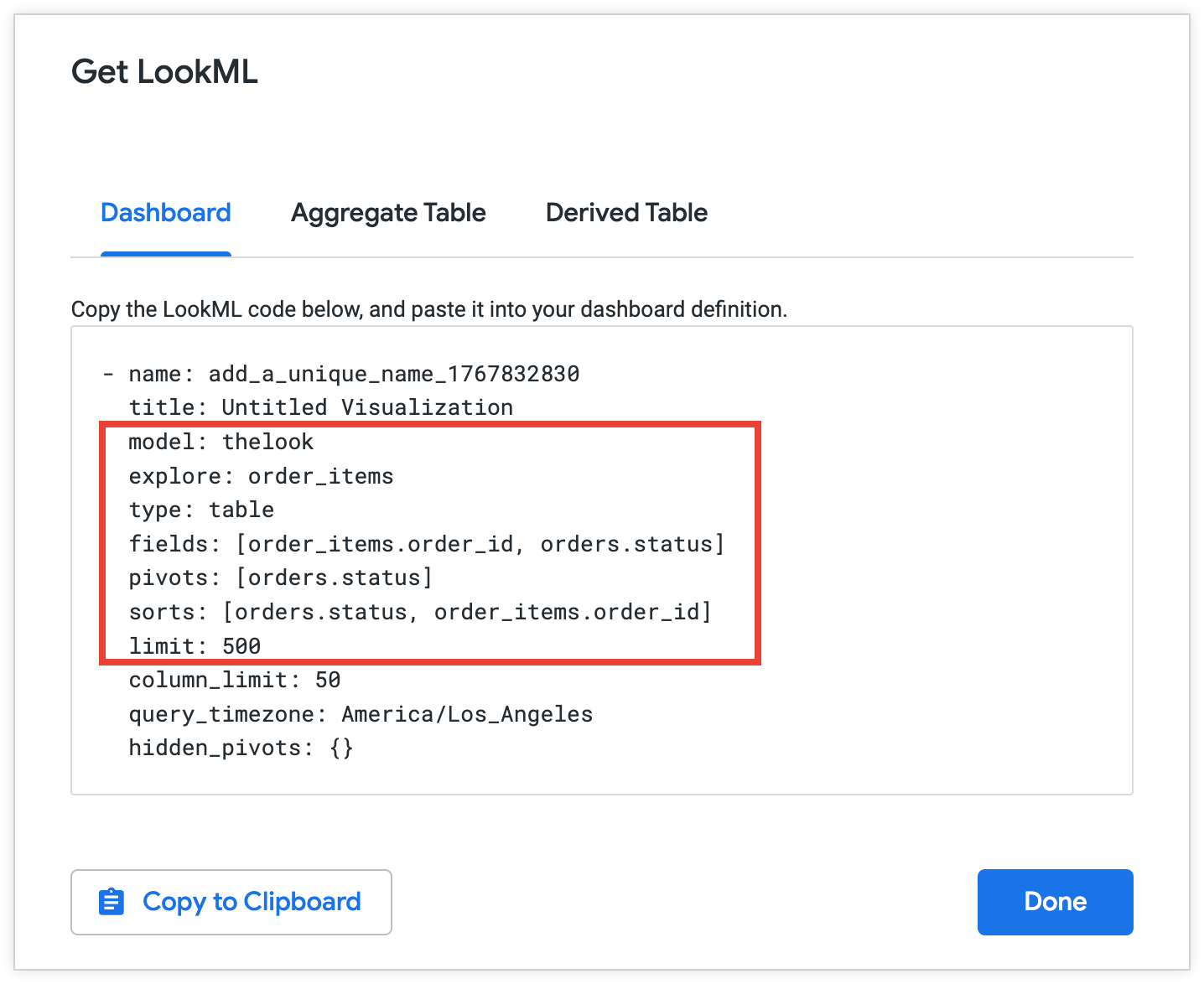
Copie os metadados selecionados para usar na sua consulta de ouro do Looker:
  model: thelook
  explore: order_items
  fields: [order_items.order_id, orders.status]
  sorts: [orders.status, order_items.order_id]
  limit: 500
Testar um agente
Ao criar ou editar um agente, a página de detalhes dele inclui o painel Visualizar seu agente. Para testar as configurações e instruções do agente, inicie uma conversa com ele.
Clique em Atualizar para que uma mudança seja refletida na prévia. Se o status de salvamento for Not saved, as atualizações nas configurações não serão refletidas na prévia.
Editar um agente de dados
Para editar um agente de dados, siga estas etapas:
- Na página Conversas, selecione sparkGerenciar agentes.
- Na página Gerenciar agentes, selecione o agente de dados que você quer editar.
- Atualize os detalhes do agente conforme necessário. É possível modificar os detalhes especificados ao criar o agente, incluindo os campos Nome do agente, Descrição do agente, Dados e Instruções. Você também pode ativar o Interpretador de código para seu agente.
- Para salvar as alterações, clique em Atualizar.
Compartilhar agentes de dados
Com o compartilhamento, outros usuários podem conversar com seu agente e as análises detalhadas dele. Você pode compartilhar um agente de dados com outros usuários concedendo acesso ao conteúdo dele. Somente um usuário com as permissões e acesso ao conteúdo adequados pode compartilhar um agente. Depois que um agente é criado, pode levar alguns minutos para que ele possa ser compartilhado.
Para compartilhar um agente de dados, siga estas etapas:
- Na página Conversas, selecione sparkGerenciar agentes no painel à esquerda.
- Abra o menu do agente escolhido clicando no ícone Mais opções e depois em Compartilhar.
- Depois de adicionar uma pessoa ou grupos à seção Quem pode acessar este agente e escolher o nível de permissões, clique em Adicionar para colocar na lista compartilhada.
- Se quiser que os novos usuários ou grupos recebam um e-mail de notificação, marque a caixa de seleção Enviar e-mail para as pessoas que você acabou de adicionar.
- Depois de fazer todas as mudanças, clique em Salvar.
Também é possível compartilhar um agente que você acabou de criar ou um que está editando. Para isso, clique em Compartilhar na página de configurações do agente e siga as etapas mencionadas acima.
Revogar o acesso a um agente de dados
Para revogar o acesso a um agente, siga estas etapas:
- Na página Conversas, clique em sparkGerenciar agentes no painel à esquerda.
- Abra o menu do agente escolhido clicando no ícone Mais opções e depois em Compartilhar.
- Clique no X ao lado do usuário ou dos grupos que precisam ter o acesso removido.
- Depois de fazer todas as mudanças, clique em Salvar.
Se os usuários removidos tiverem uma conversa em andamento, eles ainda terão acesso por um ou dois minutos enquanto as mudanças são propagadas.
Se um usuário tentar fazer mais perguntas depois que o acesso a um agente for removido, ele vai receber a mensagem The agent in this conversation may not be shared with you, or may have been deleted. You can view any past conversations with the agent, but can't ask new questions.
Excluir um agente de dados
Para excluir um agente de dados, siga estas etapas:
1.Na página Conversas, clique em sparkGerenciar agentes no painel à esquerda. 1. Abra o menu do agente escolhido clicando no ícone Mais opções e clique em Excluir. 1. Na janela Excluir agente?, clique em Mover para a lixeira para excluir o agente de dados.
Os agentes movidos para a lixeira serão excluídos permanentemente após 30 dias. Você pode excluir permanentemente um agente de dados de forma manual ou restaurar um agente de dados da lixeira antes que ele seja excluído permanentemente. Se você não fizer nada, o agente será excluído permanentemente após 30 dias de forma automática.
Excluir permanentemente um agente de dados
Para excluir permanentemente um agente de dados, siga estas etapas:
- Acesse a página Conversas.
- No painel de navegação à esquerda, expanda a seção Lixeira.
- Para abrir o menu do agente escolhido, selecione o ícone e clique em Excluir permanentemente.
- Na janela Tem certeza?, clique em Excluir definitivamente.
Restaurar um agente de dados da lixeira
Para restaurar um agente de dados da lixeira, siga estas etapas:
- Acesse a página Conversas.
- No painel de navegação à esquerda, expanda a seção Lixeira.
- Para abrir o menu do agente escolhido, selecione o ícone e clique em Restaurar.
Recursos relacionados
Visão geral da Análise Conversacional no Looker: a página de destino da Análise Conversacional com uma lista de recursos principais e links para toda a documentação da Análise Conversacional.
Práticas recomendadas para configurar a Análise Conversacional no Looker: estratégias e práticas recomendadas para ajudar administradores do Looker e desenvolvedores do LookML a configurar e otimizar a Análise Conversacional.
Ative a análise avançada com o Intérprete de código: o Intérprete de código na Análise Conversacional traduz suas perguntas em linguagem natural para código Python e executa esse código. Em comparação com as consultas padrão baseadas em SQL, o uso do Python pelo Code Interpreter permite análises e visualizações mais complexas.