

데이터 에이전트를 사용하면 사용자를 위해 대화형 분석 환경을 선별할 수 있습니다. 에이전트를 사용하면 Conversational Analytics에 컨텍스트와 요청 사항을 제공하여 특정 사용 사례에 대한 질문에 더 효과적으로 답변할 수 있습니다. 에이전트를 통해 분석가는 비즈니스 용어를 특정 필드에 매핑하고, 필터링에 가장 적합한 필드를 지정하고, 맞춤 계산을 정의할 수 있습니다.
이 페이지에서는 다음 프로세스를 안내합니다.
Google Cloud 를 위한 Gemini에서 사용자 데이터를 사용하는 방법과 시점을 알아보세요.
시작하기 전에
대화형 분석의 사용은 콘텐츠 액세스, 데이터 액세스, 기능 액세스의 조합을 통해 관리됩니다. 데이터 에이전트는 대시보드, Look, 폴더와 같은 또 다른 유형의 Looker 콘텐츠라고 생각하면 됩니다. 데이터 에이전트와 상호작용하려면 개별 Explore의 기반이 되거나 데이터 에이전트가 쿼리할 모델에 필요한 권한이 있는 Looker 역할을 할당받아야 합니다. 경우에 따라 에이전트 자체에 대한 액세스 권한도 필요합니다. 사용자 데이터 에이전트를 관리하고 사용하는 데 필요한 권한 및 액세스에 대한 자세한 내용은 Looker에서 대화형 분석 설정 문서 페이지의 권한 표를 참고하세요.
데이터 에이전트 만들기 및 수정
새 데이터 에이전트를 만들려면 다음 단계를 따르세요.
- 대화 페이지로 이동합니다.
- 에이전트 탭에서 + 새 에이전트를 선택합니다. 또는 왼쪽 패널에서 스파크에이전트 관리를 선택한 다음 + 새 에이전트를 선택합니다.
새 에이전트 페이지에서 데이터 에이전트에 관한 다음 정보를 제공합니다.
- 에이전트 이름: 에이전트의 이름을 입력합니다. 이름은 고유하고 설명적이어야 합니다.
- 에이전트 설명: 이 에이전트가 할 수 있는 작업과 사용하는 데이터를 간략하게 설명합니다. 사용자가 에이전트를 선택하여 대화를 시작하거나 사용자와 에이전트를 공유할 때 이 설명이 표시되므로 에이전트의 목적과 에이전트가 어떻게 도움이 되는지 명확하게 설명해야 합니다.
- 데이터: 다음 단계에 따라 최대 5개의 기존 Looker Explore에 연결합니다.
- 데이터 필드에서 + Explore 선택을 클릭합니다.
- Explore 검색 창에서 데이터 에이전트에 포함할 Explore를 클릭합니다. 이러한 Explore가 창의 선택한 Explore 패널에 표시됩니다.
- 선택한 Explore를 데이터 에이전트에 추가하려면 저장을 클릭합니다.
안내: 대화형 분석이 데이터와 상호작용하고 정확하고 관련성 있는 응답을 제공하는 방법을 이해할 수 있도록 컨텍스트를 제공합니다. 제공할 수 있는 컨텍스트 유형의 예는 에이전트 요청 사항 작성을 참고하세요.
원하는 경우 에이전트와의 모든 대화에 코드 인터프리터를 사용 설정하려면 고급 분석 사용 설정을 선택합니다.
원하는 경우 에이전트를 테스트하여 안내와 설정을 개선할 수 있습니다.
새 데이터 에이전트를 저장하려면 저장을 클릭합니다.
데이터 에이전트를 저장한 후 다른 사용자와 에이전트를 공유하고 에이전트와 대화를 시작할 수 있습니다.
에이전트 요청 사항 작성
데이터 에이전트를 만들 때 데이터 에이전트의 핵심 동작을 정의하는 자유 형식 요청 사항을 추가하고, 사용자의 프롬프트를 처리하기 전에 고려해야 할 기본적인 컨텍스트를 제공할 수 있습니다.
다음은 지침 필드에 제공할 수 있는 컨텍스트 유형의 몇 가지 예입니다.
- 주요 필드: 분석에 가장 중요한 필드
- 제외된 필드: 데이터 에이전트가 피해야 하는 필드
- 필터링 및 그룹화: 에이전트가 데이터를 필터링하고 그룹화하는 데 사용할 필드
- 표준 쿼리: 자연어 질문과 해당 탐색 쿼리의 쌍
- 페르소나: 에이전트에 할당하는 역할 또는 전문성, 캐릭터, 어조
에이전트 지침 작성에 관한 도움말과 권장사항은 Looker에서 대화형 분석을 구성하기 위한 권장사항을 참고하세요.
Looker 표준 쿼리 정의
특정 Explore의 각 Looker 표준 쿼리를 정의하려면 다음 두 필드의 값을 모두 제공하세요.
natural_language_questions: 사용자가 질문할 수 있는 자연어 질문looker_query: 자연어 질문에 해당하는 Looker 표준 쿼리
natural_language_questions 필드의 경우 사용자가 해당 탐색 분석에 대해 질문할 수 있는 내용을 고려하여 해당 질문을 자연어로 작성합니다. 이 입력란의 값에 질문을 두 개 이상 포함할 수 있습니다. Explore의 쿼리 메타데이터에서 looker_query 필드의 값을 가져올 수 있습니다.
골든 쿼리는 다음 필드를 지원합니다.
model(문자열): 쿼리를 생성하는 데 사용된 LookML 모델입니다. 필수 입력란입니다.explore(문자열): 쿼리를 생성하는 데 사용된 Explore입니다. 필수 입력란입니다.fields[](문자열): 측정기준과 측정값을 비롯해 Explore에서 가져올 필드입니다. 이 필드는 선택 사항입니다.filters[](문자열): Explore에 적용할 필터입니다. 이 필드는 선택 사항입니다.sorts[](문자열): Explore에 적용할 정렬입니다. 이 필드는 선택사항입니다.limit(문자열): Explore에 적용할 데이터 행 한도입니다. 이 필드는 선택사항입니다.
다음 단계에 따라 Explore에서 직접 Explore의 쿼리 메타데이터를 가져올 수 있습니다.
- Explore에서 Explore 작업 메뉴를 선택한 다음 LookML 가져오기를 선택합니다.
- 대시보드 탭을 선택합니다.
- LookML에서 쿼리 세부정보를 복사합니다. 예를 들어 다음 이미지는 Order Items라는 Explore의 LookML을 보여줍니다.
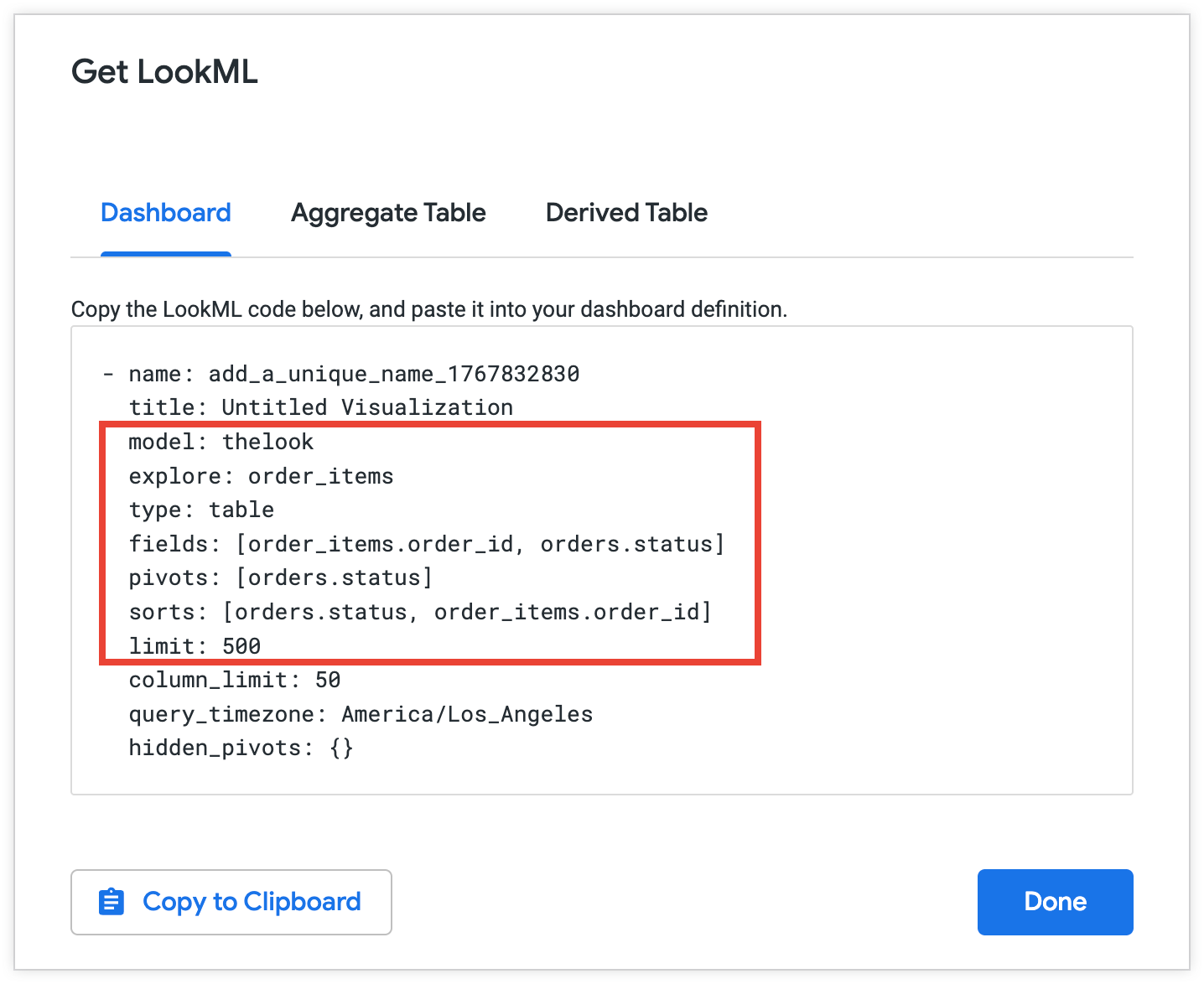
Looker 표준 쿼리에서 사용할 선택한 메타데이터를 복사합니다.
  model: thelook
  explore: order_items
  fields: [order_items.order_id, orders.status]
  sorts: [orders.status, order_items.order_id]
  limit: 500
에이전트 테스트
에이전트를 만들거나 수정할 때 에이전트 세부정보 페이지에 에이전트 미리보기 창이 포함됩니다. 에이전트와 대화를 시작하여 에이전트 설정과 안내를 테스트할 수 있습니다.
변경사항이 미리보기에 반영되려면 업데이트를 클릭해야 합니다. 저장 상태가 Not saved이면 설정 업데이트가 미리보기에 반영되지 않습니다.
기존 데이터 에이전트 수정
기존 데이터 에이전트를 수정하려면 다음 단계를 따르세요.
- 대화 페이지에서 스파크에이전트 관리를 선택합니다.
- 에이전트 관리 페이지에서 수정할 데이터 에이전트를 선택합니다.
- 필요에 따라 에이전트 세부정보를 업데이트합니다. 에이전트를 생성할 때 지정한 세부정보(에이전트 이름, 에이전트 설명, 데이터, 요청 사항 필드 포함)를 수정할 수 있습니다. 에이전트에 코드 인터프리터를 사용 설정할 수도 있습니다.
- 변경사항을 저장하려면 업데이트를 클릭합니다.
데이터 에이전트 공유
공유를 통해 다른 사용자가 내 에이전트 및 탐색과 채팅할 수 있습니다. 콘텐츠 액세스 권한을 에이전트에 부여하여 다른 사용자와 데이터 에이전트를 공유할 수 있습니다. 적절한 권한과 콘텐츠 액세스 권한이 있는 사용자만 에이전트를 공유할 수 있습니다. 에이전트가 생성된 후 공유 가능 상태가 되기까지 몇 분 정도 걸릴 수 있습니다.
데이터 에이전트를 공유하려면 다음 단계를 따르세요.
- 대화 페이지의 왼쪽 패널에서 스파크에이전트 관리를 선택합니다.
- 옵션 더보기 아이콘을 클릭하여 선택한 상담사의 메뉴를 연 다음 공유를 클릭합니다.
- 이 상담사에 액세스할 수 있는 사용자 섹션에 개인 또는 그룹을 추가하고 권한 수준을 선택한 후 추가를 클릭하여 공유 목록에 추가합니다.
- 새 사용자 또는 그룹이 알림 이메일을 받도록 하려면 방금 추가한 사용자에게 이메일 보내기 체크박스를 선택합니다.
- 모든 변경사항을 적용한 후 저장을 클릭합니다.
에이전트 설정 페이지에서 공유를 클릭하고 위에서 설명한 단계를 따라 방금 만든 에이전트나 수정 중인 에이전트를 공유할 수도 있습니다.
데이터 에이전트에 대한 액세스 권한 취소
에이전트에 대한 액세스 권한을 취소하려면 다음 단계를 따르세요.
- 대화 페이지의 왼쪽 패널에서 스파크에이전트 관리를 클릭합니다.
- 옵션 더보기 아이콘을 클릭하여 선택한 상담사의 메뉴를 연 다음 공유를 클릭합니다.
- 액세스를 삭제할 사용자 또는 그룹 옆에 있는 X를 클릭합니다.
- 모든 변경사항을 적용한 후 저장을 클릭합니다.
삭제된 사용자에게 진행 중인 대화가 있는 경우 변경사항이 전파되는 동안 1~2분 동안 계속 액세스할 수 있습니다.
사용자가 상담사 액세스 권한이 삭제된 후 추가 질문을 하려고 하면 The agent in this conversation may not be shared with you, or may have been deleted. You can view any past conversations with the agent, but can't ask new questions. 메시지가 표시됩니다.
데이터 에이전트 삭제
데이터 에이전트를 삭제하려면 다음 단계를 따르세요.
1.대화 페이지에서 왼쪽 패널의 스파크에이전트 관리를 클릭합니다. 1. 옵션 더보기 아이콘을 클릭하여 선택한 상담사의 메뉴를 연 다음 삭제를 클릭합니다. 1. 에이전트를 삭제하시겠습니까? 창에서 휴지통으로 이동을 클릭하여 데이터 에이전트를 삭제합니다.
휴지통으로 이동된 에이전트는 30일 후 영구 삭제됩니다. 데이터 에이전트를 완전히 삭제하거나 완전히 삭제되기 전에 휴지통에서 데이터 에이전트를 복원할 수 있습니다. 아무 조치를 취하지 않으면 30일 후에 에이전트가 자동으로 영구 삭제됩니다.
데이터 에이전트 영구 삭제
데이터 에이전트를 영구적으로 삭제하려면 다음 단계를 따르세요.
- 대화 페이지로 이동합니다.
- 왼쪽 탐색 패널에서 휴지통 섹션을 펼칩니다.
- 선택한 상담사의 메뉴를 열려면 아이콘을 선택한 다음 완전 삭제를 클릭합니다.
- 정말 삭제하시겠어요? 창에서 영구 삭제를 클릭합니다.
휴지통에서 데이터 에이전트 복원하기
휴지통에서 데이터 에이전트를 복원하려면 다음 단계를 따르세요.
- 대화 페이지로 이동합니다.
- 왼쪽 탐색 패널에서 휴지통 섹션을 펼칩니다.
- 선택한 에이전트의 메뉴를 열려면 아이콘을 선택한 다음 복원을 클릭합니다.
관련 리소스
Looker의 대화형 분석 개요: 주요 기능 목록이 포함된 대화형 분석의 방문 페이지로, 모든 대화형 분석 문서로 연결됩니다.
Looker에서 대화형 분석을 구성하기 위한 권장사항: Looker 관리자와 LookML 개발자가 대화형 분석을 성공적으로 구성하고 최적화하는 데 도움이 되는 전략과 권장사항입니다.
코드 인터프리터로 고급 분석 사용 설정: 대화형 분석 내의 코드 인터프리터는 자연어 질문을 Python 코드로 변환하고 해당 코드를 실행합니다. 표준 SQL 기반 쿼리와 비교할 때 코드 인터프리터에서 Python을 사용하면 더 복잡한 분석과 시각화가 가능합니다.