

データ エージェントを使用すると、ユーザーの会話型分析のエクスペリエンスをキュレートできます。エージェントを使用すると、会話型分析にコンテキストと指示を提供して、特定のユースケースで質問に効果的に回答できるようにすることができます。エージェントを使用すると、アナリストはビジネスで使用される専門用語を特定のフィールドにマッピングしたり、フィルタリングに最適なフィールドを指定したり、カスタム計算を定義したりできます。
このページでは、次のプロセスについて説明します。
Gemini for Google Cloud がデータを使用する方法とタイミングに関する説明をご覧ください。
始める前に
会話分析の使用は、コンテンツ アクセス、データアクセス、機能アクセスの組み合わせによって管理されます。データ エージェントは、ダッシュボード、Look、フォルダなどの Looker コンテンツの一種と考えることができます。データ エージェントを操作するには、個々の Explore の基盤となるモデル、またはデータ エージェントがクエリを実行するモデルに必要な権限を含む Looker ロールが割り当てられている必要があります。場合によっては、エージェント自体へのアクセスも必要になります。ユーザーデータ エージェントの管理と使用に必要な権限とアクセス権について詳しくは、Looker で会話分析を設定するのドキュメント ページの権限の表をご覧ください。
データ エージェントを作成、編集する
新しいデータ エージェントを作成するには、次のステップを実施する:
- [会話] ページに移動します。
- [エージェント] タブで [+ 新しいエージェント] を選択します。または、左側のパネルで sparkエージェントを管理を選択し、[+ 新しいエージェント] を選択します。
[新しいエージェント] ページで、データ エージェントに関する次の情報を入力します。
- エージェント名: エージェントの名前を入力します。名前は一意で、説明的なものにする必要があります。
- エージェントの説明: このエージェントの機能と使用するデータを簡単に説明します。ユーザーがエージェントを選択して会話を開始するときや、ユーザーとエージェントを共有するときに、この説明が表示されます。そのため、エージェントの目的と、どのように役立つかを明確に説明するようにしてください。
- データ: 以下の手順に沿って、既存の Looker のデータ探索に最大 5 つまで接続します。
- [データ] フィールドで、[+ Explore を選択] をクリックします。
- [Search Explores] ウィンドウで、データ エージェントに含める Explore をクリックします。これらの Explore がウィンドウの [選択した Explore] パネルに表示されます。
- 選択した Explore をデータ エージェントに追加するには、[保存] をクリックします。
手順: 会話分析がデータを操作して正確で関連性の高い回答を提供する方法を理解できるように、コンテキストを指定します。入力できるコンテキストの種類の例については、エージェントの指示を作成するをご覧ください。
必要に応じて、エージェントとのすべての会話でコード インタープリタを有効にするには、[高度な分析を有効にする] を選択します。
必要に応じて、エージェントをテストして、手順とその設定を調整できます。
新しいデータ エージェントを保存するには、[保存] をクリックする。
データ エージェントを保存したら、他のユーザーとエージェントを共有したり、エージェントとの会話を開始したりできます。
エージェントへの指示を作成する
データ エージェントを作成する際に、データ エージェントのコア動作を定義し、ユーザーのプロンプトを処理する前に考慮すべき基本的なコンテキストを提供する自由形式の指示を追加できます。
[手順] フィールドで指定できるコンテキストの例をいくつか示します。
- 主なフィールド: 分析に関して最も重要なフィールド
- 除外済みフィールド: データ エージェントが回避するフィールド
- フィルタリングとグループ化: エージェントがデータのフィルタリングとグループ化に使用するフィールド
- ゴールデン クエリ: 自然言語の質問とそれに対応するデータ探索クエリのペア
- ペルソナ: エージェントに割り当てる役割、専門知識、キャラクター、トーン
エージェントの指示を作成する際のヒントとベスト プラクティスについては、Looker で会話型分析を構成する際のベスト プラクティスをご覧ください。
Looker のゴールデン クエリを定義する
特定の Explore の各 Looker ゴールデン クエリを定義するには、次の両方のフィールドに値を指定します。
natural_language_questions: ユーザーが尋ねる可能性のある自然言語の質問looker_query: 自然言語の質問に対応する Looker のゴールデン クエリ
natural_language_questions フィールドには、そのデータ探索についてユーザーが質問する可能性のある質問を自然言語で記述します。このフィールドの値には複数の質問を含めることができます。looker_query フィールドの値は、Explore のクエリ メタデータから取得できます。
ゴールデン クエリは次のフィールドをサポートしています。
model(文字列): クエリの生成に使用された LookML モデル。必須フィールドです。explore(文字列): クエリの生成に使用された Explore。このフィールドは必須です。fields[](文字列): ディメンションや測定値など、Explore から取得するフィールド。このフィールドは省略できます。filters[](文字列): Explore に適用するフィルタ。このフィールドは省略できます。sorts[](文字列): データ探索に適用する並べ替え。このフィールドは省略可能です。limit(文字列): Explore に適用するデータ行の上限。このフィールドは省略可能です。
次の手順で、Explore のクエリ メタデータを Explore から直接取得できます。
- Explore で、[Explore アクション メニュー] を選択し、[LookML を取得] を選択します。
- [ダッシュボード] タブを選択します。
- LookML からクエリの詳細をコピーします。たとえば、次の画像は、Order Items という Explore の LookML を示しています。
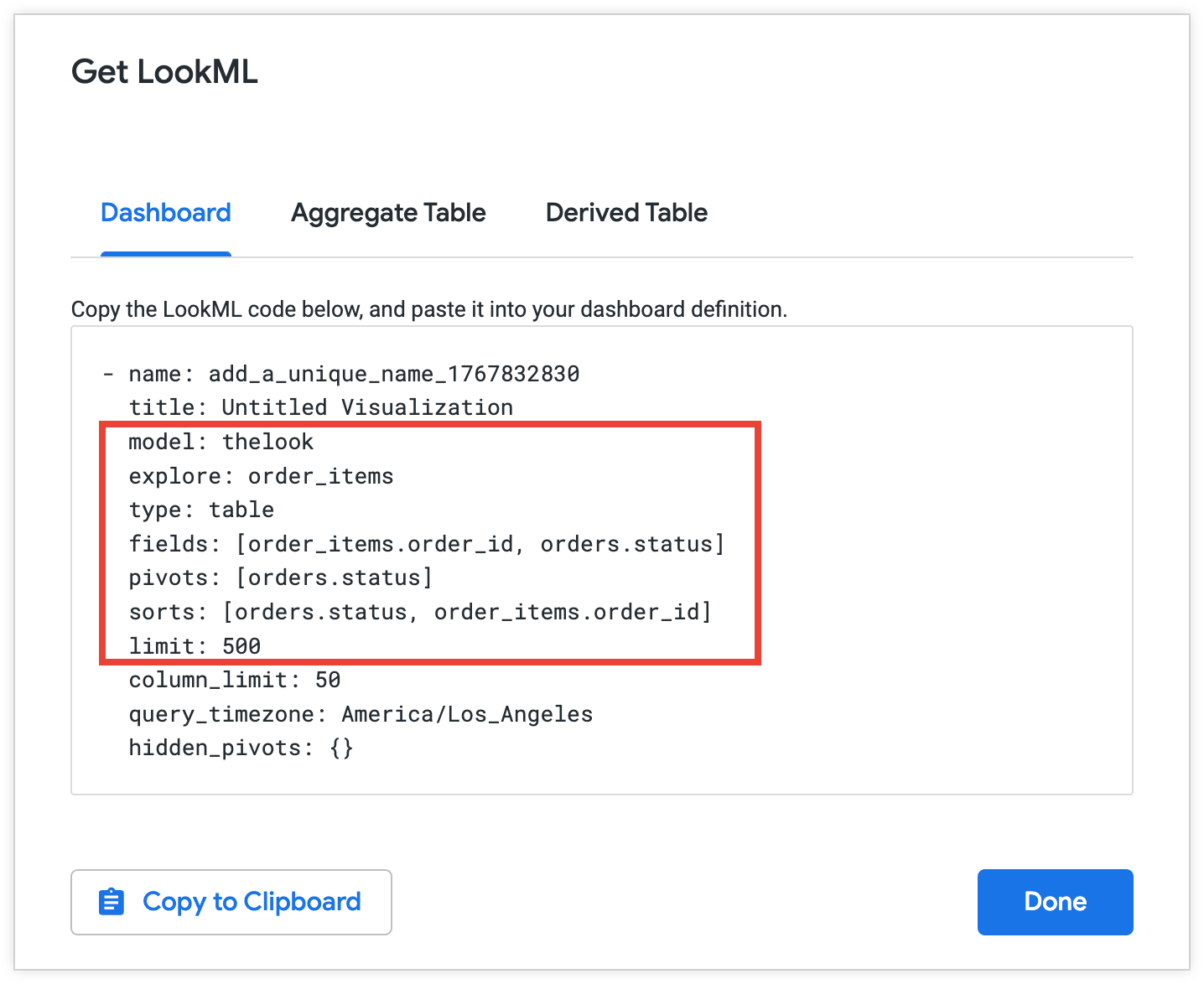
選択したメタデータをコピーして、Looker のゴールデン クエリで使用します。
  model: thelook
  explore: order_items
  fields: [order_items.order_id, orders.status]
  sorts: [orders.status, order_items.order_id]
  limit: 500
エージェントをテストする
エージェントの作成時または編集時に、エージェントの詳細ページに [エージェントをプレビュー] ペインが表示されます。エージェントとの会話を開始することで、エージェントの設定と手順をテストできます。
変更をプレビューに反映するには、[更新] をクリックする必要があります。保存ステータスが Not saved の場合、設定の更新はプレビューに反映されません。
既存のデータ エージェントを編集する
既存のデータ エージェントを編集する手順は次のとおりです。
- [会話] ページで、spark[エージェントを管理] を選択します。
- [エージェントの管理] ページで、編集するデータ エージェントを選択します。
- 必要に応じて、エージェントの詳細を更新します。エージェント名、エージェントの説明、データ、指示の各フィールドなど、エージェントの作成時に指定した詳細を変更できます。エージェントのコード インタープリタを有効にすることもできます。
- 変更を保存するには、[更新] をクリックします。
データ エージェントを共有する
共有すると、他のユーザーがエージェントとその探索とチャットできるようになります。データ エージェントを他のユーザーと共有するには、エージェントにコンテンツ アクセス権を付与します。エージェントを共有できるのは、適切な権限とコンテンツ アクセス権を持つユーザーのみです。エージェントが作成されてから共有可能になるまでに数分かかることがあります。
データ エージェントを共有する手順は次のとおりです。
- [会話] ページの左側のパネルで、spark[エージェントを管理] を選択します。
- 選択したエージェントの [その他のオプション] アイコンをクリックしてメニューを開き、[共有] をクリックします。
- [このエージェントにアクセスできるユーザー] セクションに個人またはグループを追加し、権限レベルを選択したら、[追加] をクリックして共有リストに追加します。
- 新しいユーザーまたはグループに通知メールを送信する場合は、[Email the people you have just added] チェックボックスをオンにします。
- すべての変更が完了したら、[保存] をクリックします。
作成したばかりのエージェントや編集中のエージェントを共有することもできます。エージェント設定ページで [共有] をクリックし、前述の手順に沿って操作します。
データ エージェントへのアクセス権を取り消す
エージェントへのアクセスを取り消す手順は次のとおりです。
- [会話] ページの左側のパネルで、spark[エージェントを管理] をクリックします。
- 選択したエージェントの [その他のオプション] アイコンをクリックしてメニューを開き、[共有] をクリックします。
- アクセス権を削除するユーザーまたはグループの横にある [X] をクリックします。
- すべての変更が完了したら、[保存] をクリックします。
削除されたユーザーが進行中の会話に参加している場合、変更が反映されるまで 1 ~ 2 分間はアクセスできます。
エージェントへのアクセス権が削除された後にユーザーがさらに質問しようとすると、The agent in this conversation may not be shared with you, or may have been deleted. You can view any past conversations with the agent, but can't ask new questions. というメッセージが表示されます。
データ エージェントを削除する
データ エージェントを削除する手順は次のとおりです。
1.[会話] ページの左側のパネルで、spark[エージェントを管理] をクリックします。 1. 選択したエージェントの [その他のオプション] アイコンをクリックしてメニューを開き、[削除] をクリックします。1. [エージェントを削除しますか?] ウィンドウで、[ゴミ箱に移動] をクリックしてデータ エージェントを削除します。
ゴミ箱に移動したエージェントは 30 日後に完全に削除されます。データ エージェントを完全に削除するには、手動で削除するか、完全に削除される前にゴミ箱からデータ エージェントを復元します。何も操作を行わない場合、エージェントは 30 日後に自動的に完全に削除されます。
データ エージェントを完全に削除する
データ エージェントを完全に削除する手順は次のとおりです。
- [会話] ページに移動します。
- 左側のナビゲーション パネルで、[ゴミ箱] セクションを開きます。
- 選択したエージェントのメニューを開くには、その アイコンを選択し、[完全に削除] をクリックします。
- [よろしいですか?] ウィンドウで、[完全に削除] をクリックします。
ゴミ箱からデータ エージェントを復元する
ゴミ箱からデータ エージェントを復元する手順は次のとおりです。
- [会話] ページに移動します。
- 左側のナビゲーション パネルで、[ゴミ箱] セクションを開きます。
- 選択したエージェントのメニューを開くには、その アイコンを選択し、[復元] をクリックします。
関連資料
Looker の会話型分析の概要: 会話型分析のランディング ページ。主な機能のリストと、すべての会話型分析のドキュメントへのリンクが表示されます。
Looker で会話分析を構成するためのベスト プラクティス: Looker 管理者と LookML デベロッパーが会話分析を最適に構成するための戦略とベスト プラクティス。
コード インタープリタで高度な分析を有効にする: 会話分析のコード インタープリタは、自然言語の質問を Python コードに変換し、そのコードを実行します。標準の SQL ベースのクエリと比較して、コード インタープリタで Python を使用すると、より複雑な分析と可視化が可能になります。