


Mit Google Maps-Diagrammen können Sie geografische Daten auf responsiven und interaktiven Karten visualisieren. Außerdem haben Sie damit die Möglichkeit, die Darstellung von Kartenpunkten zu steuern. Google Maps-Diagramme haben eine ähnliche Funktionalität wie der Visualisierungstyp Landkarte.
Google Maps-Diagramm ansehen
Wenn Nutzer ein Google Maps-Diagramm aufrufen, werden mehrere Symbole angezeigt, mit denen sie mit der Visualisierung interagieren können.
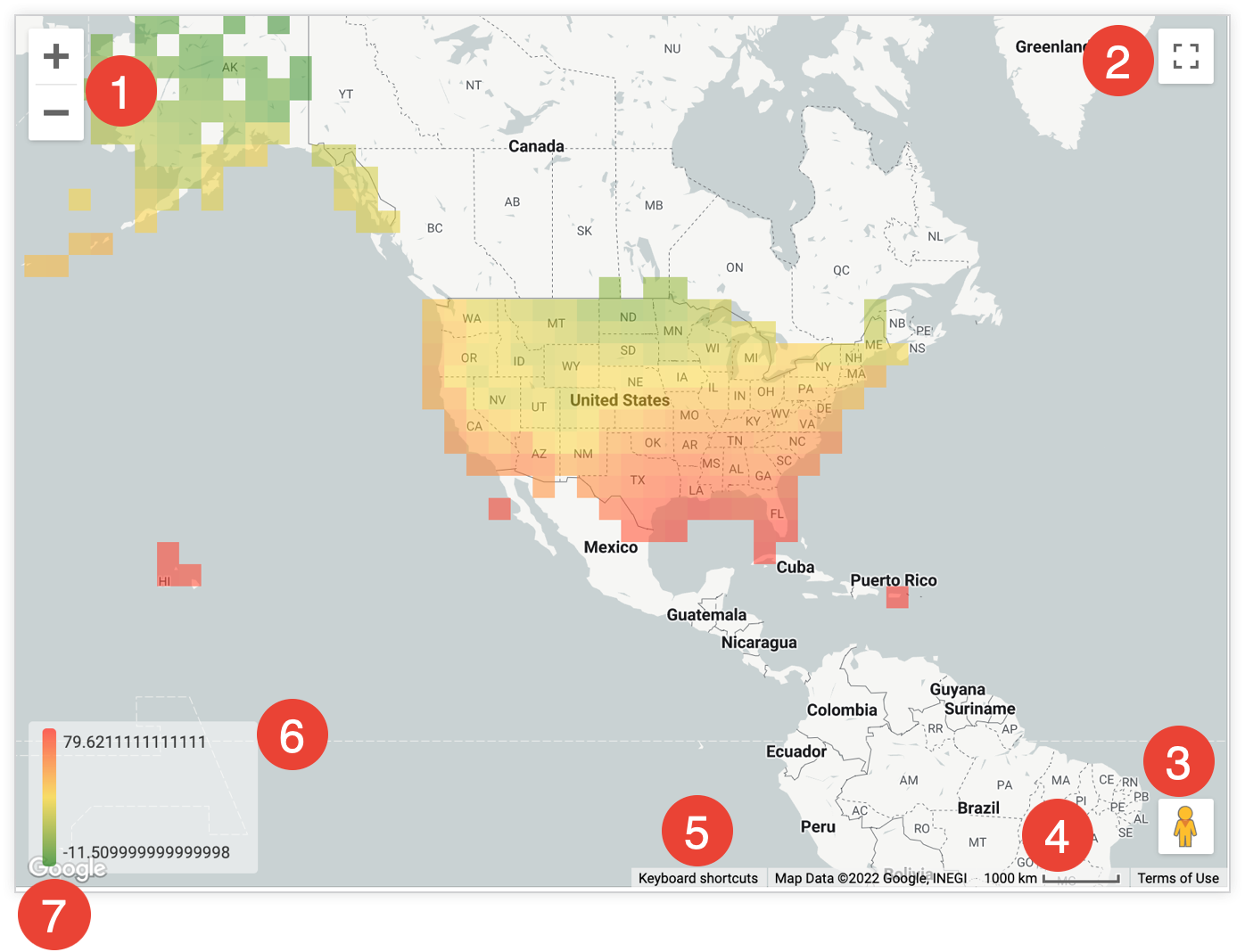
- Symbole zum Heran- und Herauszoomen: Klicken Sie auf das Symbol +, um heranzuzoomen, und auf das Symbol –, um herauszuzoomen.
- Symbol zum Ein-/Ausschalten des Vollbildmodus: Klicken Sie auf das Symbol Vollbildmodus ein-/ausschalten, um die Karte im Vollbildmodus anzuzeigen. Drücken Sie die Taste
escauf der Tastatur oder klicken Sie noch einmal auf das Symbol, um zur Standardansicht zurückzukehren. - Pegman auf die Karte ziehen, um Street View zu öffnen: Ziehen Sie das Pegman-Symbol auf einen beliebigen Ort auf der Karte, um die Karte für diesen Ort in Street View zu öffnen. Klicken Sie in Street View links oben auf den Pfeil „Zurück“, um zum Diagramm zurückzukehren.
- Entfernungsskala: Unten im Diagramm befindet sich eine Skala in Metern oder Kilometern für die aktuelle Ansicht der Karte.
- Tastenkombinationen: Klicken Sie unten im Diagramm auf Tastenkombinationen, um ein Fenster mit den verfügbaren Tastenkombinationen für die Interaktion mit dem Diagramm aufzurufen.
- Farbskala für Werte: Wenn Messwerte im Diagramm dargestellt werden, wird unten links im Diagramm eine Farbskala angezeigt, die den Farbbereich zwischen den Mindest- und Höchstwerten angibt. Die Einstellungen im Menü „Wert“ können sich auf die Darstellung der Farbskala für Werte auswirken.
- Dieses Gebiet in Google Maps öffnen: Klicken Sie unten links im Diagramm auf das Google-Logo, um die Karte in Google Maps zu öffnen. Google Maps wird in einem neuen Browsertab geöffnet.
Google Maps-Diagramm erstellen
Damit Sie ein Google Maps-Diagramm erstellen können, muss Ihre Abfrage mindestens eines der folgenden Felder enthalten:
- Eine Dimension, die auf Breiten- und Längengraddaten basiert. Sie wird von einem LookML-Entwickler als Dimension von
type: locationdefiniert. - Eine Dimension, der eine Kartenebene zugewiesen ist. LookML-Entwickler können einer Dimension mit dem Parameter
map_layer_nameeine integrierte Kartenebene oder eine benutzerdefinierte Kartenebene hinzufügen. - Eine Postleitzahl-Dimension, der automatisch eine US-Postleitzahl-Kartenebene zugewiesen ist. Sie wird von einem LookML-Entwickler als Dimension vom Typ
type: zipcodedefiniert. Postleitzahlregionen basieren auf den US-Postleitzahl-Tabulationsbereichen (ZCTAs). Es gibt möglicherweise keine Eins-zu-eins-Entsprechung zwischen Postleitzahlen und den für Kartenvisualisierungen verwendeten ZCTAs. Es ist möglich, dass nicht alle Punkte auf der Karte visualisiert werden.
Beschränken Sie die Genauigkeit von Breiten- und Längengradkoordinaten auf maximal fünf bis sechs Dezimalstellen. Wenn die Koordinaten mehr als sieben Dezimalstellen haben, werden auf der Karte keine Datenpunkte angezeigt.
Wenn Sie ein Google Maps-Diagramm erstellen möchten, wählen Sie in der Leiste Visualisierung den Visualisierungstyp Google Maps aus. Sie können die Kartenvisualisierung auch im Visualisierungsmenü bearbeiten. Klicken Sie rechts oben in der Leiste Visualisierung auf Bearbeiten.
Die auf dieser Seite beschriebenen Optionen sind auf den verschiedenen Tabs des Menüs Bearbeiten verfügbar. Optionen sind möglicherweise ausgegraut oder ausgeblendet, wenn sie mit anderen von Ihnen ausgewählten Einstellungen in Konflikt stehen.
Menüoptionen für Diagramme
Auf dem Tab Diagramm können Sie auswählen, wie Ihre Standortdaten dargestellt werden. Für jede Option sind je nach Diagrammtyp leicht unterschiedliche Formatierungsoptionen verfügbar. Die Optionen für Diagramm variieren auch je nachdem, ob in der LookML für Ihre Dimension eine Kartenebene definiert ist.
Bei Visualisierungen, die eine Postleitzahl-Dimension (der automatisch eine US-Postleitzahl-Kartenebene zugewiesen wird) oder andere Dimensionen mit einer definierten Kartenebene enthalten, werden die folgenden Plot-Optionen angezeigt:
Für Visualisierungen, die keine Dimensionen für Postleitzahlen oder Dimensionen mit einer definierten Kartebene enthalten, werden die folgenden Diagramm-Optionen unterstützt:
- Punkte
- Automatische Heatmap
- Dichte-Heatmap
- Mit Linien verbinden
- Zu Bereichen verbinden
- Gitternetzlinien in leeren Regionen
- Heatmap-Deckkraft
Jede der Menüoptionen unter Diagramm wird in diesem Abschnitt beschrieben.
Punkte
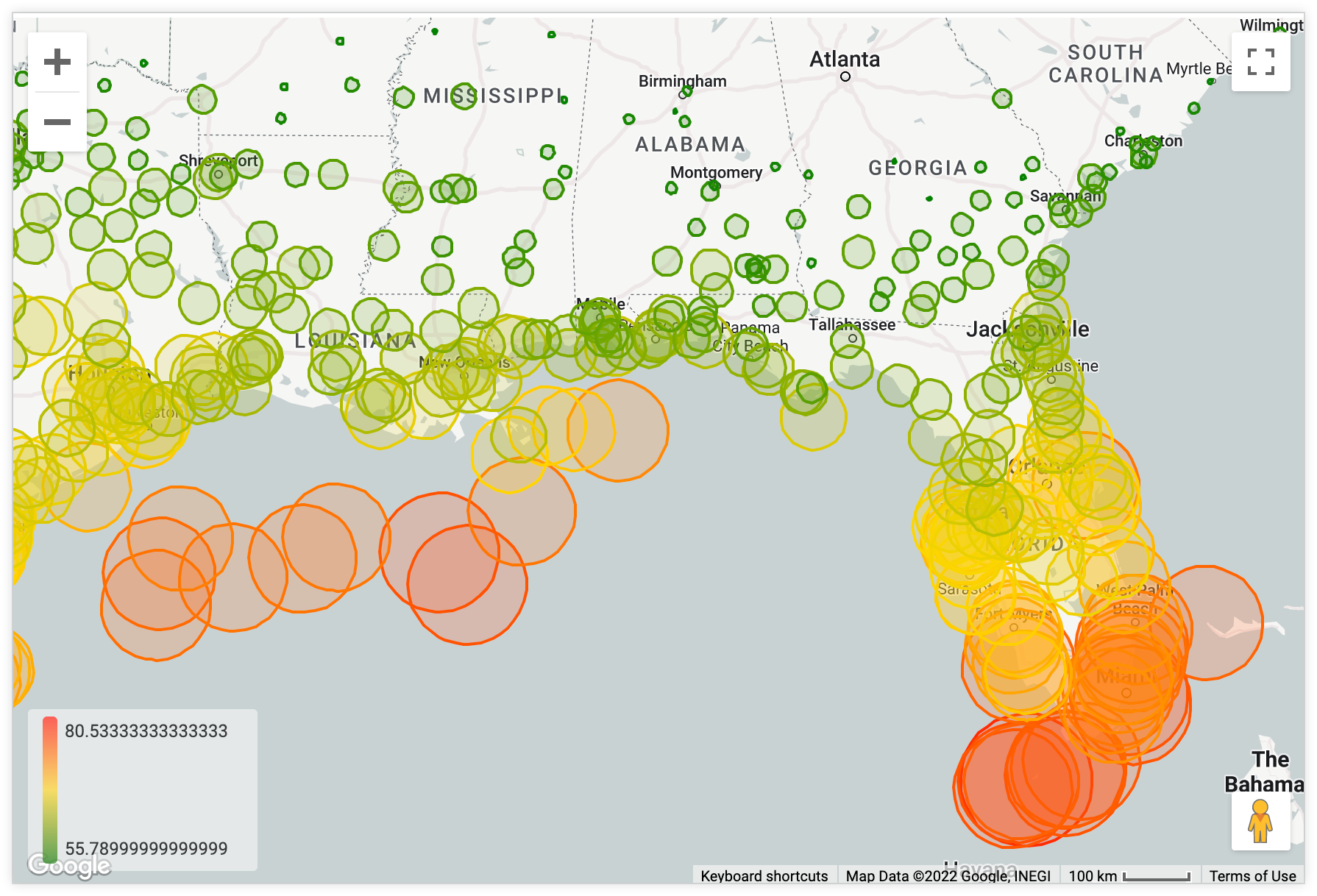
Sie können jede Zeile in einer zugrunde liegenden Datentabelle als separaten Punkt auf der Karte darstellen.
Damit dieser Diagrammtyp richtig funktioniert, müssen Sie mindestens eine Dimension vom Typ type: location auswählen. Optional können Sie eine Maßnahme hinzufügen.
Wenn Sie nur eine Standortdimension verwenden, werden Punkte mit einheitlicher Größe und Farbe platziert. Wenn Sie der zugrunde liegenden Datentabelle eine Maßzahl hinzufügen, können die Punkte auf dem Menütab Punkte nach Farbe oder Größe skaliert werden.
Automatische Heatmap
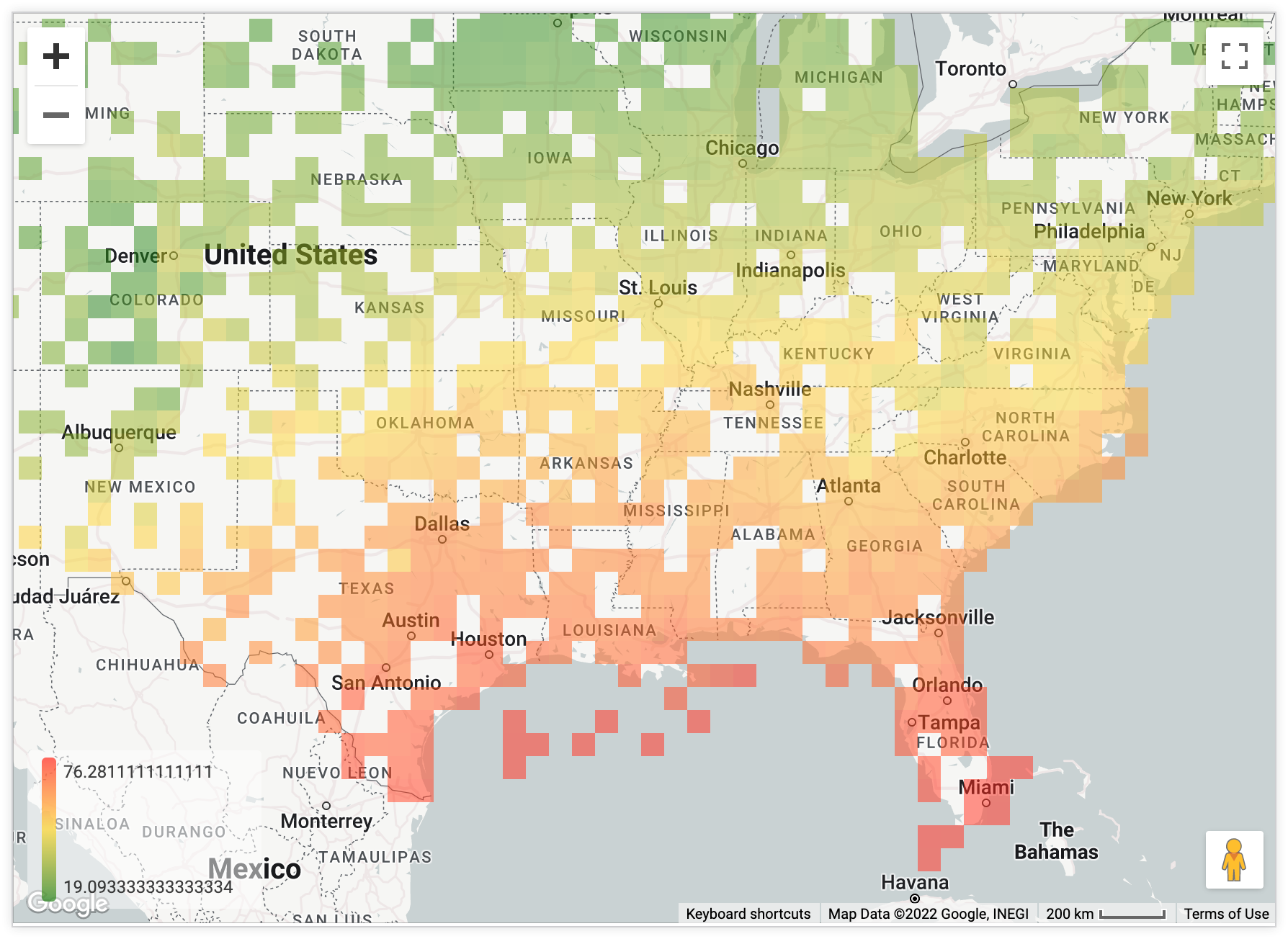
Bei einer automatisch generierten Heatmap werden Daten als Heatmap-Raster dargestellt, dessen Granularität sich anpasst, wenn Zuschauer in die Karte hinein- oder herauszoomen.
Damit dieser Diagrammtyp richtig funktioniert, müssen Sie sowohl eine Dimension vom Typ type: location als auch einen Messwert auswählen.
Wenn Sie Daten in einer Abfrage als Heatmap-Raster darstellen möchten, teilt Looker die sichtbare Karte in gleich große Quadrate auf und berechnet dann, welche Werte in Ihren Daten in jedes Quadrat passen. Die Quadrate werden entsprechend einem von Ihnen ausgewählten Maß gefärbt. Wenn Sie in diese Karte hinein- oder herauszoomen, wird das Raster in Looker neu berechnet, sodass die Granularität der Zoomstufe entspricht.
Bei der Option Automatische Heatmap werden Ihre Daten noch einmal abgefragt, um das Heatmap-Raster zu erstellen. Eine Standortdimension wird normalerweise als einzelne Punkte mit einer Breiten-/Längenkoordinate dargestellt. Wenn Sie jedoch eine automatisch generierte Heatmap verwenden, ändert sich die Dimension in die umgebenden Rechtecke („Heatmap-Region von … bis …“) der einzelnen Quadrate im Raster.
Dichte-Heatmap
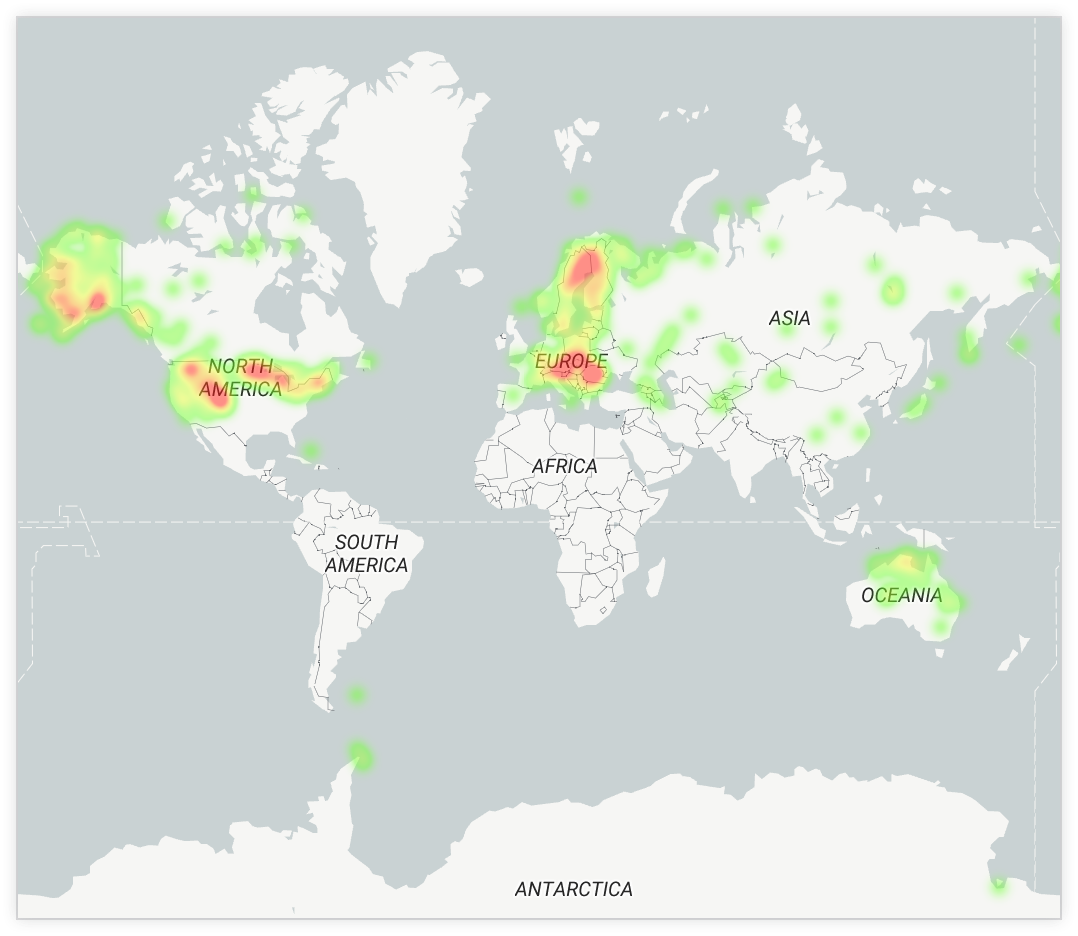
Damit dieser Diagrammtyp richtig funktioniert, müssen Sie mindestens eine Dimension vom Typ type: location auswählen. Optional können Sie eine Maßnahme hinzufügen.
Eine Dichte-Heatmap ist nützlich, um große Mengen an Standortdaten mit vielen dicht beieinander liegenden Punkten darzustellen. In der Dichte-Heatmap werden die Daten mithilfe von Farbintensität und einer Farbskala dargestellt, um die Konzentration der Datenpunkte in den einzelnen Bereichen zu veranschaulichen.
Mit Linien verbinden
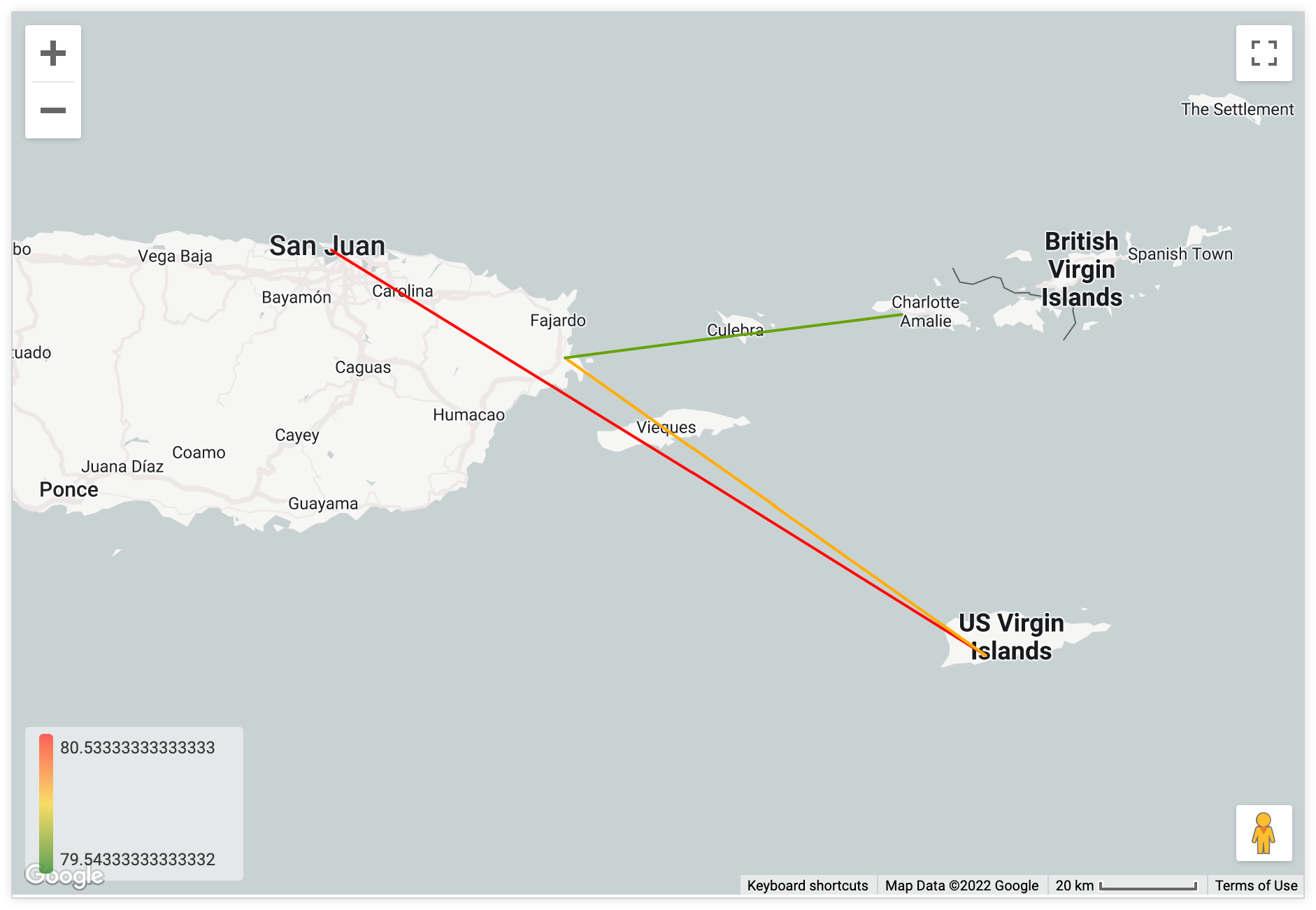
Damit dieser Diagrammtyp richtig funktioniert, benötigen Sie zwei Dimensionen vom Typ type: location. Optional können Sie eine Maßnahme hinzufügen.
Bei der Option Mit Linien verbinden werden zwei Felder vom Typ type: location aus Ihrer Abfrage verwendet und in der Visualisierung mit einer Linie verbunden. Wenn Sie der Abfrage eine Messung hinzufügen, können Sie den Linien eine Farbskala hinzufügen.
Zu Bereichen verbinden
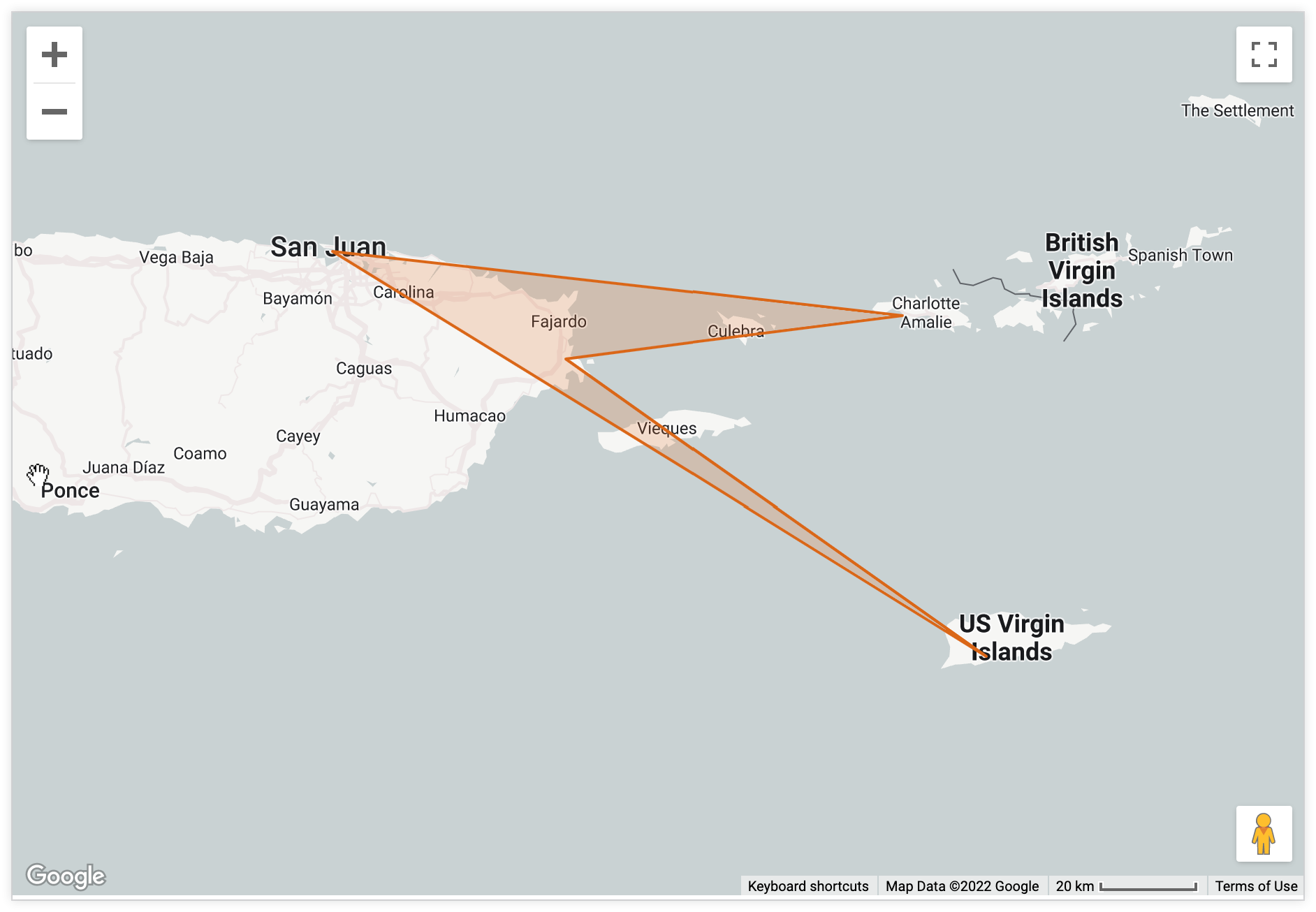
Damit dieser Diagrammtyp richtig funktioniert, benötigen Sie eine Dimension vom Typ type: location. Optional können Sie eine Maßnahme hinzufügen.
Bei der Kartenvisualisierung Mit Bereichen verbinden wird ein Feld von type: location verwendet und alle Punkte in der Reihenfolge, in der Sie sie sortiert haben, werden mit Linien verbunden. So werden die Grenzen eines Bereichs auf der Karte gebildet. Wenn Sie der Abfrage eine Messwert hinzufügen, können Sie die Größe und Farbe der einzelnen Standortpunkte, die den Bereich begrenzen, auf dem Menütab Wert formatieren.
Heatmap-Gitternetzlinien
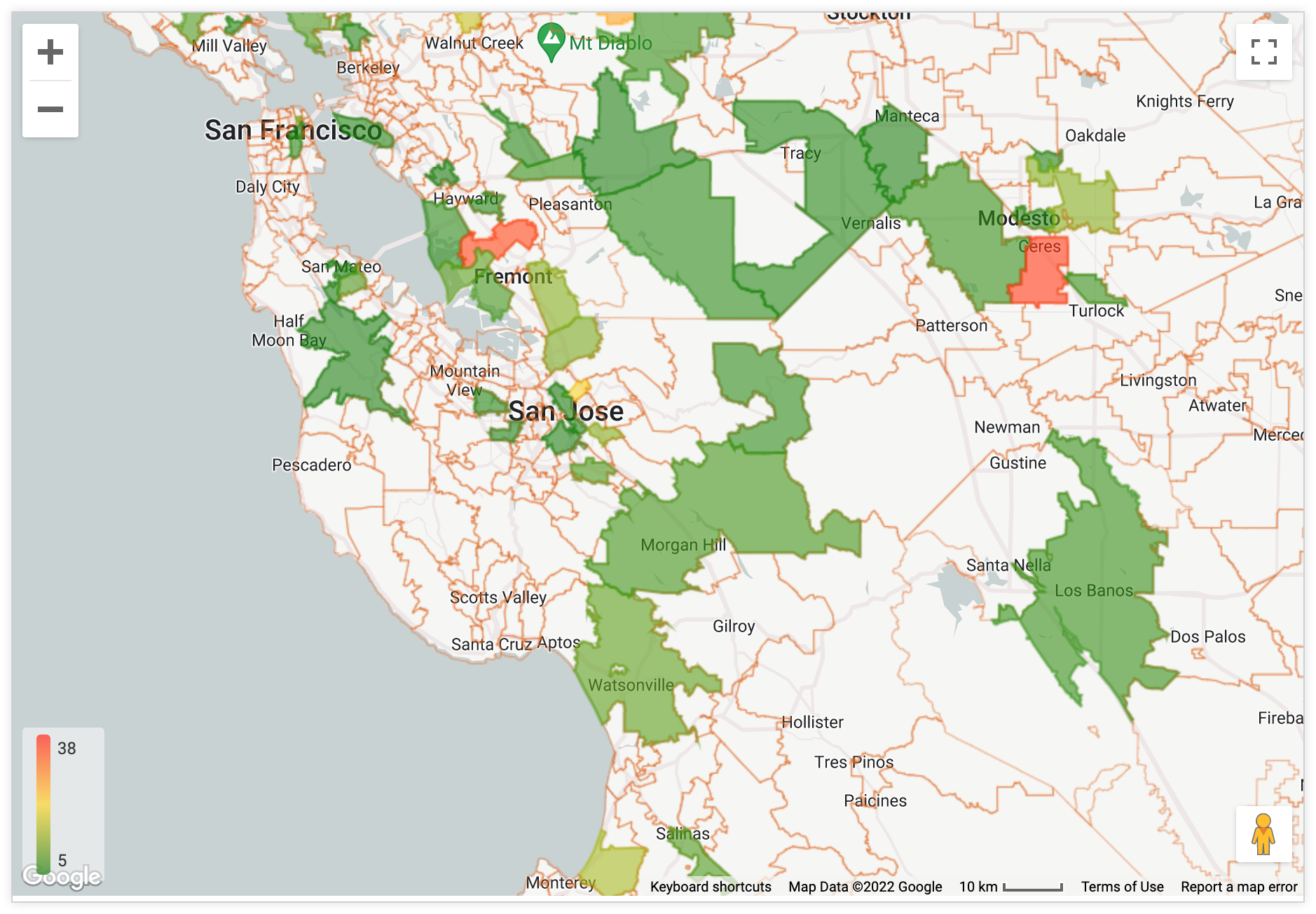
Diese Option ist verfügbar, wenn im Menü Diagramm die Option Automatische Heatmap ausgewählt ist oder wenn in Ihrem Diagramm eine Kartenebene verwendet wird. Wenn Sie diese Option aktivieren, wird um jede der Gitternetzlinien, die für die automatische Heatmap verwendet werden, ein Rahmen hinzugefügt.
Heatmap-Deckkraft
Diese Option ist verfügbar, wenn Automagische Heatmap ausgewählt ist oder wenn in Ihrem Diagramm eine Kartenebene verwendet wird. Damit können Sie die Deckkraft der in der Heatmap verwendeten Farben festlegen. Geben Sie eine einstellige Dezimalzahl zwischen 0 und 1 ein. Dabei bedeutet 0 keine Farbe und 1 vollständig undurchsichtig.
Gitternetzlinien in leeren Regionen
Wenn die Option Heatmap-Gitternetzlinien aktiviert ist und Sie eine Dimension darstellen, für die eine Kartenebene definiert ist, können Sie den Ein/Aus-Button Gitternetzlinien in leeren Regionen aktivieren, um eine Umrisslinie um die Kartenregionen zu zeichnen, denen keine Daten zugeordnet sind.
Benutzerdefinierte Kurzinfo
Sie können auf den Schalter Benutzerdefinierter Kurzinfo-Text klicken, um Kurzinfo-Texte im Editor für die Visualisierung von Datenexplorationen zu konfigurieren. Dazu verwenden Sie eine Kombination aus UI-Einstellungen und einem HTML-Editor, der Liquid-Vorlagen unterstützt. Weitere Informationen zu benutzerdefinierten Kurzinfos
Menüoptionen für Karten
Kartenstil
Mit Kartenstil können Nutzer den Typ der Hintergrundkarte ändern und festlegen, ob Kartenlabels (z. B. für Städte und Straßen) angezeigt werden sollen. Diese Option enthält ein Drop-down-Menü mit einer Liste von Auswahlmöglichkeiten:
Hell:Eine helle Karte, die geografischen Kontext bietet und gleichzeitig Ihre Daten hervorhebt.
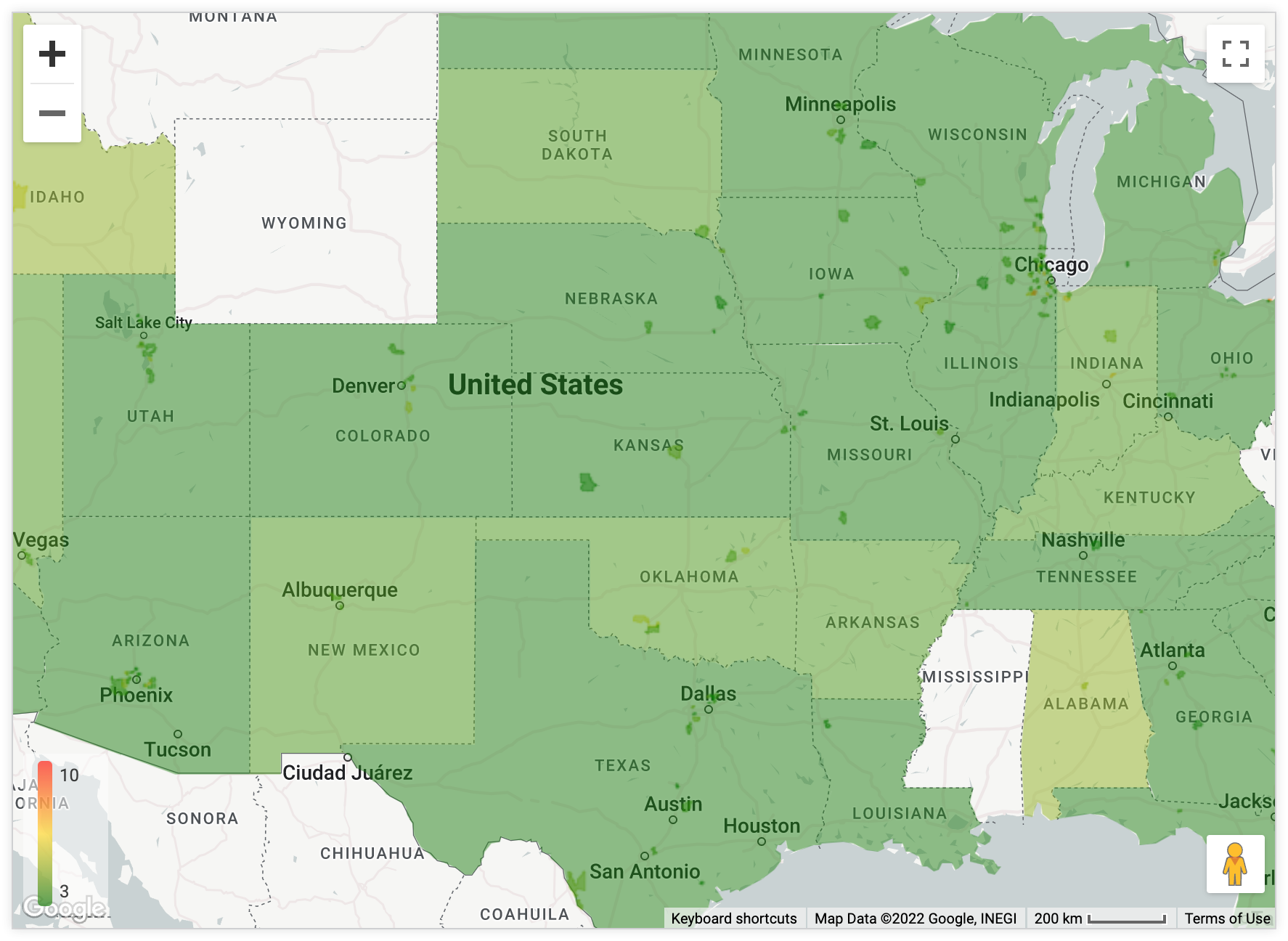
Light (No Labels) (Schlicht – keine Labels):Wie Light, aber ohne Labels wie Ortsnamen.
Dunkel:Eine dunkle Karte, die geografischen Kontext bietet und gleichzeitig Ihre Daten hervorhebt.
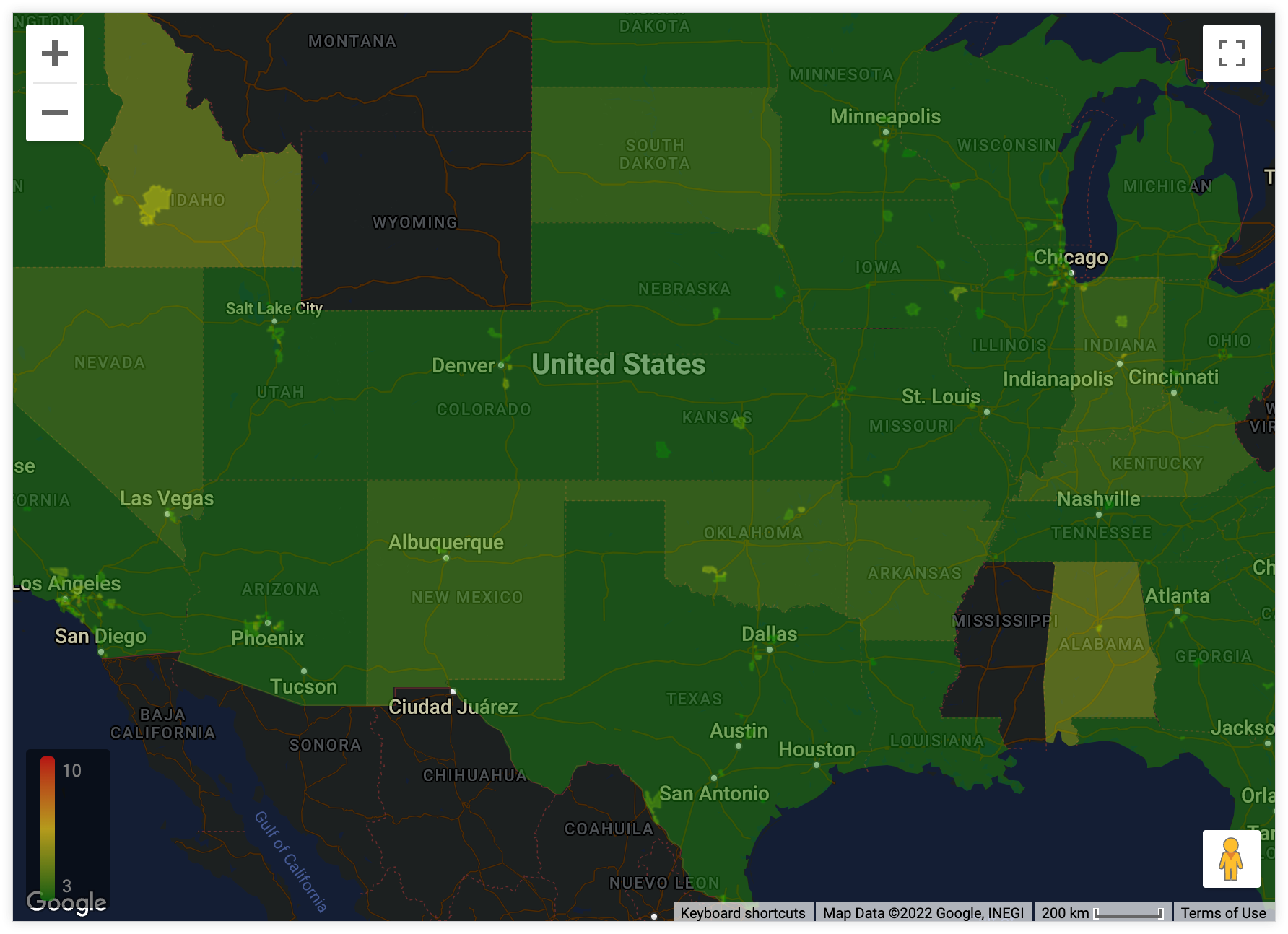
Dunkel (keine Labels): Wie Dunkel, nur dass auf der Karte keine Labels wie Städtenamen angezeigt werden.
Satellit:Karte mit globalen Satelliten- und Luftbildern.
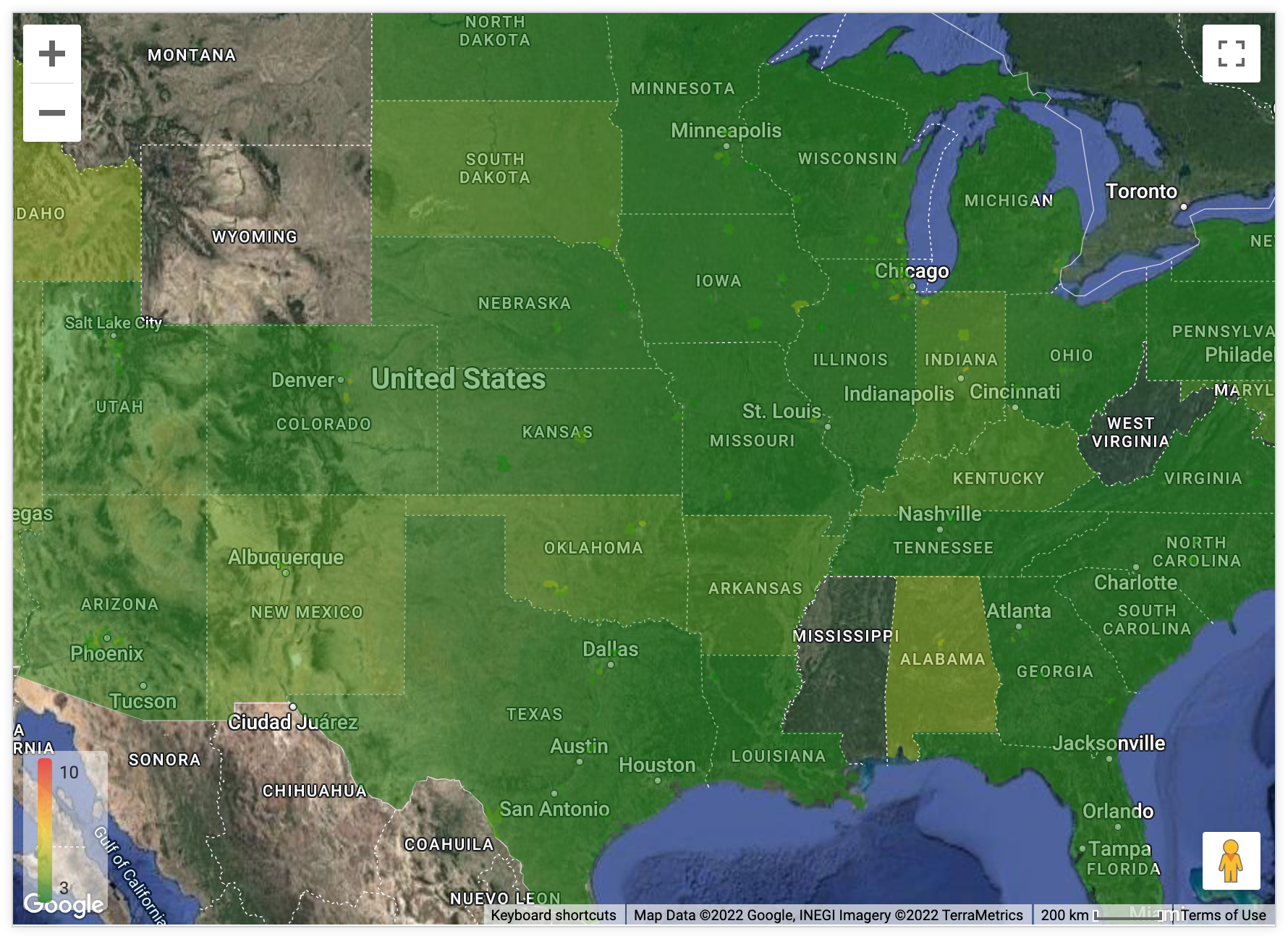
Satellit (ohne Labels): Wie Satellit, nur dass auf der Karte keine Labels wie Städtenamen angezeigt werden.
Straßen:Eine Karte für allgemeine Zwecke, bei der die Straßen- und Nahverkehrsnetze gut lesbar dargestellt werden.
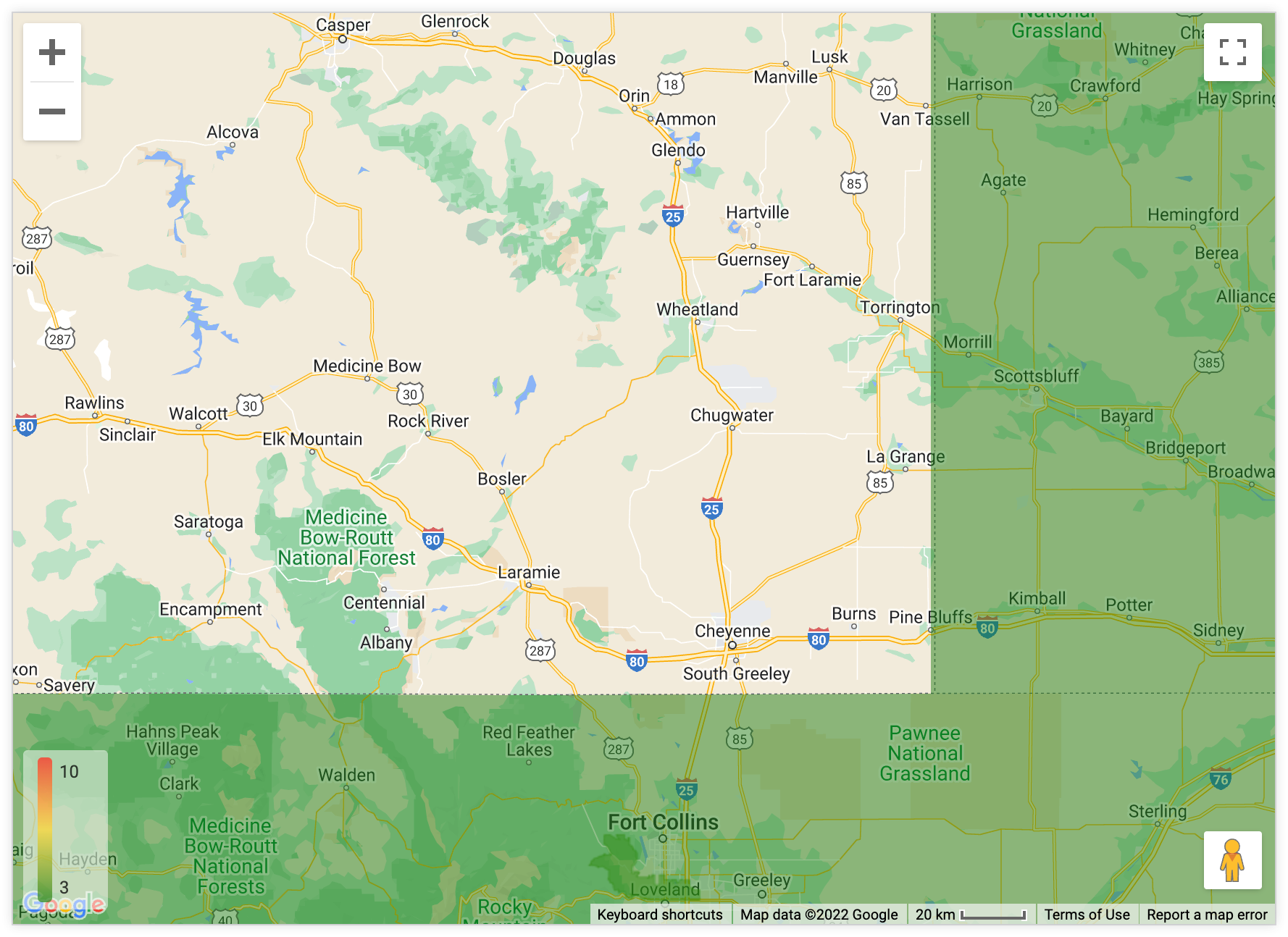
Outdoor:Eine Karte für allgemeine Zwecke, die auf Wandern, Radfahren und andere Outdoor-Aktivitäten zugeschnitten ist.
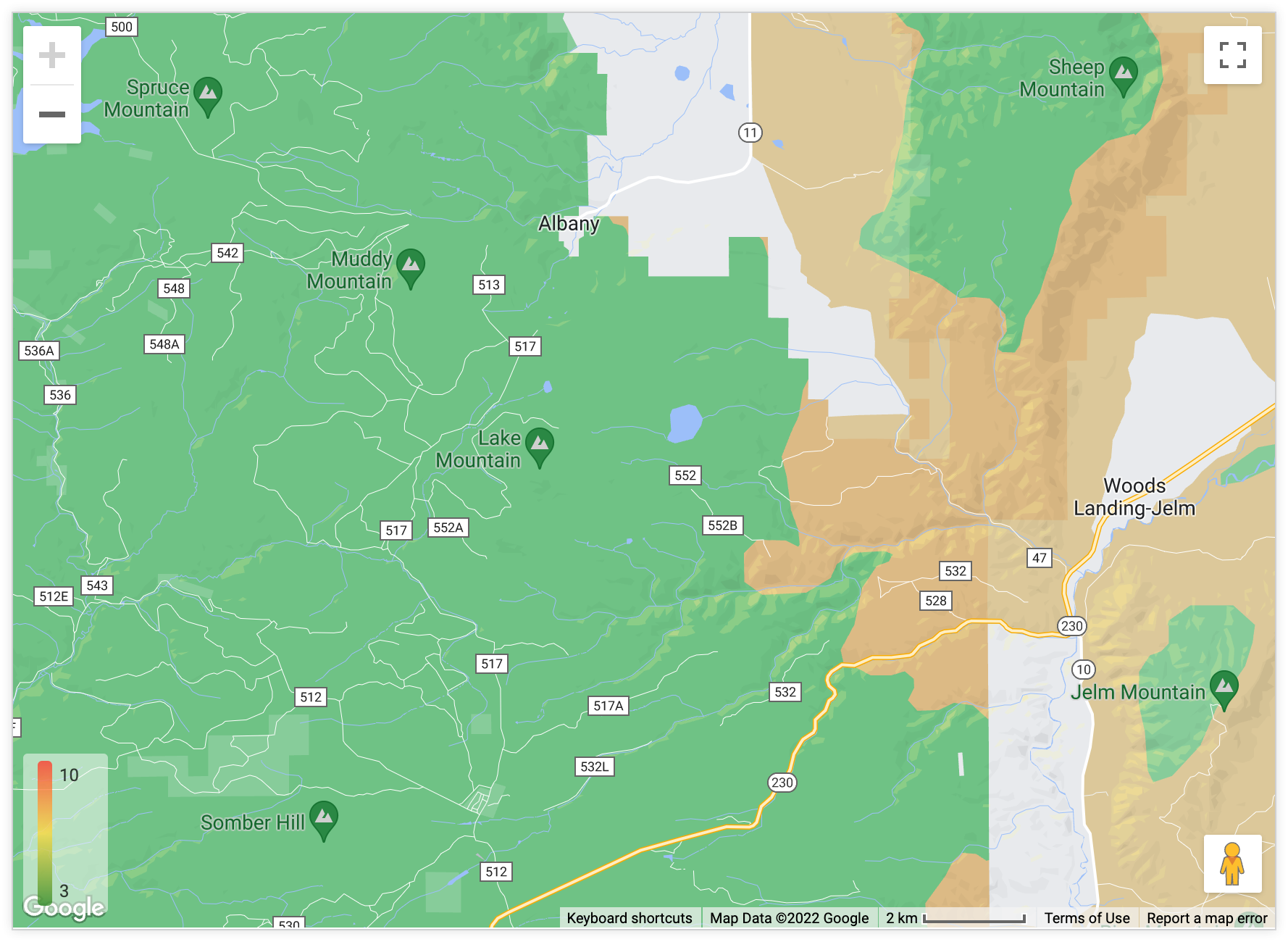
Verkehr (Tag): Eine helle Karte, auf der Verkehrsnetze und Straßen hervorgehoben werden, einschließlich aktueller Verkehrsinformationen.
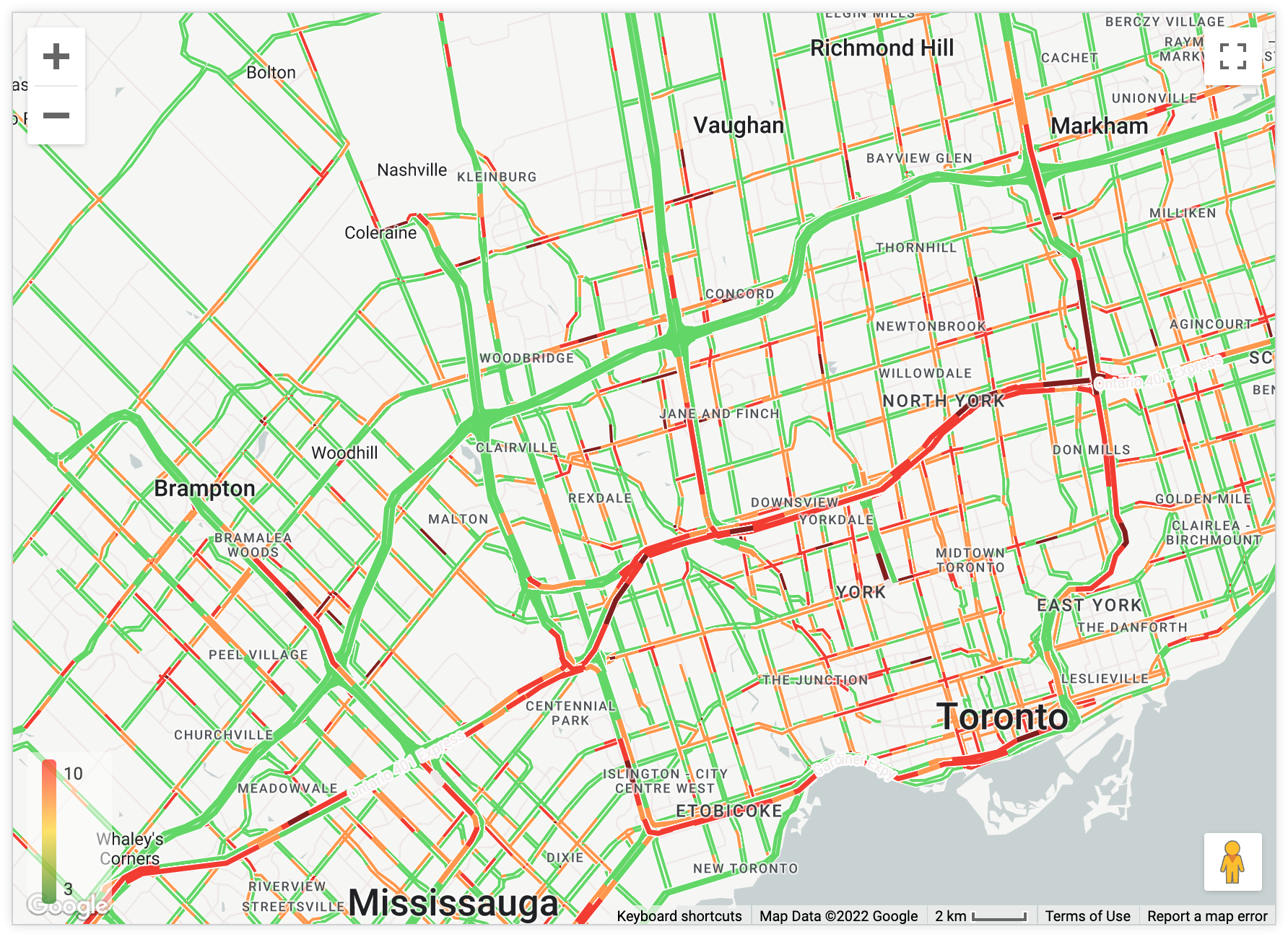
Verkehr (Nacht): Eine dunkle Karte, auf der Verkehrsnetze und Straßen hervorgehoben werden, einschließlich aktueller Verkehrsinformationen.
Minimal:Eine hell gefärbte Karte ohne Beschriftungen oder Grenzlinien.
Kartenposition
Sie können den Mittelpunkt und die Zoomstufe einer sichtbaren Karte ändern:
- An Daten anpassen: Die Karte wird automatisch zentriert und gezoomt, sodass alle Datenpunkte Ihrer Abfrage sichtbar sind.
- Benutzerdefiniert: Hier können Sie manuell einen Breitengrad, einen Längengrad und eine Zoomstufe festlegen. Höhere Zahlen bedeuten eine höhere Zoomstufe.
Schwenken zulassen
Mit dieser Option können Sie festlegen, ob Nutzer die Karte durch Ziehen neu positionieren können. Diese Option ist standardmäßig aktiviert.
Zoomen zulassen
Mit dieser Option können Sie festlegen, ob oben links in der Kartendarstellung eine Schaltfläche mit einem Plus- und einem Minuszeichen angezeigt werden soll, mit der Nutzer hinein- und herauszoomen können. Diese Option ist standardmäßig aktiviert.
Vollständigen Feldnamen anzeigen
Mit dieser Option können Sie festlegen, ob der Ansichtsname zusammen mit dem Feldnamen in Karten-Kurzinfos angezeigt werden soll. Kurzinfos werden angezeigt, wenn Nutzer auf Kartendatenpunkte klicken. Diese Option ist standardmäßig deaktiviert.
Weitere Informationen dazu, wie Tooltips in Google Maps-Diagrammen angezeigt werden, finden Sie auf dieser Seite im Abschnitt Wichtige Hinweise.
Legende anzeigen
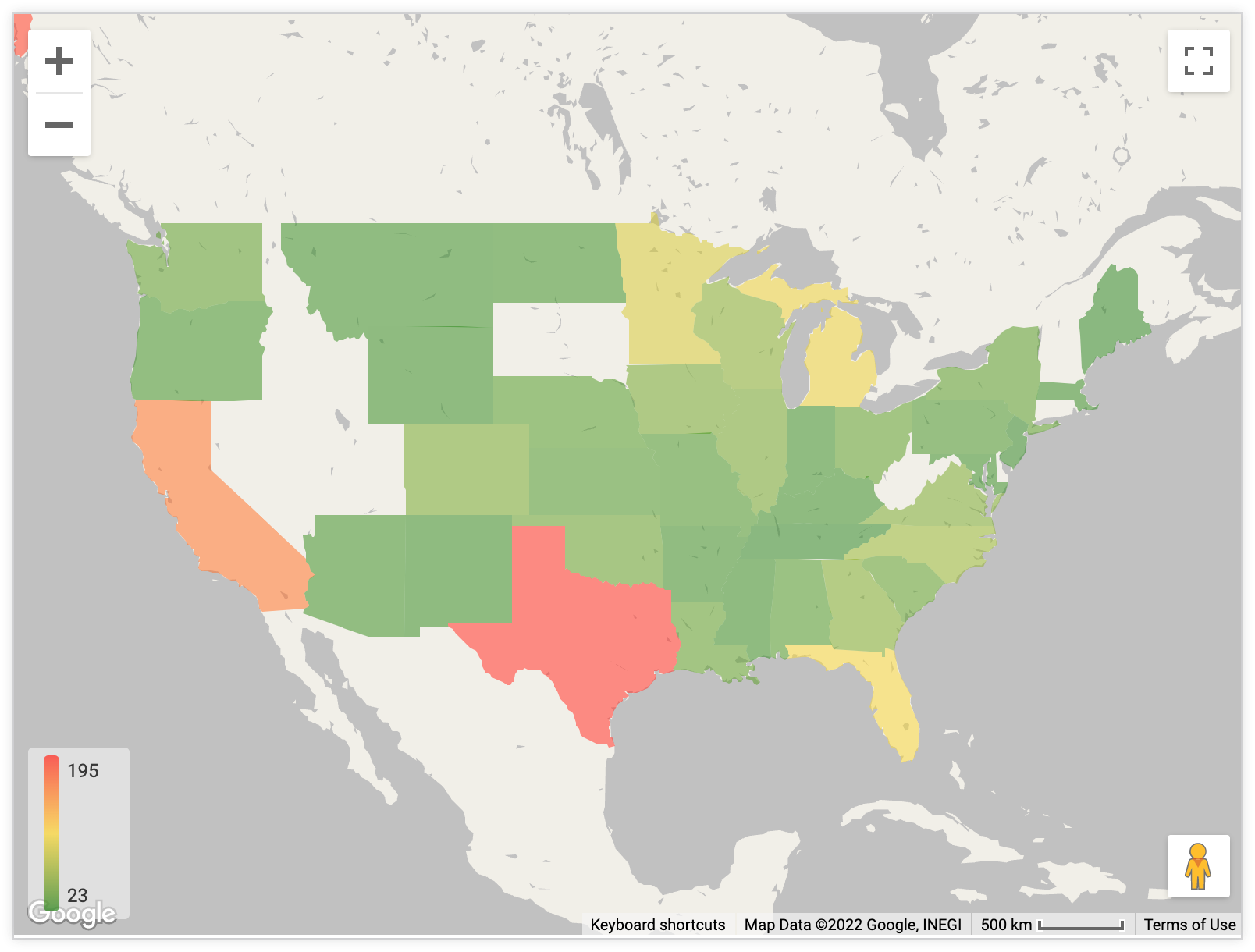
Mit dieser Option können Sie festlegen, ob unten links in einer Visualisierung eine Kartenlegende angezeigt werden soll. In der Legende wird die Farbskala angezeigt, die für die Karte verwendet wird, wenn Sie der Visualisierung eine Messung hinzugefügt haben.
Die Option Legende einblenden ist für die folgenden Diagrammoptionen verfügbar:
- Automatischer Heatmap-Modus
- Punkte-Modus, wenn Markierungsfarbmodus auf Nach Wert festgelegt ist
Feld „Region“ in Kurzinfo anzeigen
Die Option Regionsfeld in Kurzinfo anzeigen ist verfügbar, wenn der Abfrage mindestens eine Dimension mit einer zugewiesenen Karten-Ebene enthält. LookML-Entwickler können einer Dimension mit dem Parameter map_layer_name eine integrierte Kartenebene oder eine benutzerdefinierte Kartenebene hinzufügen.
Mit dieser Option können Sie festlegen, ob die Regionsinformationen in den Tooltips angezeigt werden sollen, die auf der Karte eingeblendet werden.
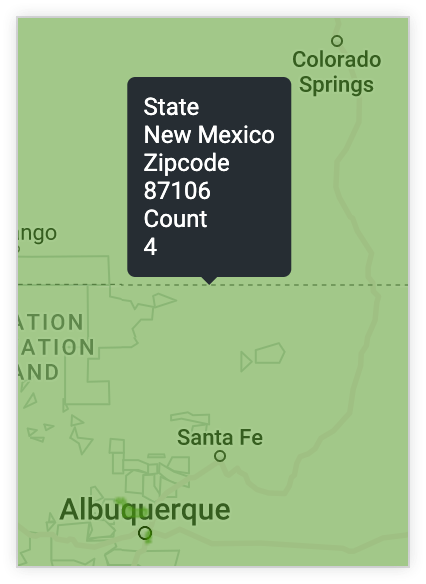
Wenn Regionsfeld in Kurzinfo anzeigen aktiviert ist, werden die Regionsinformationen (wie von Dimensionen mit einer zugewiesenen Kartenebene bereitgestellt) in der Kurzinfo angezeigt, wenn Nutzer den Mauszeiger auf eine Region der Karte bewegen. Im folgenden Beispiel enthält die Abfrage die Dimensionen State und Zipcode, denen integrierte Kartenlayer zugewiesen sind:
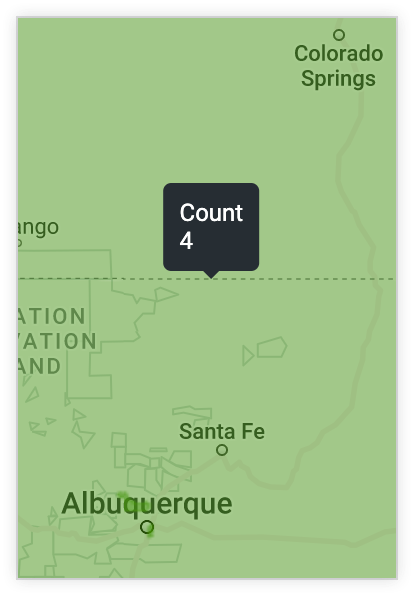
Wenn Feld „Region“ in Kurzinfo anzeigen deaktiviert ist und Nutzer den Mauszeiger auf eine Region der Karte bewegen, enthält die Kurzinfo nur die Werte aus den Messwerten in der Abfrage. Im folgenden Beispiel wird dieselbe Abfrage wie im vorherigen Beispiel verwendet, aber Regionenfeld in Kurzinfo anzeigen ist deaktiviert:
Weitere Informationen dazu, wie Tooltips in Google Maps-Diagrammen angezeigt werden, finden Sie auf dieser Seite im Abschnitt Wichtige Hinweise.
Kartenlabels über Daten zeichnen
Wenn die Daten in Ihrer Visualisierung eine Kartenebene enthalten, wird die Menüoption Kartenlabels über Daten zeichnen angezeigt. Die Option ist standardmäßig deaktiviert.
Wenn Sie Kartenlabels über Daten zeichnen aktivieren, werden die Labels der Karte über den Heatmap-Daten platziert. Das ist hilfreich bei höheren Werten für die Heatmap-Deckkraft. Wenn eine Heatmap undurchsichtig ist, werden die Labels nur angezeigt, wenn Kartenlabels über Daten zeichnen aktiviert ist.
Menüoptionen für Punkte
Typ
Diese Option ist für Karten mit den Diagrammtypen Punkte, Mit Linien verbinden oder Mit Bereichen verbinden verfügbar.
Mit Type wird der Typ des Punkts angegeben, der in der Kartendarstellung angezeigt wird:
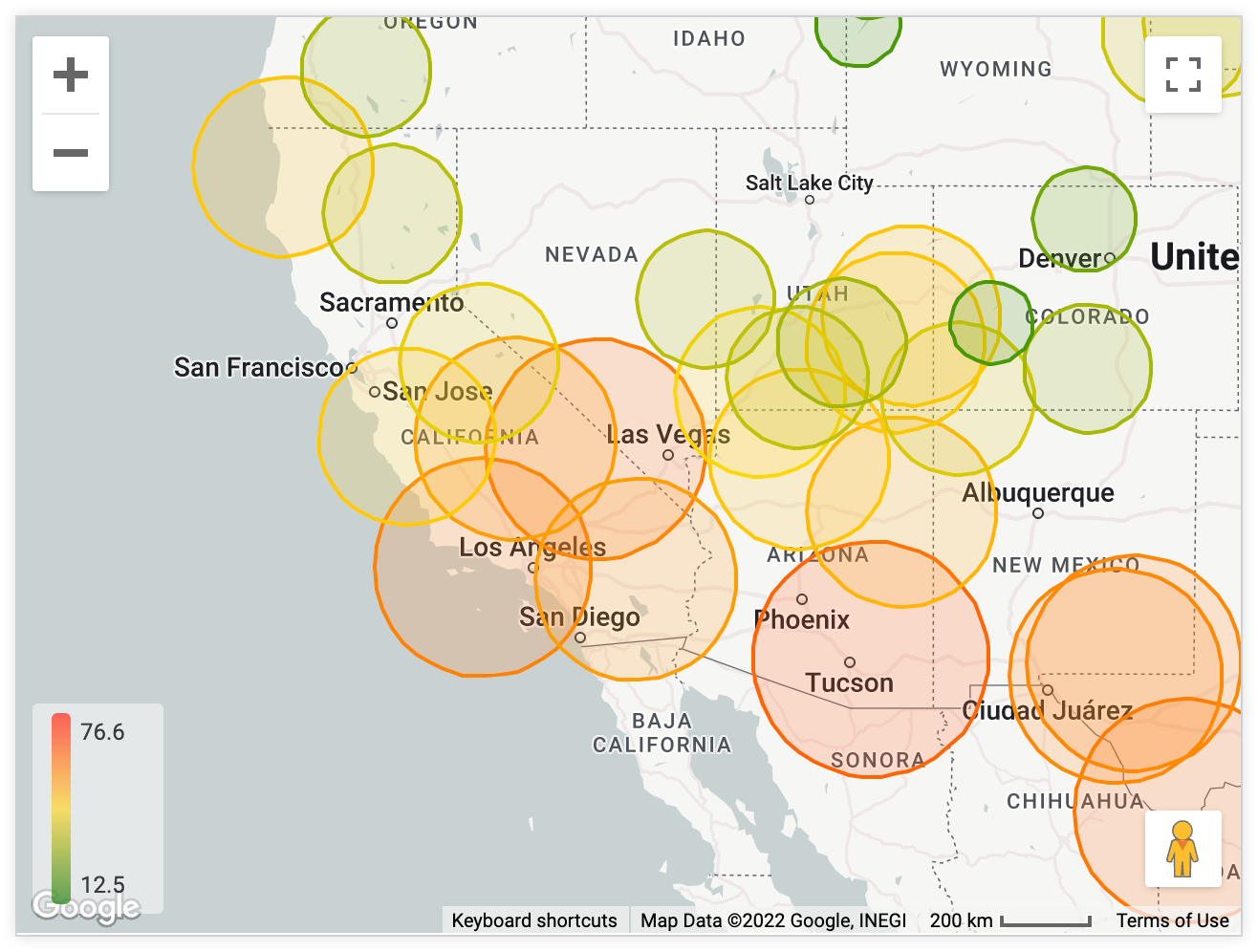
- Kreis: Punkte auf der Karte werden als Kreise mit unterschiedlichen Größen und Farben dargestellt.
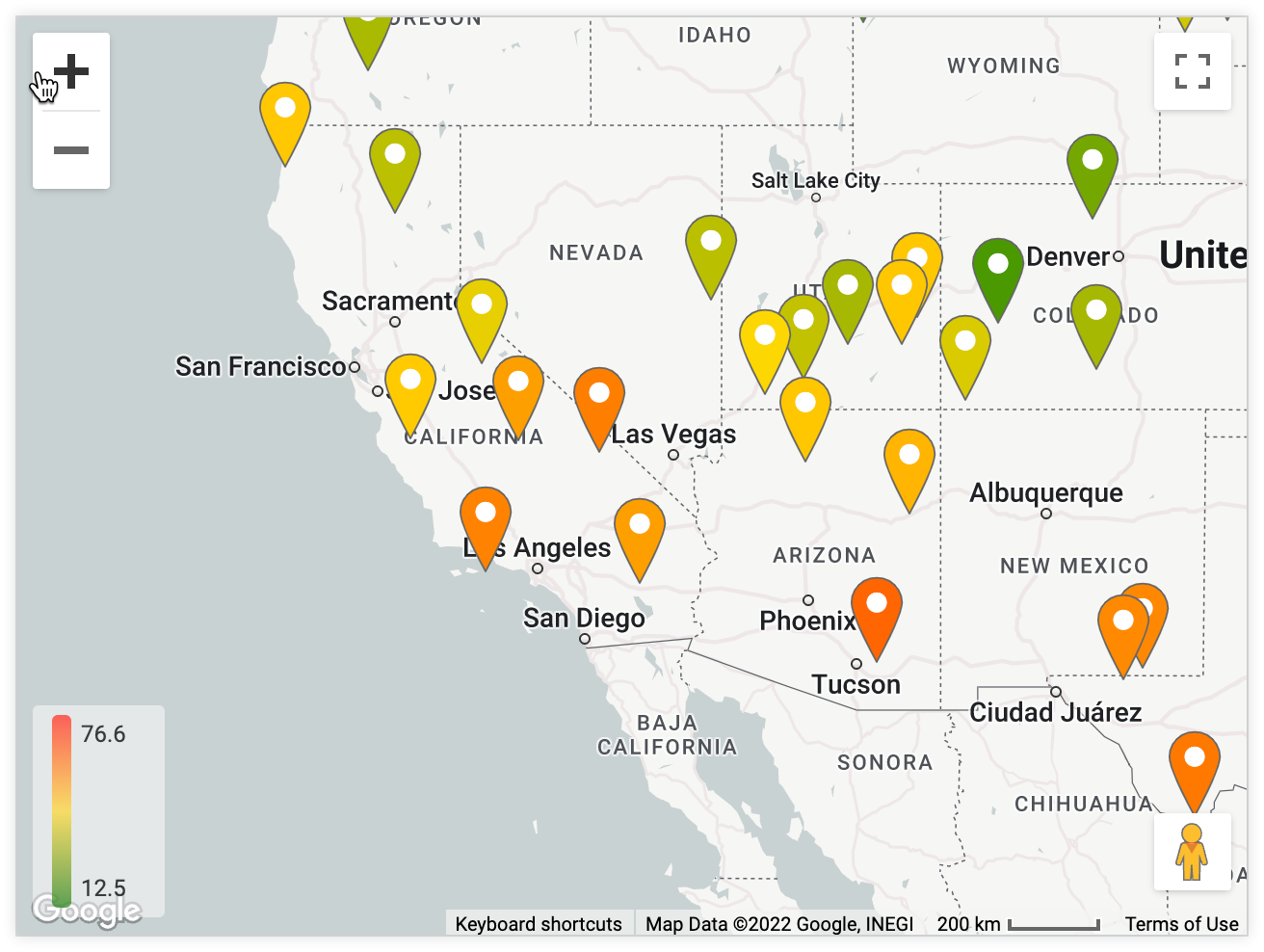
- Symbol: Punkte auf der Karte werden als Symbole in verschiedenen Farben dargestellt.
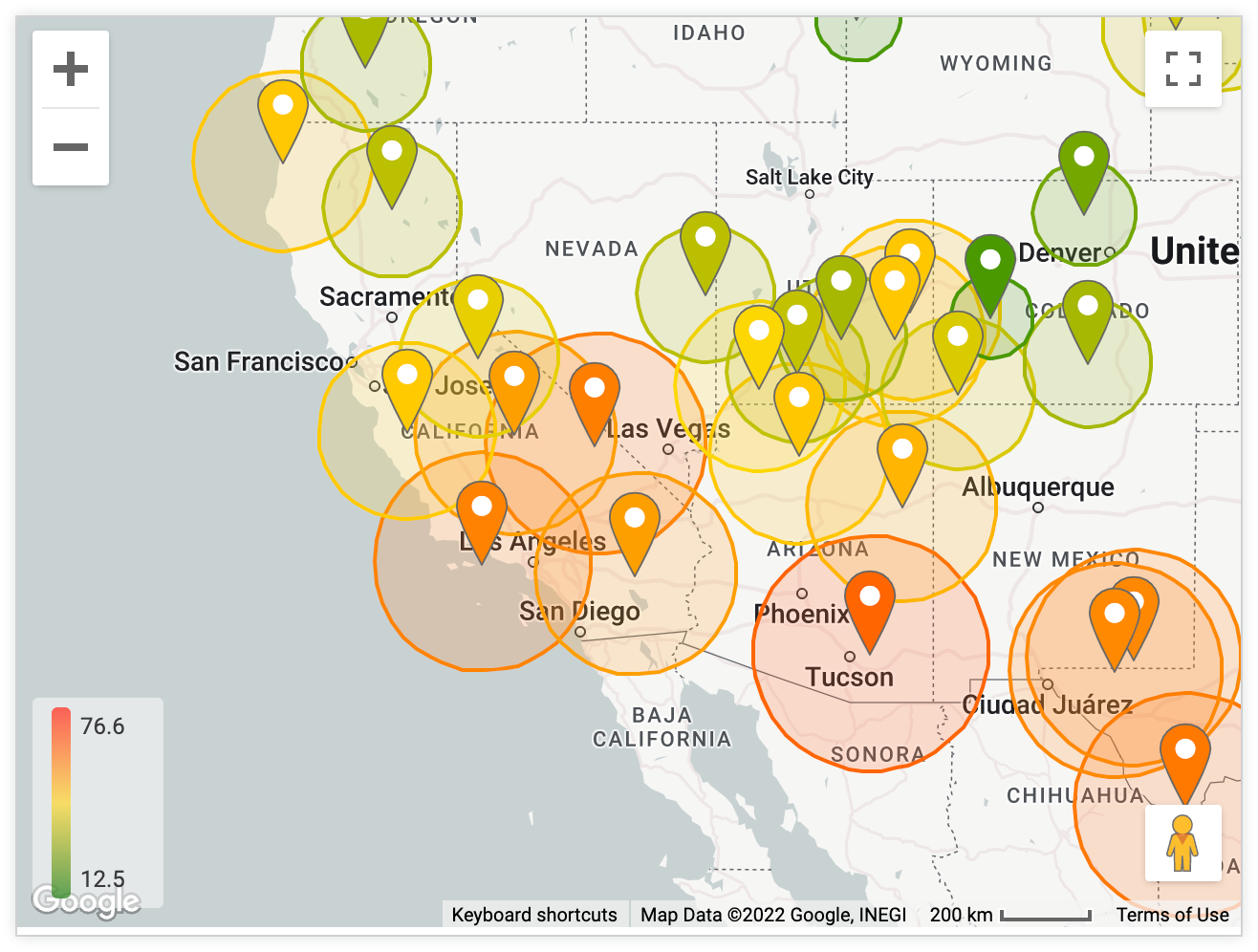
- Beides: Punkte auf der Karte werden sowohl als Kreise als auch als Symbole dargestellt.
- Keine: Auf der Karte werden keine Punkte angezeigt.
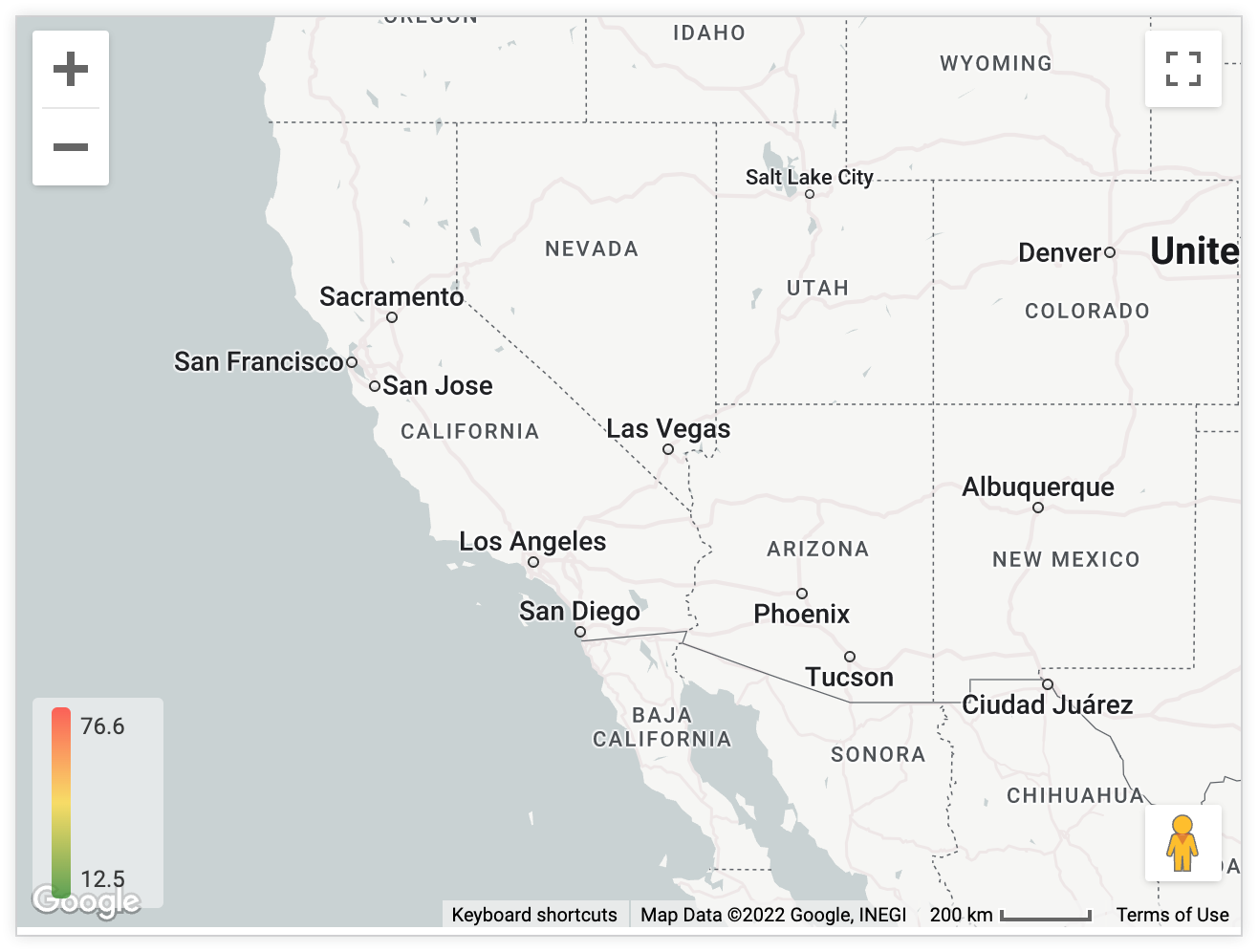
Die Auswahl des Punktetyps wirkt sich auf die anderen verfügbaren Formatierungsoptionen aus. Wenn Sie als Typ die Option Beide auswählen, sind alle Optionen verfügbar. Wenn Sie Keine auswählen, werden keine Optionen angezeigt.
Radius
Diese Option ist für Karten mit den Diagrammtypen Punkte, Mit Linien verbinden oder Mit Bereichen verbinden verfügbar.
Wenn Sie im Menü Punkte die Option Typ und dann Kreis auswählen, wird die Menüoption Radius angezeigt. Mit der Option Radius können Sie die Größe der Kreispunkte festlegen. Sie haben drei Optionen:
Proportional zum Wert:Die relative Größe der Kreise wird entsprechend den Messwerten in Ihrer Abfrage angepasst. Wenn Sie diese Option auswählen, können Sie einen Mindestradius und einen Maximalradius für die Kreise festlegen, die den niedrigsten und höchsten Werten in Ihren Daten entsprechen. Sie können auch zwischen einer linearen und einer logarithmischen Skala wählen, um die Größe der Kreise festzulegen.
Entspricht dem Wert:Der Radius der Kreise wird an die tatsächlichen Messwertwerte in der zugrunde liegenden Abfrage angepasst. Das ist wahrscheinlich nur sinnvoll, wenn Sie Entfernungsdaten darstellen, z. B. wenn Ihre Messung die Größe eines Gebiets umfasst.
Fest:Wenn Sie Fest auswählen, wird die zusätzliche Option Fester Radius angezeigt, mit der Sie einen festen Radius für alle Kartenmarkierungen festlegen können. Der Standardwert ist 500 Radiuseinheiten.
Radiuseinheiten
Diese Option ist für Karten mit den Diagrammtypen Punkte, Mit Linien verbinden oder Mit Bereichen verbinden verfügbar.
Wenn Sie im Menü Punkte für die Option Typ die Option Kreis oder Beide auswählen, wird die Menüoption Einheiten für Radius angezeigt. Mit der Option Radiuseinheiten können Sie die Einheiten der Kreispunkte als Meter oder Pixel festlegen.
Symbol
Diese Option ist für Karten mit den Diagrammtypen Punkte, Mit Linien verbinden oder Mit Bereichen verbinden verfügbar.
Wenn Sie im Menü Punkte für die Option Typ die Option Symbol oder Beides auswählen, wird die Menüoption Symbol angezeigt. Wenn Sie das Drop-down-Menü Symbol maximieren, können Sie ein Symbol auswählen, das für alle Kartenmarkierungen verwendet werden soll. Die Markierungen können nicht dynamisch an Ihre Daten angepasst werden.
Markierungsfarbmodus
Diese Option ist für Karten mit den Diagrammtypen Punkte, Mit Linien verbinden oder Mit Bereichen verbinden verfügbar.
Wenn Sie im Menü Punkte für die Option Typ die Option Kreis, Symbol oder Beides auswählen, wird die Menüoption Markierungsfarbmodus angezeigt. Mit dieser Option können Sie die Farbe der Kartenmarkierungen auf einer interaktiven Karte anpassen. Sie haben zwei Möglichkeiten:
- Nach Wert: Farben werden Markierungen dynamisch basierend auf den Werten der zugrunde liegenden Abfrage zugewiesen. Informationen zum Konfigurieren der Farben in der Legende für diese Option finden Sie unter Wertfarben.
- Benutzerdefiniert: Sie können eine einzelne Farbe für alle Kartenmarkierungen festlegen. Der Farbwert kann auch als RGB-Hexadezimalstring wie
#2ca6cdoder als CSS-Farbname wiemediumblueformatiert werden.
Optionen für das Wertmenü
Wertefarben
Sie können die Farbe von Kartenpunkten festlegen oder den Farbbereich definieren, der verwendet werden soll, wenn Sie die Karte anhand eines Messwerts farblich codieren.
Sie können eine Liste von Hexadezimalstrings wie #2ca6cd oder CSS-Farbnamen wie mediumblue eingeben. Die Farben, die Sie zuerst eingeben, werden den niedrigsten Werten zugeordnet.
Farben quantisieren
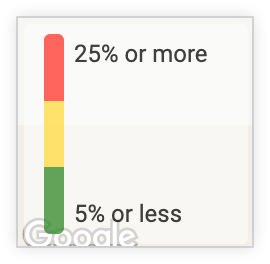
Standardmäßig ist die Option Farben quantisieren deaktiviert und Looker zeigt Werte mit einer Farbverlaufsskala an.
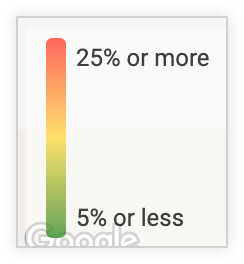
Wenn Farben quantisieren aktiviert ist, wird die Farbskala von einem gleichmäßigen Farbverlauf in Blöcke mit bestimmten Farben geändert.
Farbskala umkehren
Wenn Farbskala umkehren aktiviert ist, werden die Farben, die hohe und niedrige Werte im Diagramm angeben, vertauscht. Der Farbverlauf wird also umgekehrt.
Mindestwert/Höchstwert
Sie können die Mindest- und Höchstwerte des Farbbereichs festlegen. So können Sie alle Punkte unter einem bestimmten Schwellenwert mit der niedrigsten Farbe und alle Punkte über einem bestimmten Schwellenwert mit der höchsten Farbe kennzeichnen.
Standardmäßig ist dieses Feld leer. Die Mindest- und Höchstwerte, die auf die Legende angewendet werden, sind die Mindest- und Höchstwerte aus Ihrer Abfrage.
Wichtige Punkte
Tooltip-Verhalten in Google Maps-Diagrammen
Kurzinfos in Google Maps-Diagrammen können sich auf bestimmte Weise verhalten.
Wenn ein ganzes Land in einem Google Maps-Diagramm sichtbar ist (und nicht wiederholt wird):
- Die Kurzinfo wird in der geografischen Mitte des Landes angezeigt.
- Die Kurzinfo wird am nördlichsten Breitengrad des Landes angezeigt.
Wenn ein ganzes Land in einem Google-Karten-Diagramm nicht sichtbar ist (eine Karte ist auf einen bestimmten Punkt eines Landes gezoomt), wird die Kurzinfo neben dem Cursor angezeigt.
Wenn eine Google Maps-Karte so weit verkleinert wird, dass zwei Instanzen desselben Landes angezeigt werden (beide geografischen Zentren werden dargestellt), wird der Kurzinfo-Text auf eine von zwei Arten angezeigt:
- Wenn über beiden Ländern Platz ist, wird die Kurzinfo über dem Mittelpunkt der beiden Länder angezeigt.
- Wenn nur über einem Land Platz ist, wird die Kurzinfo nur über diesem Land angezeigt.