


Mit benutzerdefinierten Designs können Sie das Erscheinungsbild Ihrer eingebetteten Looker-Dashboards, Looks und Explores anpassen. Sie können damit Schriftfamilie, Textfarbe, Hintergrundfarbe, Schaltflächenfarbe, Tile-Farbe und andere visuelle Elemente anpassen.
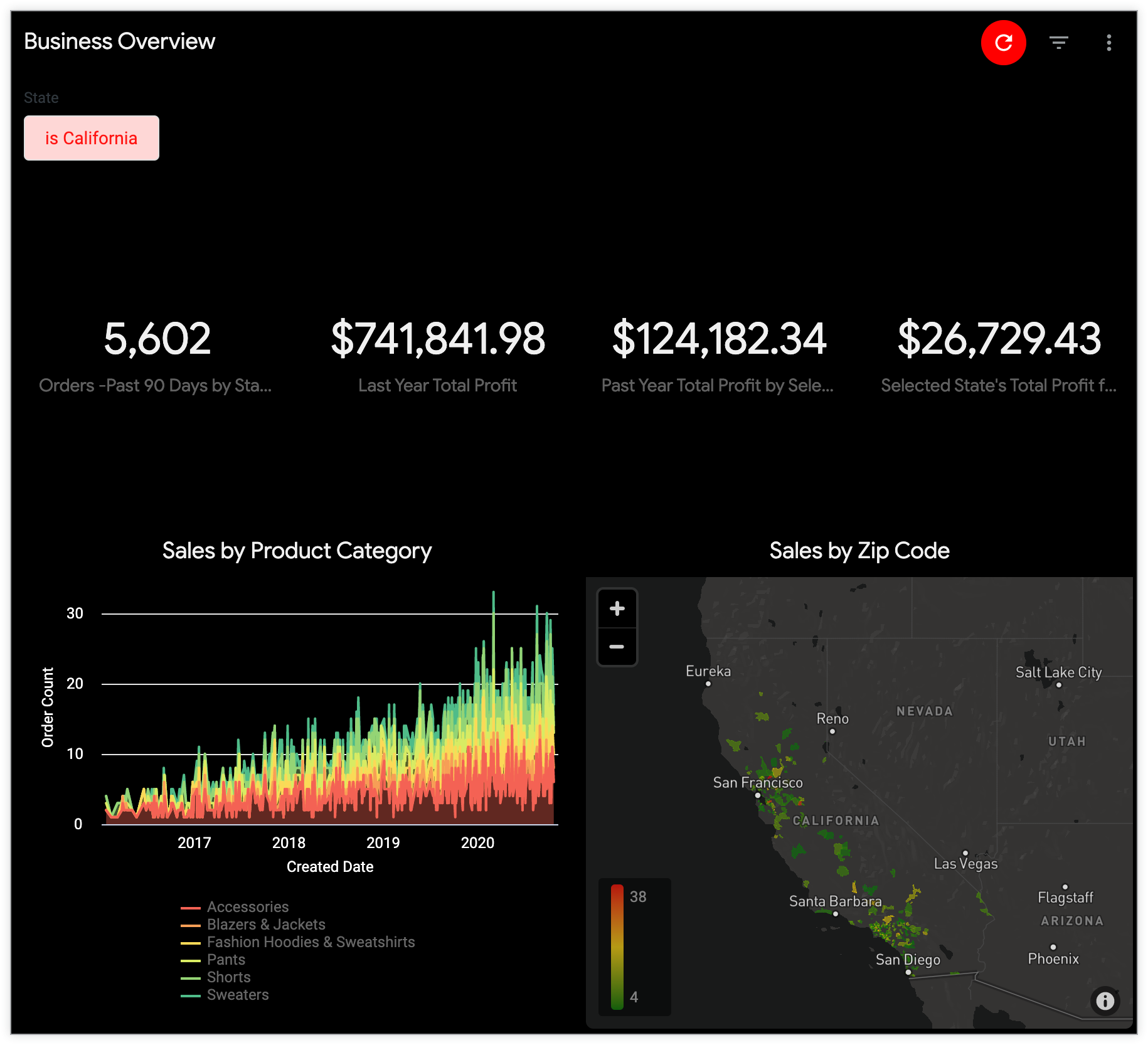
Sie können beispielsweise ein dunkles Design auswählen, um das Erscheinungsbild Ihres eingebetteten Dashboards zu ändern.
Standarddesign für eingebettete Dashboards, Looks und Explores festlegen
Wenn Sie das Standarddesign für die eingebetteten Dashboards, Looks und Explores in Ihrer Instanz festlegen möchten, rufen Sie im Bereich Plattform des Admin -Bereichs die Seite Designs auf, wählen Sie den Tab Einbetten aus, klicken Sie auf das Dreipunkt-Menü eines Designs und wählen Sie Als Standard festlegen aus.
Das Standarddesign wird für eingebettete Dashboards, Looks und Explores in Ihrer Looker-Instanz verwendet, sofern Sie keine anderen Einstellungen für ein einzelnes Dashboard, einen Look oder einen Explore festlegen.
Design auf bestimmte eingebettete Dashboards und Explores anwenden
Wenn ein eingebettetes Dashboard, ein Look oder ein Explore ein anderes als das Standarddesign verwenden soll, können Sie in der URL des eingebetteten Dashboards, Looks oder Explores ein anderes Design angeben. Fügen Sie dazu den Parameter theme= mit dem Namen des Designs am Ende der Einbettungs-URL hinzu. Wenn Sie beispielsweise ein Design mit dem Namen „Rot“ auf ein Dashboard anwenden möchten, fügen Sie theme=Red am Ende der Einbettungs-URL des Dashboards hinzu:
https://example.looker.com/embed/dashboards/246?theme=Red
Fügen Sie für einen Explore theme=Red am Ende der Einbettungs-URL des Explore hinzu:
https://example.looker.com/embed/explore/model_name/explore_name?theme=Red
Bei dem Designelement in der URL wird nicht zwischen Groß- und Kleinschreibung unterschieden. Sie können also entweder theme=Red oder theme=red verwenden.
Weitere Informationen
- Informationen zum Erstellen eines benutzerdefinierten Designs für eingebettete Dashboards, Looks und Explores finden Sie auf der Dokumentationsseite Designs für eingebettete Dashboards, Looks und Explores.
- Informationen zum Anwenden benutzerdefinierter Elemente eines Designs finden Sie im Abschnitt _theme-URL-Argument zum Anwenden einzelner Dashboard-Designelemente verwenden auf der Dokumentationsseite Designs für eingebettete Dashboards, Looks und Explores.
- Informationen zum Anwenden und Verwalten benutzerdefinierter Designs für eingebettete Dashboards, Looks und Explores mithilfe der API finden Sie in der Dokumentation zur Methode „Theme“.