


このドキュメント ページでは、Looker で Gemini in Looker を使用して Explore の概要を生成する方法について説明します。
Gemini in Looker は、生成 AI を活用してデータの処理を支援します。
Gemini for Google Cloud がデータを使用する方法とタイミングに関する説明をご覧ください。
始める前に
Gemini in Looker を使用してデータ探索の概要を生成するには、次の要件を満たす必要があります。
- Looker インスタンスで Gemini in Looker が有効になっている必要があります。
- Looker(オリジナル)の場合、インスタンスは Looker 25.2 以降を実行している必要があり、管理設定で Gemini in Looker が有効になっている必要があります。有効化の詳細な手順については、管理設定 - Gemini in Looker のドキュメント ページをご覧ください。
- Looker(Google Cloud コア)の場合、 Google Cloud コンソールで Gemini in Looker を有効にする必要があります。有効化の詳細な手順については、Looker(Google Cloud コア)インスタンスで Gemini を管理するのドキュメント ページをご覧ください。
- [Trusted Tester の機能] オプションを有効にする必要があります。
- Looker(オリジナル)の場合は、Looker 管理設定の [プラットフォーム] > [Gemini in Looker] パネルで、Trusted Tester 機能オプションを有効にします。
- Looker(Google Cloud コア)の場合は、 Google Cloud コンソールで Trusted Tester 機能を有効にします。
- LookML プロジェクト内の少なくとも 1 つのモデルに対する
develop権限を含む Looker ロールが割り当てられている必要があります。 - Looker の Gemini ロールが割り当てられている必要があります。
Explore の概要を表示する
有効にすると、Looker の Gemini は、LookML デベロッパーが LookML モデルの description パラメータを使用して概要を定義していない Explore の概要を生成します。
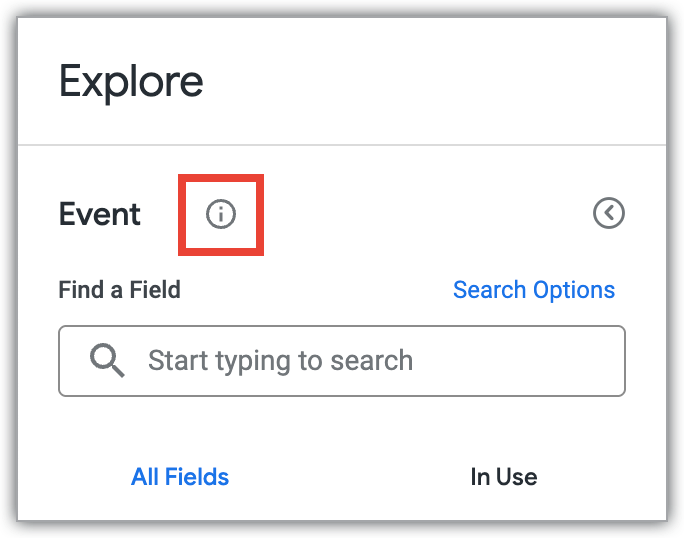
概要を表示するには、Explore を開き、Explore 名の横にある Explore の説明をクリックします。
Gemini in Looker には、Explore の概要が表示されます。これには、Explore の推奨される目的と、クエリで使用されるデータの種類が含まれます。
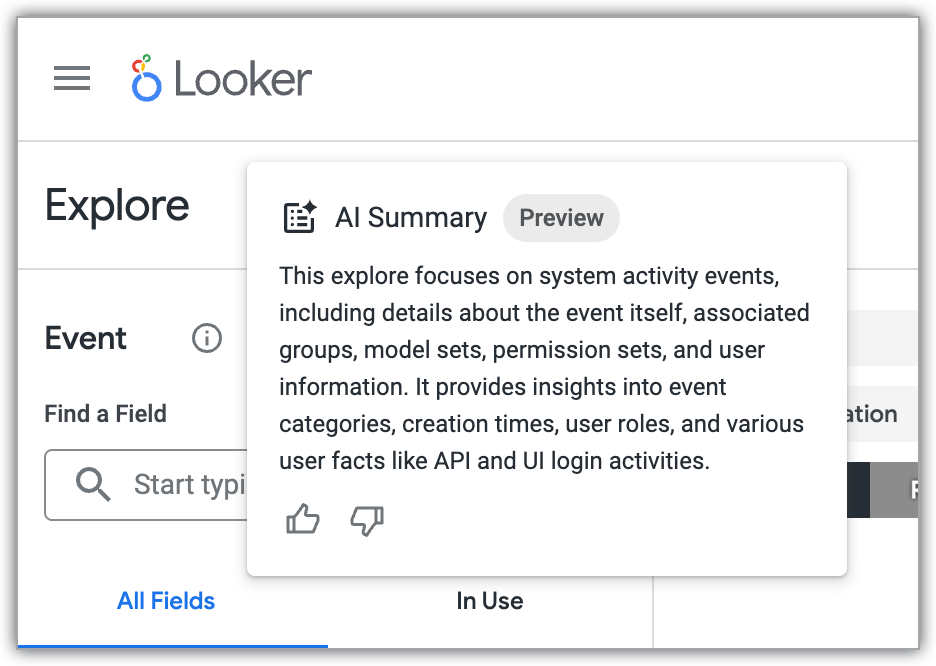
概要の下部に、Gemini in Looker には高評価アイコンと低評価アイコンが表示されます。これらのアイコンを使用して、概要が有用かどうかを示すことができます。