


Standardmäßig müssen Passwörter in Looker mindestens zehn Zeichen lang sein und mindestens einen Großbuchstaben und einen Kleinbuchstaben (A, z), eine Ziffer (0–9) und ein Sonderzeichen (z. B. !, %, @ oder #) enthalten. Auf der Seite Passwortrichtlinie im Bereich Authentifizierung des Menüs Admin haben Administratoren zusätzliche Kontrolle über die Passwortanforderungen für Nutzer in der Instanz.
Anforderungen an Passwörter anpassen
Looker-Administratoren können zusätzliche Sicherheitsanforderungen erzwingen, indem sie eine Mindestpasswortlänge festlegen oder Sonderzeichen in Passwörtern vorschreiben. Wenn Sie die Passwortanforderungen für Nutzer in Ihrer Instanz verwalten möchten, wählen Sie im Looker-Admin-Menü im Bereich Authentifizierung die Option Passwortrichtlinie aus. Dadurch wird die Seite Passwortrichtlinie geöffnet.
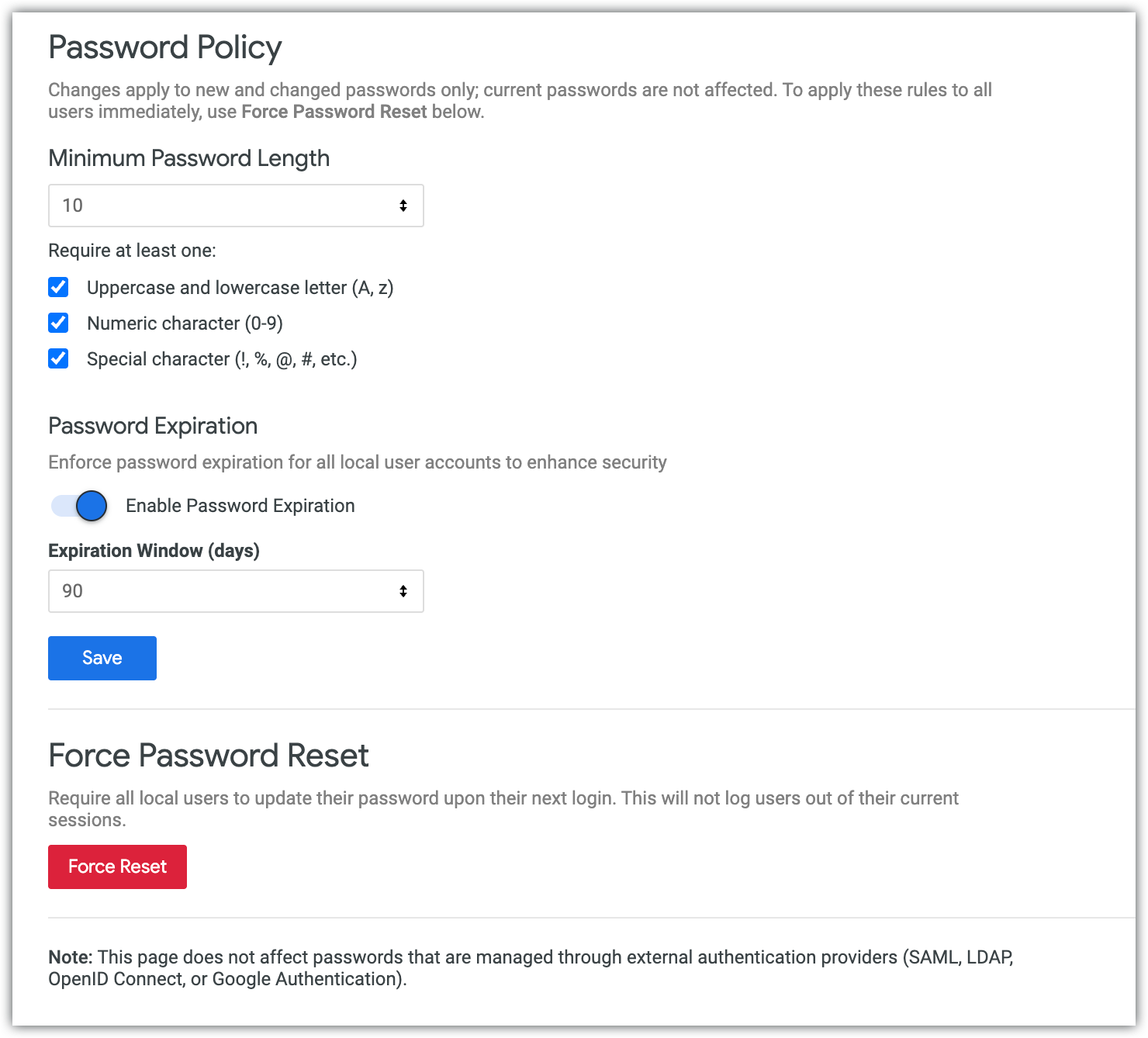
Auf der Seite Passwortrichtlinie werden die aktuellen Einstellungen für die Passwortanforderungen für vorhandene Nutzer in Ihrer Looker-Instanz angezeigt. Sie können diese Einstellungen ändern, indem Sie eine Mindestanzahl von Zeichen festlegen oder Sonderzeichen vorschreiben.
Die Einstellungen für die Anforderungen an die Passwortkomplexität haben keine Auswirkungen auf Passwörter, die von externen Authentifizierungssystemen (SAML, LDAP, Google Auth, OpenID Connect) gehostet werden.
Mindestlänge des Passworts festlegen
Unter Mindestpasswortlänge können Sie die Mindestanzahl an Zeichen für ein Passwort angeben. Standardmäßig muss ein Passwort in Looker mindestens 10 Zeichen lang sein. Wenn Sie eine andere Mindestpasswortlänge festlegen möchten, wählen Sie eine Zahl aus dem Drop-down-Menü aus.
Sonderzeichen erforderlich
Looker-Administratoren können festlegen, dass Passwörter Sonderzeichen enthalten müssen. Aktivieren Sie unter Mindestens eine erforderlich das entsprechende Kästchen, um mindestens eine der folgenden Optionen zu verlangen:
- Groß- und Kleinbuchstaben (A, z)
- Ziffer (0–9)
- Sonderzeichen (alle Zeichen, die in Ihrer Umgebung akzeptiert werden und die keine Groß- oder Kleinbuchstaben oder Ziffern sind, z. B. !, %, @, # usw.)
Ablauf des Passworts festlegen
Sie können den Ablauf von Passwörtern für alle Nutzerkonten aktivieren, die die Authentifizierungsmethode mit E-Mail-Adresse und Passwort verwenden. Wenn ein Passwort abläuft, muss der Nutzer es nach einem von Ihnen festgelegten Zeitraum (bis zu 365 Tage) zurücksetzen.
Der Ablauf des Passworts ist standardmäßig deaktiviert.
Führen Sie die folgenden Schritte aus, um den Passwortablauf zu aktivieren:
- Wählen Sie im Bereich Ablauf des Passworts den Ein/Aus-Schalter Ablauf des Passworts aktivieren aus.
- Im Drop-down-Menü Ablaufzeitraum (Tage) können Sie einen Zeitraum von 90, 180 oder 365 Tagen für den Ablauf des Passworts auswählen. Alternativ können Sie Benutzerdefiniert auswählen, um ein benutzerdefiniertes Zeitfenster festzulegen. Standardmäßig beträgt der Ablaufzeitraum 90 Tage.
- Wenn Sie Benutzerdefiniert auswählen, wird das Feld Benutzerdefiniert (Tage) angezeigt, in dem Sie den Ablaufzeitraum zwischen 30 und 365 Tagen festlegen können.
Wenn Sie den Ablauf von Passwörtern aktivieren, beginnt der Zeitraum für jeden Nutzer an dem Datum, an dem der Ablauf aktiviert wurde. Danach wird das Zeitfenster für jeden einzelnen Nutzer basierend auf dem Datum zurückgesetzt, an dem er sein Passwort zuletzt zurückgesetzt hat. Das letzte Datum, an dem das Passwort eines Nutzers geändert wurde, sehen Sie, wenn Sie die Event Attribute-Exploration öffnen und einen Filter für das password_last_changed event hinzufügen.
14 Tage vor dem Ablauf des Passworts eines Nutzers wird oben auf jeder Looker-Seite ein Banner angezeigt, in dem der Nutzer darauf hingewiesen wird, dass sein Passwort bald abläuft. Außerdem wird die Anzahl der Tage bis zum Ablauf angegeben. Der Nutzer kann auf einen Link im Banner klicken, um zu den Passwort ändern-Einstellungen zu gelangen. Er kann das Banner schließen, indem er auf das Symbol Schließen klickt.
Wenn ein Nutzer sich in einer aktiven Sitzung befindet, wenn sein Passwort abläuft, wird er nicht automatisch von Looker abgemeldet. Stattdessen wird oben auf jeder Looker-Seite ein Banner angezeigt, um den Nutzer darauf hinzuweisen, dass sein Passwort abgelaufen ist. Das Banner enthält einen Link, über den das Passwort aktualisiert werden kann. Wenn der Nutzer bei Ablauf seines Passworts von Looker abgemeldet ist, wird er beim nächsten Anmeldeversuch aufgefordert, sein Passwort zurückzusetzen. Sobald sie ein neues Passwort festgelegt haben, können sie sich wieder in Looker anmelden.
Wenn Sie den Ablauf des Passworts deaktivieren möchten, stellen Sie den Schalter Ablauf des Passworts aktivieren auf „Aus“.
Einstellungen werden gespeichert
Wenn Sie die gewünschten Einstellungen ausgewählt haben, klicken Sie auf Speichern. Jeder Nutzer in Ihrer Instanz, der ein neues Passwort erstellt, muss die von Ihnen angegebenen Bedingungen erfüllen.
Passwort zurücksetzen erzwingen
Wenn Sie möchten, dass lokal konfigurierte Nutzer ihre Passwörter bei der nächsten Anmeldung in Looker zurücksetzen, klicken Sie auf Zurücksetzen erzwingen. Wenn sich ein Nutzer das nächste Mal in Looker anmeldet, muss er ein neues Passwort erstellen, das den aktuellen Mindestanforderungen für Passwörter entspricht.