

Cette page de documentation explique comment utiliser l'assistance Gemini pour créer des dimensions, des groupes de dimensions et des mesures dans un projet LookML. La génération de suggestions de code LookML en réponse à des prompts écrits est une fonctionnalité Gemini dans Looker disponible dans les instances Looker (version initiale) et Looker (Google Cloud Core).
Gemini dans Looker fournit une assistance optimisée par l'IA générative pour vous aider à travailler avec vos données.
Découvrez comment et quand Gemini pour Google Cloud utilise vos données.
Cette page est destinée aux développeurs Looker.
Avant de commencer
Pour utiliser Gemini dans l'IDE Looker, tenez compte des exigences suivantes :
- Gemini dans Looker doit être activé pour votre instance Looker :
- Pour Looker (version initiale), l'instance doit exécuter Looker 25.2 ou une version ultérieure, et Gemini dans Looker doit être activé dans les paramètres d'administration. Pour obtenir des instructions détaillées sur l'activation, consultez la page de documentation Paramètres d'administration – Gemini dans Looker.
- Pour Looker (Google Cloud Core), Gemini dans Looker doit être activé dans la Google Cloud console. Pour obtenir des instructions détaillées sur l'activation, consultez la page de documentation Administrer Gemini sur votre instance Looker (Google Cloud Core).
- Vous devez disposer d'un rôle Looker incluant l'autorisation
developpour au moins un modèle dans un projet LookML. - Vous devez disposer du rôle Looker Gemini.
Utiliser Gemini dans l'IDE Looker
Pour utiliser Gemini afin de créer du code LookML dans votre projet Looker, procédez comme suit :
- Sur votre instance Looker, activez le mode Développement.
- Ouvrez votre projet dans l'IDE Looker.
- Utilisez l'explorateur de fichiers de l'IDE pour ouvrir un fichier d'affichage LookML dans lequel vous souhaitez insérer du code LookML.
Sélectionnez l'icône M'aider à coder dans le sélecteur du panneau latéral.
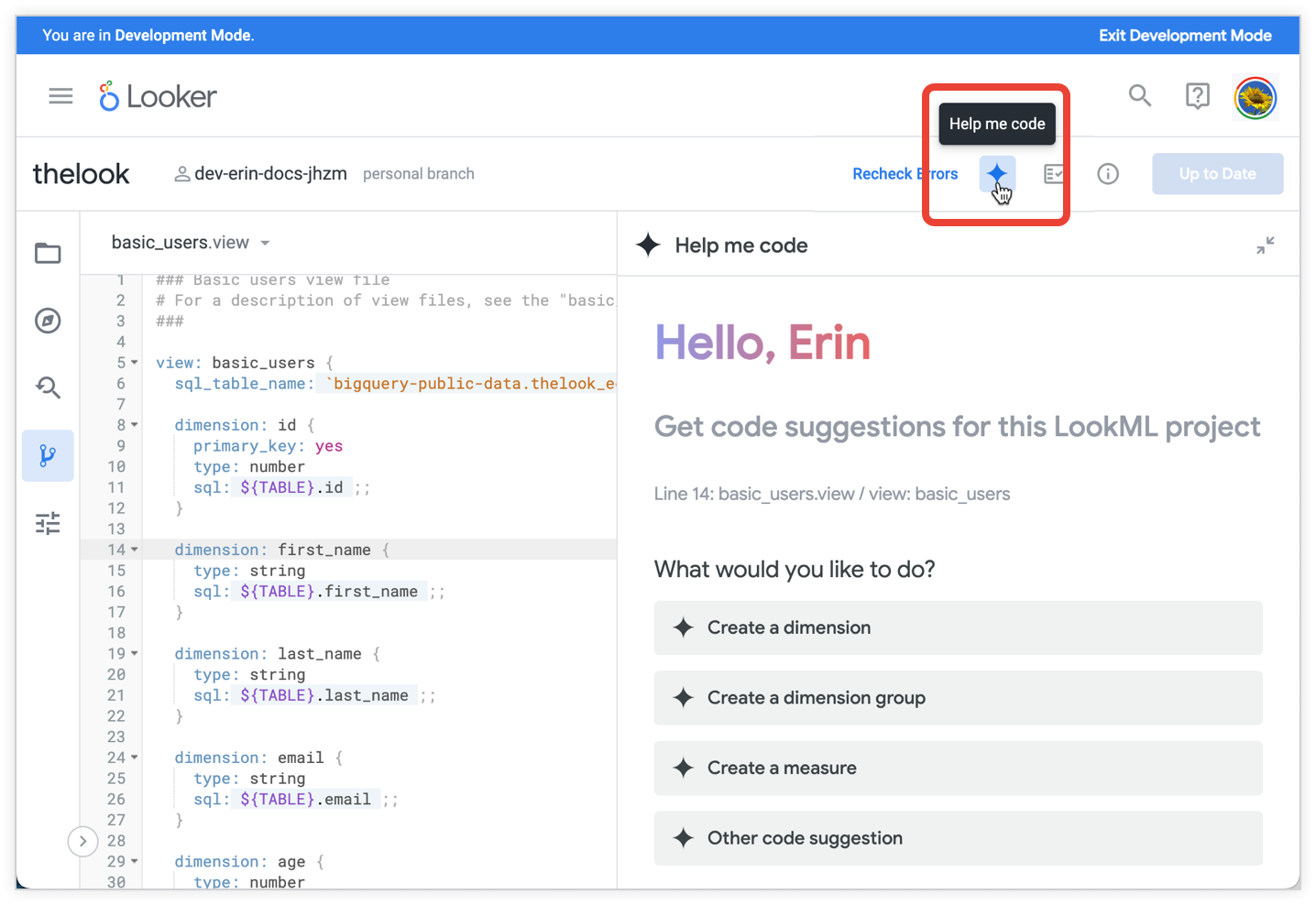
Lorsque le panneau M'aider à coder est ouvert, cliquez pour placer votre curseur sur une ligne de votre fichier d'affichage LookML. En fonction du type de fichier LookML et de l'emplacement de votre curseur dans le fichier, Gemini fournit des options appropriées pour vous guider, telles que Créer une dimension ou Créer une mesure.
Sélectionnez l'une des options suivantes dans le panneau M'aider à coder :
- Créer un groupe de dimensions
- Créer une dimension
- Créer une mesure
- Autre suggestion de code : vous pouvez utiliser l'option Autre suggestion de code si vous souhaitez essayer différents éléments LookML. N'oubliez pas que Gemini est une technologie à un stade précoce. Vous devez donc valider et tester tous les résultats avant de les déployer.
Dans le champ de texte du panneau M'aider à coder , utilisez un langage conversationnel pour décrire la dimension, le groupe de dimensions ou la mesure que vous souhaitez créer. Pour obtenir des conseils, consultez les sections Conseils pour utiliser Gemini dans l'IDE Looker et Exemples de requêtes sur cette page.
Appuyez sur Entrée ou cliquez sur l'icône Envoyer pour envoyer votre requête à Gemini. Gemini répondra avec du code suggéré.
Avec le code suggéré, vous pouvez effectuer les opérations suivantes :
- Placez le pointeur sur le bouton Insérer pour prévisualiser le code LookML suggéré dans votre fichier. Vous pouvez déplacer votre curseur vers une autre ligne de votre fichier pour le prévisualiser à un autre emplacement avant d'insérer le code LookML dans le fichier.
- Cliquez sur le bouton Modifier pour modifier manuellement le code LookML suggéré.
- Cliquez sur le bouton Insérer pour insérer le code LookML dans votre fichier à l'emplacement de votre curseur.
- Envoyez des commentaires sur le code suggéré en sélectionnant l'icône pouce levé (Cette réponse m'a été utile) ou l'icône pouce baissé (Cette réponse ne correspond pas à ce que j'attendais).
- Cliquez sur le lien Nouvelle suggestion de code pour recommencer et saisir un nouveau prompt pour Gemini.
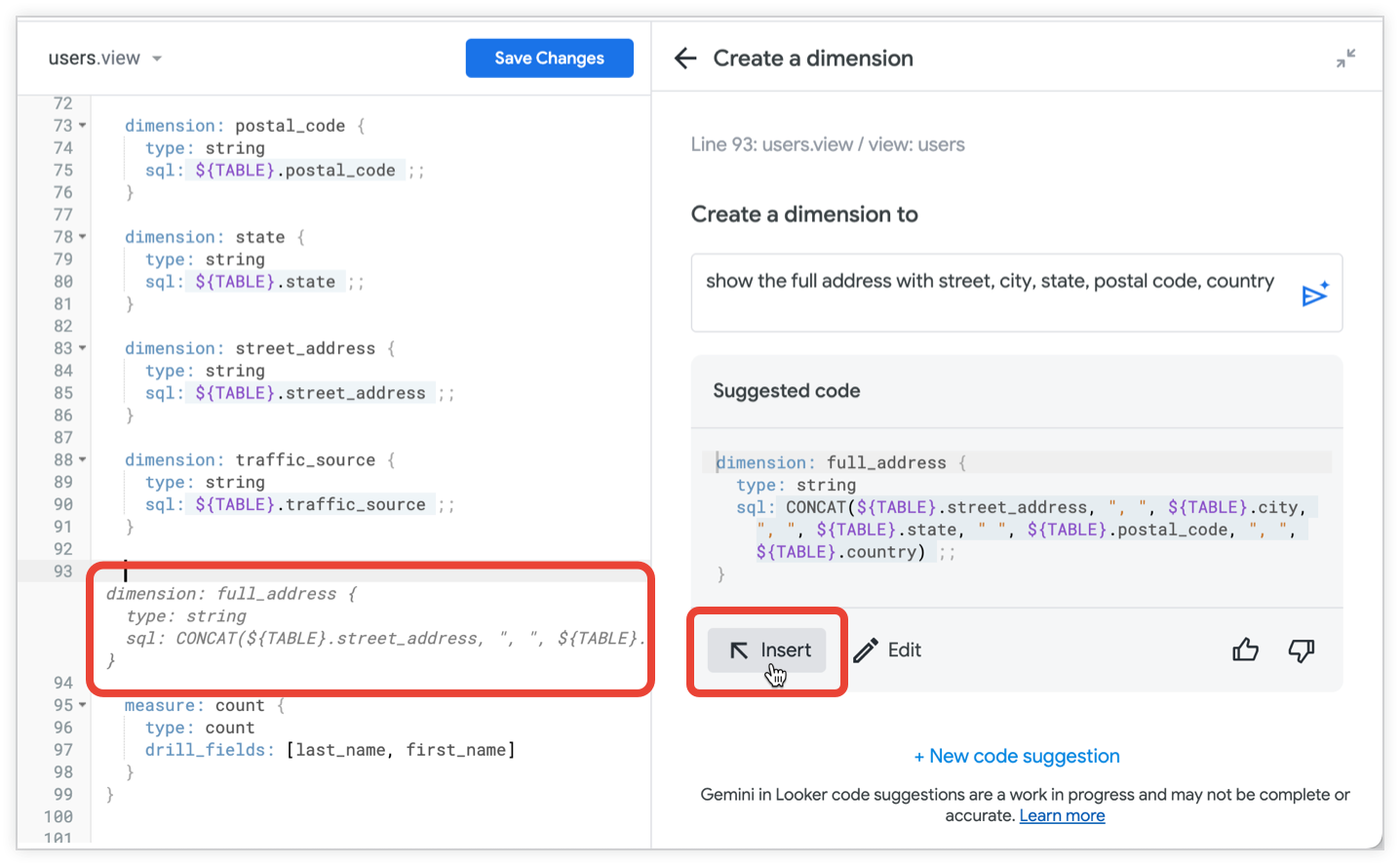
Cliquez sur Enregistrer les modifications dans votre fichier LookML.
Vérifiez le code LookML en procédant comme suit :
- Utilisez le programme de validation LookML pour vérifier votre code LookML.
- Testez votre code LookML dans une exploration.
Conseils pour utiliser Gemini dans l'IDE Looker
Voici quelques conseils pour utiliser Gemini dans l'IDE Looker :
- Pour de meilleurs résultats, rédigez vos prompts en anglais américain. Pour en savoir plus, consultez la documentation sur les limites de Gemini pour Google Cloud .
- Le panneau M'aider à coder ne conserve pas le contexte d'un prompt précédent dans la conversation et ne conserve pas les prompts lors des connexions et des actualisations.
- Lorsque vous utilisez du code LookML suggéré par Gemini, validez toujours votre code LookML avec le programme de validation LookML et testez vos nouveaux champs dans une exploration.
- Selon votre requête, Gemini peut suggérer du code LookML qui fait référence à des champs dans d'autres fichiers d'affichage. Lorsque vous ajoutez du code LookML suggéré à votre fichier, enregistrez-le et exécutez le programme de validation LookML. Le programme de validation LookML affichera des erreurs si vous devez ajouter des instructions
includeà votre fichier de modèle.
Exemples de requêtes
Pour vous donner quelques idées, voici quelques exemples de requêtes et leurs résultats :
- Créer une dimension à l'aide de la longitude et de la latitude
- Créer une mesure pour le total des ventes du jour
Créer une dimension à l'aide de la longitude et de la latitude
Voici un prompt utilisant l'option Créer une dimension qui demande à Gemini de créer une dimension basée sur les champs longitude et latitude définis dans le fichier d'affichage :
show coordinates with longitude and latitude
Gemini renvoie le code suggéré suivant :
   dimension: coordinates {
      type: location
      sql_latitude: ${TABLE}.latitude ;;
      sql_longitude: ${TABLE}.longitude ;;
   }
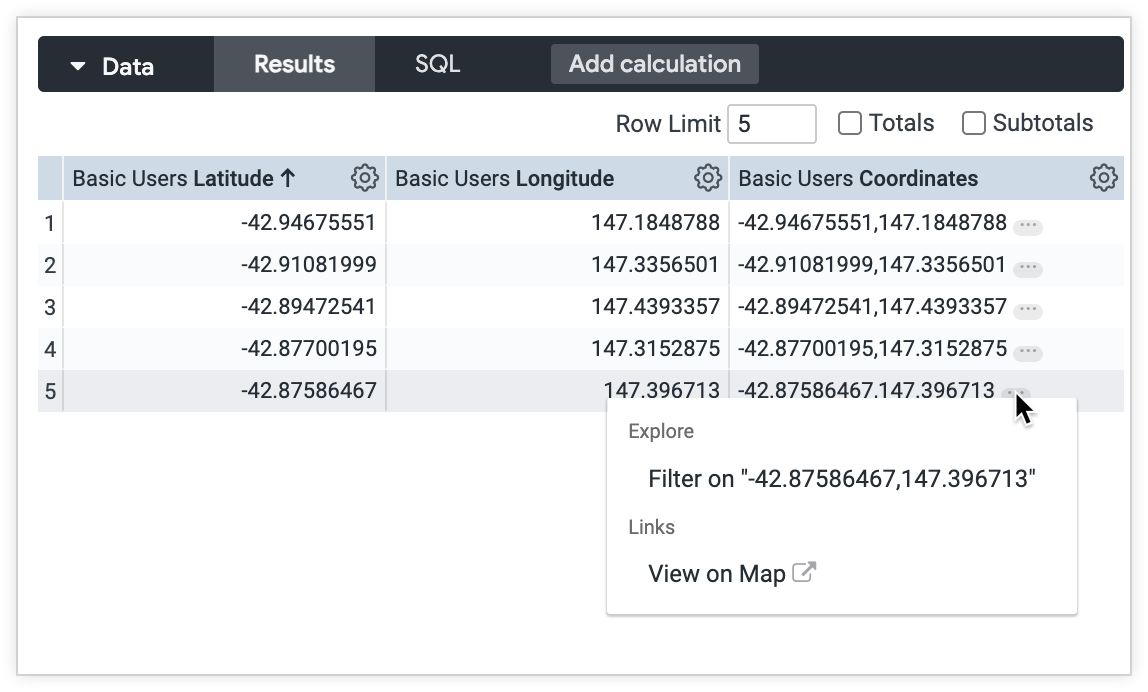
Vous pouvez vérifier ce code LookML dans une exploration en sélectionnant le nouveau champ coordinates, ainsi que les champs longitude et latitude sur lesquels il est basé. Étant donné que Gemini a créé la dimension à l'aide de type:location, les résultats de l'exploration incluent un lien hypertexte permettant d'afficher les coordonnées sur une carte :
Créer une mesure pour le total des ventes du jour
Voici un prompt utilisant l'option Créer une mesure qui demande à Gemini de créer une mesure pour la somme de toutes les commandes du jour :
show the total sale price of today's orders
Gemini renvoie le code suggéré suivant :
   measure: todays_orders {
      type: sum
      sql: ${basic_order_items.sale_price} ;;
      filters: [basic_order_items.created_at_date: "today"]
  }
Fournir des commentaires
Vous pouvez fournir des commentaires sur le code LookML généré dans le panneau M'aider à coder. Si le code LookML généré semble correct, cliquez sur l'icône thumb_up pouce levé. Si le code LookML généré semble incorrect ou ne correspond pas à ce que vous attendiez, cliquez sur l'icône thumb_down pouce baissé.