

Halaman ini memberikan ringkasan tentang cara menggunakan fitur Labs Dasbor dengan Tab di Looker untuk mengatur konten dasbor Anda di beberapa tab dalam satu dasbor.
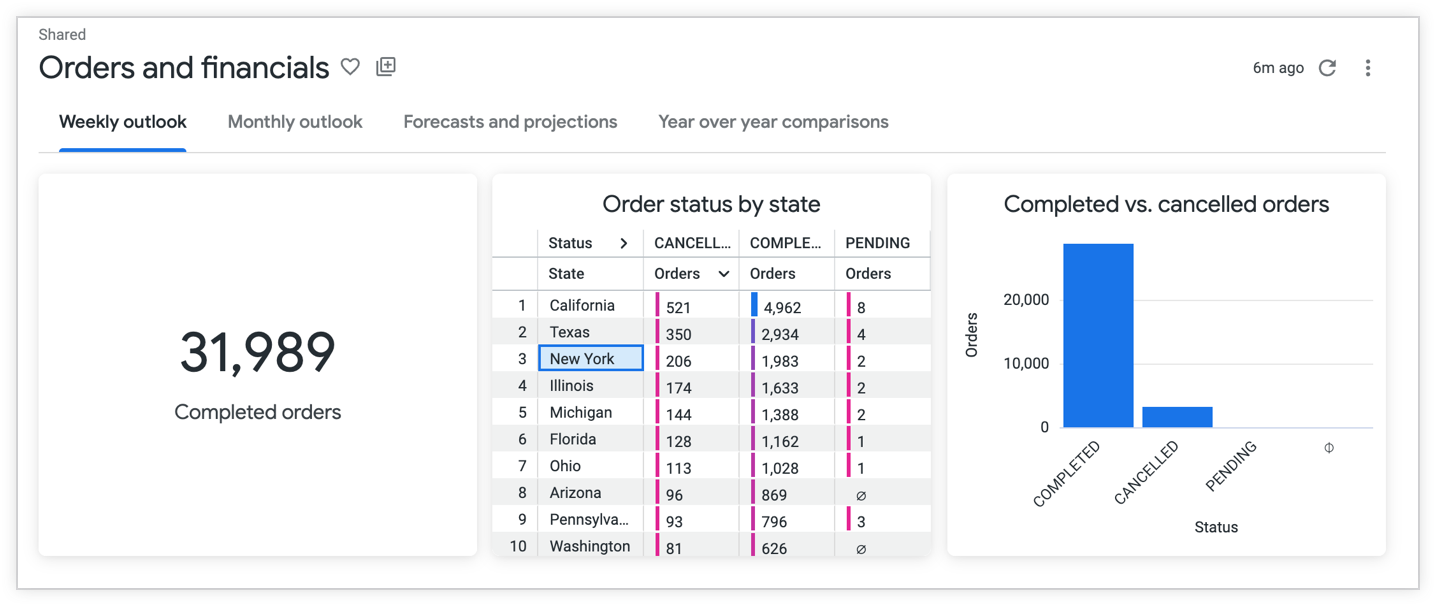
Tab dasbor memungkinkan Anda melakukan hal berikut:
- Mengatur konten dengan lebih baik: Mengelompokkan visualisasi dan kartu terkait ke dalam tab terpisah.
- Meningkatkan storytelling data: Memandu audiens melalui berbagai aspek data Anda secara terstruktur.
- Meningkatkan performa: Hanya memuat kartu di tab aktif, yang berpotensi mempercepat waktu pemuatan awal dasbor.
- Mengurangi kekacauan: Menggabungkan beberapa analisis terkait ke dalam satu dasbor.
Halaman ini mencakup bagian-bagian berikut:
- Memberikan masukan atau mendapatkan dukungan
- Persyaratan pengguna dan instance
- Batasan
- Mengaktifkan Dasbor dengan Tab
- Fitur Dasbor dengan Tab untuk admin
- Fitur Dasbor dengan Tab untuk kreator dasbor
- Fitur Dasbor dengan Tab untuk audiens dasbor
- Referensi terkait
Memberikan masukan atau mendapatkan dukungan
Anda dapat memberikan masukan atau meminta dukungan dengan mengisi dan mengirimkan formulir Masalah Pratinjau Dasbor dengan Tab Looker ini.
Persyaratan pengguna dan instance
Untuk mengaktifkan dan menggunakan fitur Labs Dasbor dengan Tab, Anda harus memenuhi persyaratan berikut:
- Instance Looker (original) Anda harus menjalankan Looker 26.0 atau yang lebih baru dan dihosting oleh Looker.
- Anda harus memiliki peran Admin untuk mengaktifkan fitur Labs Dasbor dengan Tab atau untuk menetapkan batas Tab Dasbor Maksimum untuk instance Looker Anda.
Untuk membuat perubahan permanen pada dasbor yang akan dilihat semua pengguna, Anda harus memiliki tingkat akses dan izin berikut:
- Tingkat akses Kelola Akses, Edit untuk dasbor
- Izin Looker
save_dashboardsuntuk mengedit dasbor
Untuk melihat dasbor, Anda harus memiliki tingkat akses dan izin berikut:
- Tingkat akses Lihat untuk folder tempat dasbor berada
- Izin Looker
see_user_dashboards
Selain itu, untuk melihat kartu dasbor tertentu, Anda harus memiliki akses ke model yang menjadi dasar kartu tersebut.
Secara opsional, pengguna juga harus memiliki izin yang sesuai untuk mengirim, menjadwalkan, dan mendownload dasbor.
Batasan
Fitur Labs Dasbor dengan Tab memiliki batasan berikut:
Jumlah maksimum tab default adalah 5. Admin dapat menetapkan jumlah maksimum tab yang berbeda di halaman Admin Content Guardrails.
Kartu di tab hanya akan mulai dimuat jika pengguna mengklik tab tersebut. Misalnya, jika dasbor memiliki 3 tab dan pengguna mengklik tab pertama dan kedua, kartu di tab tersebut akan mulai dimuat. Tidak ada kartu di tab 3 yang akan dimuat. Kueri dijalankan dan diantrekan sesuai urutan interaksi. Batas kueri per pengguna masih berlaku.
Anda tidak dapat mengontrol akses pengguna ke tab tertentu.
Mengaktifkan Dasbor dengan Tab
Admin Looker dapat mengaktifkan fitur Labs Dasbor dengan Tab dengan mengikuti langkah-langkah berikut:
- Di Looker, pilih opsi Admin di menu navigasi utama.
- Pilih opsi Labs di bagian General untuk membuka halaman Labs.
- Pilih tombol Tabbed Dashboards untuk mengaktifkan fitur Labs.
Fitur dasbor dengan tab untuk admin
Jika fitur Labs Dasbor dengan Tab diaktifkan, admin Looker dapat memilih untuk menetapkan batas Tab Dasbor Maksimum di seluruh instance.
Untuk menetapkan batas Tab Dasbor Maksimum untuk instance Anda, ikuti langkah-langkah berikut:
- Di Looker, klik opsi Admin di menu navigasi utama.
- Pilih opsi Content Guardrails di bagian Performance untuk membuka halaman Content Guardrails.
Masukkan angka ke kolom Maximum Dashboard Tabs untuk menetapkan jumlah maksimum tab, atau gunakan panah atas dan bawah untuk menetapkan angka.
Pilih Save untuk menyimpan setelan.
Fitur dasbor dengan tab untuk kreator dasbor
Kreator dasbor dengan akses yang sesuai memiliki opsi berikut untuk menambahkan tab ke dasbor:
- Menambahkan tab ke dasbor yang ditentukan pengguna
- Menghapus tab
- Mengedit tab
- Menerapkan filter ke kartu di tab yang berbeda
- Memindahkan kartu ke tab yang berbeda
- Menerapkan tata letak cepat
- Menerapkan refresh otomatis ke kartu yang berada di tab yang berbeda
Menambahkan tab ke dasbor yang ditentukan pengguna
Untuk menambahkan tab ke dasbor yang ditentukan pengguna, ikuti langkah-langkah berikut:
- Buka dasbor yang ditentukan pengguna dan beralih ke mode edit.
- Pilih tombol + Add di navigasi atas, lalu pilih opsi Tabs.
- Setelah tab dibuat, pilih tombol Add di tab untuk menambahkan kartu.
Menghapus tab
Untuk menghapus tab, ikuti langkah-langkah berikut:
- Buka dasbor dengan tab dan beralih ke mode edit.
- Pilih menu tiga titik untuk tab, lalu pilih opsi Delete.
Mengedit tab
Anda dapat mengedit tab dengan cara berikut:
Mengganti nama tab
Untuk mengganti nama tab, ikuti langkah-langkah berikut:
- Buka dasbor dengan tab dan beralih ke mode edit.
- Klik dua kali nama tab dan ganti nama tab.
Tekan tombol Enter (PC) atau tombol Return (Mac) untuk menyimpan nama.
Menyusun ulang tab
Untuk mengubah urutan tab di dasbor yang ditentukan pengguna, ikuti langkah-langkah berikut:
- Buka dasbor dengan tab dan beralih ke mode edit.
- Pilih menu tiga titik untuk tab, lalu pilih opsi > Move right atau < Move left.
Menerapkan filter ke kartu di tab yang berbeda
Untuk menerapkan filter ke kartu dasbor yang berada di tab yang berbeda, ikuti langkah-langkah berikut:
- Buka dasbor dengan tab dan beralih ke mode edit.
- Pilih tombol Filters di navigasi atas, lalu pilih Add Filter.
- Konfigurasi setelan filter di tab Setelan jendela Tambahkan Filter.
- Pilih tab Tiles To Update , lalu pilih kartu untuk menerapkan filter. Jika Anda tidak ingin menerapkan filter ke kartu, pilih opsi Do Not Filter dari menu drop-down kartu.
Memindahkan kartu ke tab yang berbeda
Untuk memindahkan kartu ke tab yang berbeda, ikuti langkah-langkah berikut:
- Buka dasbor dengan tab dan beralih ke mode edit.
- Pilih menu tiga titik untuk kartu, lalu pilih opsi Move to tab.
- Pilih nama tab untuk memindahkan kartu.
Menerapkan tata letak cepat
Tata letak cepat memungkinkan Anda menerapkan konfigurasi kartu yang kohesif ke tab di dasbor yang ditentukan pengguna tanpa perlu mengubah ukuran kartu secara manual. Tata letak cepat tersedia dalam format ukuran berikut:
- XS — Enam kartu muat dalam satu baris di dasbor.
- S — Empat kartu muat dalam satu baris di dasbor.
- M — Tiga kartu muat dalam satu baris di dasbor.
- L — Dua kartu muat dalam satu baris di dasbor.
- XL — Satu kartu muat dalam satu baris di dasbor.
Untuk menerapkan tata letak cepat ke tab di dasbor yang ditentukan pengguna, ikuti langkah-langkah berikut:
- Buka dasbor dengan tab dan beralih ke mode edit.
- Pilih tombol Quick layout di navigasi atas.
- Pilih format ukuran.
Format ukuran akan berlaku untuk semua tab di dasbor. Ukuran kartu responsif terhadap ukuran dasbor. Tata letak cepat memengaruhi semua kartu, termasuk kartu teks, kartu visualisasi, kartu Markdown, dan tombol.
Menerapkan refresh otomatis ke kartu yang berada di tab yang berbeda
Untuk menerapkan refresh otomatis ke kartu yang berada di tab dasbor yang berbeda, ikuti langkah-langkah berikut:
- Buka dasbor dengan tab dan beralih ke mode edit.
- Pilih tombol Settings di navigasi atas.
- Di tab General, pilih opsi Refresh every dari menu Refresh frequency untuk menetapkan interval refresh untuk setiap kartu di tab.
Fitur dasbor dengan tab untuk audiens dasbor
Selain melihat konten di dasbor dengan tab, audiens dasbor dengan izin yang sesuai dapat berinteraksi dengan dasbor dengan tab dengan cara berikut:
Mendownload dasbor dengan tab sebagai PDF
Saat Anda mendownload dasbor dengan tab sebagai PDF, semua tab akan muncul dalam PDF yang sama. Konten setiap tab akan diatur di bawah header konten dengan nama tab.
Mendapatkan link dasbor dengan konteks tab
Untuk mendapatkan link untuk tab dasbor, pilih tab mana saja dan salin URL browser.
Atau, Anda bisa mendapatkan link seluruh dasbor dengan memilih opsi Get link dari menu tiga titik dasbor.
Referensi terkait
- Pelajari lebih lanjut tentang cara membuat dasbor yang ditentukan pengguna.
- Pelajari cara mengedit dasbor yang ditentukan pengguna.
- Pelajari opsi untuk menambahkan dan mengedit filter dasbor.
- Pelajari cara melihat dasbor.