

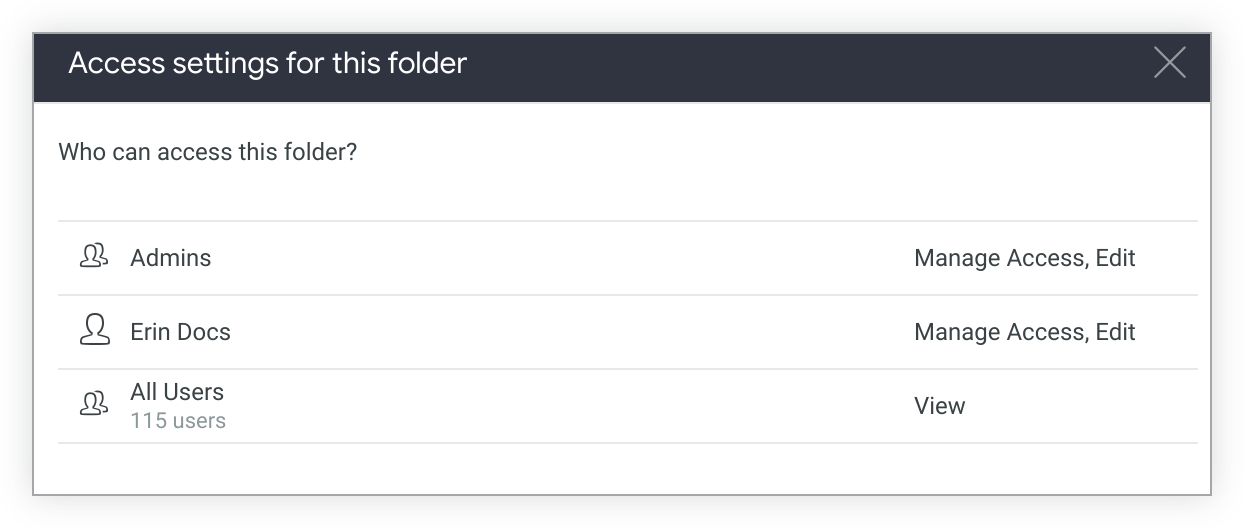
Looker menyimpan Look (hasil kueri yang divisualisasikan dan disimpan) dan dasbor (kumpulan kartu yang menampilkan hasil kueri yang divisualisasikan) dalam folder. Akses ke folder ini dikontrol oleh tingkat akses dan izin pengguna.
Tingkat akses folder
Seorang pengguna atau grup pengguna dapat memiliki salah satu dari dua tingkat akses untuk folder:
Lihat: Pengguna atau grup dapat melihat folder, melihat Look dan dasbor di dalamnya, serta menyalin Look dan dasbor di folder.
Kelola Akses, Edit: Pengguna atau grup memiliki akses Lihat dan juga dapat mengelola akses ke folder serta mengedit folder dan kontennya (termasuk mengganti nama folder, memindahkan konten, dan menghapus Look dan dasbor).
Untuk mengetahui informasi selengkapnya tentang akses dan izin konten, lihat Mengontrol akses konten pengguna dan Cara akses dan izin konten berinteraksi.
Melihat dan mengelola tingkat akses folder
Untuk mengelola folder, Anda memerlukan izin yang sesuai dari admin Looker dan tingkat akses Kelola Akses, Edit untuk folder tersebut. Hal ini memungkinkan Anda mengedit nama folder, membuat subfolder, dan menentukan pengguna yang dapat melihat atau mengelola folder.
Buka folder.
Klik setelan ikon roda gigi Toggle Dropdown .
Pilih Manage Access.
Jika Anda tidak diizinkan mengubah tingkat akses, Anda tidak dapat mengelola folder. Tingkat izin tidak akan dapat dipilih, dan tidak akan ada opsi untuk menambahkan grup atau pengguna baru.
Jika kolom teks dengan teks placeholder Add group or user muncul setelah grup dan pengguna lainnya, berarti Anda dapat mengelola folder.

Jika folder adalah subfolder, Looker akan menampilkan apakah folder ini mewarisi setelan tingkat aksesnya dari folder induknya.
Jika ingin menyesuaikan setelan tingkat akses untuk kumpulan pengguna dan grup tertentu, Anda dapat menambahkan pengguna dan grup tersebut ke daftar dan mengelola setiap pengguna dan grup secara terpisah.
Untuk mengubah tingkat akses pengguna atau grup, pilih tingkat akses saat ini dan pilih tingkat akses yang Anda inginkan. Anda tidak dapat mengubah kemampuan admin Looker untuk mengelola folder.
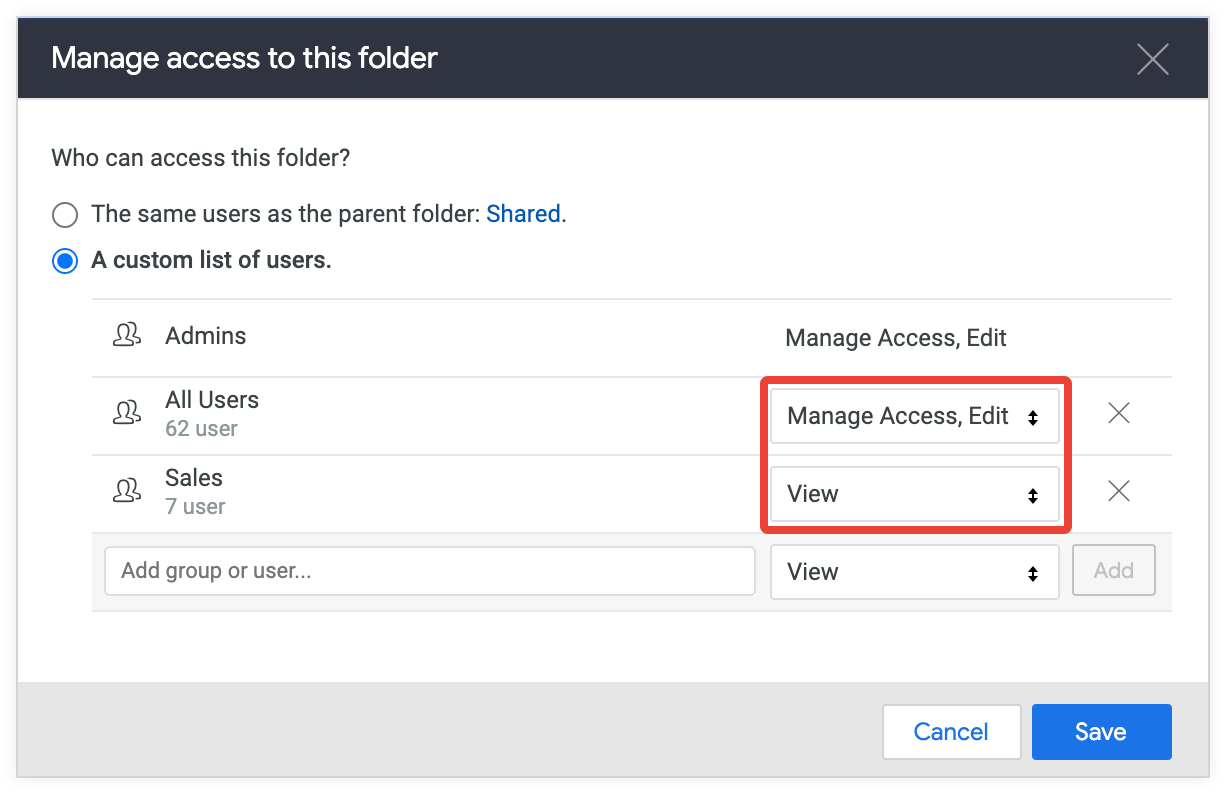
Untuk menghapus tingkat akses dari grup atau pengguna, pilih X di samping nama.
Untuk menambahkan satu atau beberapa grup atau pengguna, pilih kolom Add group or user, pilih grup atau pengguna, lalu pilih tingkat akses yang diinginkan. Pilih Add untuk menetapkan tingkat akses bagi grup atau pengguna.
Membuat folder
Anda dapat membuat folder baru di dalam folder Shared atau folder pribadi Anda. Secara default, folder mewarisi tingkat akses folder induknya.
Klik tombol New.
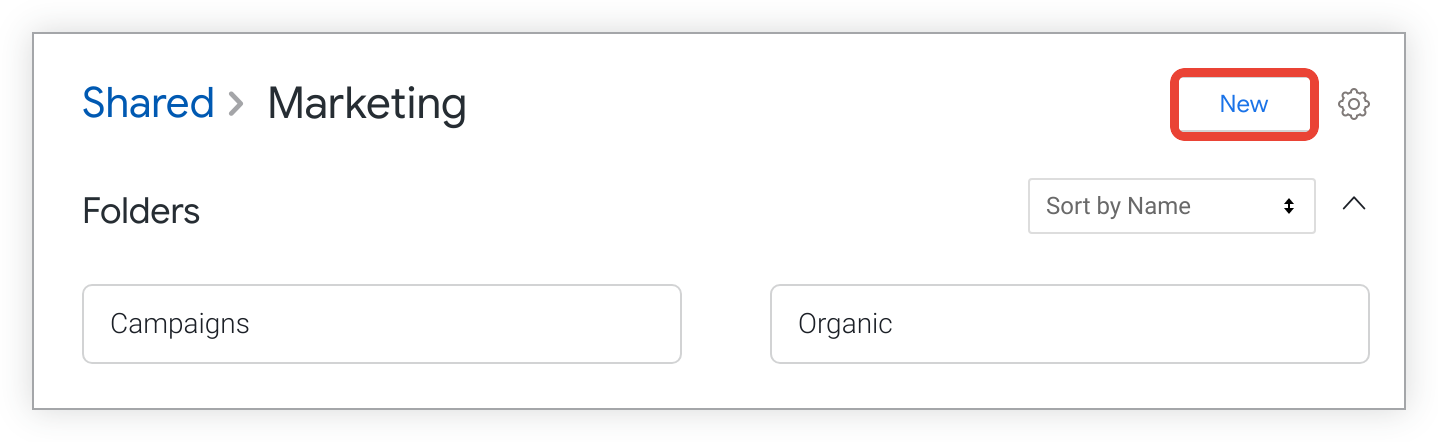
Pilih opsi Folder.
Di jendela Create folder, masukkan nama untuk folder.
Pilih Create folder.
Menetapkan folder default
Secara default, jika admin Anda telah mengaktifkan opsi halaman beranda Looker bawaan, Looker akan menampilkan Shared folders di navigasi sebelah kiri. Jika Anda menetapkan folder default yang berbeda, folder tersebut akan menggantikan Shared folders di navigasi sebelah kiri.
Untuk menetapkan folder lain sebagai folder default Anda:
Buka folder yang ingin Anda tetapkan sebagai folder default.
Klik setelan ikon roda gigi Toggle Dropdown .
Pilih Set as your default folder.
Folder default akan muncul di bagian Folders pada navigasi utama.
Mengganti nama, memindahkan, atau menghapus folder
Anda dapat mengganti nama, memindahkan, atau menghapus subfolder di dalam Shared atau folder pribadi Anda. Namun, Anda tidak dapat mengubah folder tingkat atas, seperti Shared atau folder pribadi tingkat atas Anda, dengan cara ini.
Buka folder.
Klik setelan ikon roda gigi Toggle Dropdown .
Pilih Rename, Move, atau Delete.
Menyalin atau memindahkan Look dan dasbor
Jika memiliki tingkat akses Kelola Akses, Edit untuk folder, Anda dapat menyalin atau memindahkan Look dan dasbor yang ditentukan pengguna ke folder lain. Anda juga dapat memindahkan dasbor LookML ke folder lain jika memiliki izin develop pada model yang menyertakan dasbor LookML.
Jika dasbor memiliki kartu yang didasarkan pada Look, Look tersebut harus berada di folder yang sama dengan dasbor. Jika Anda mencoba memindahkan Look yang digunakan dalam dasbor, Looker akan membuat salinan Look di lokasi baru dan menyimpan Look di lokasi aslinya. Hal ini memastikan dasbor Anda tidak memiliki kartu yang hilang. Jika Anda menyalin atau memindahkan dasbor ke lokasi baru, Looker juga akan menyalin atau memindahkan Look-nya ke lokasi baru.
Centang kotak untuk item yang ingin Anda ubah. Jika Anda mengaktifkan halaman beranda Looker bawaan dan berada dalam tampilan petak, Anda dapat mengarahkan kursor ke thumbnail untuk melihat tanda centang, lalu memilihnya untuk menyertakan Look atau dasbor.
Setelah kotak dicentang, pilih Copy atau Move.
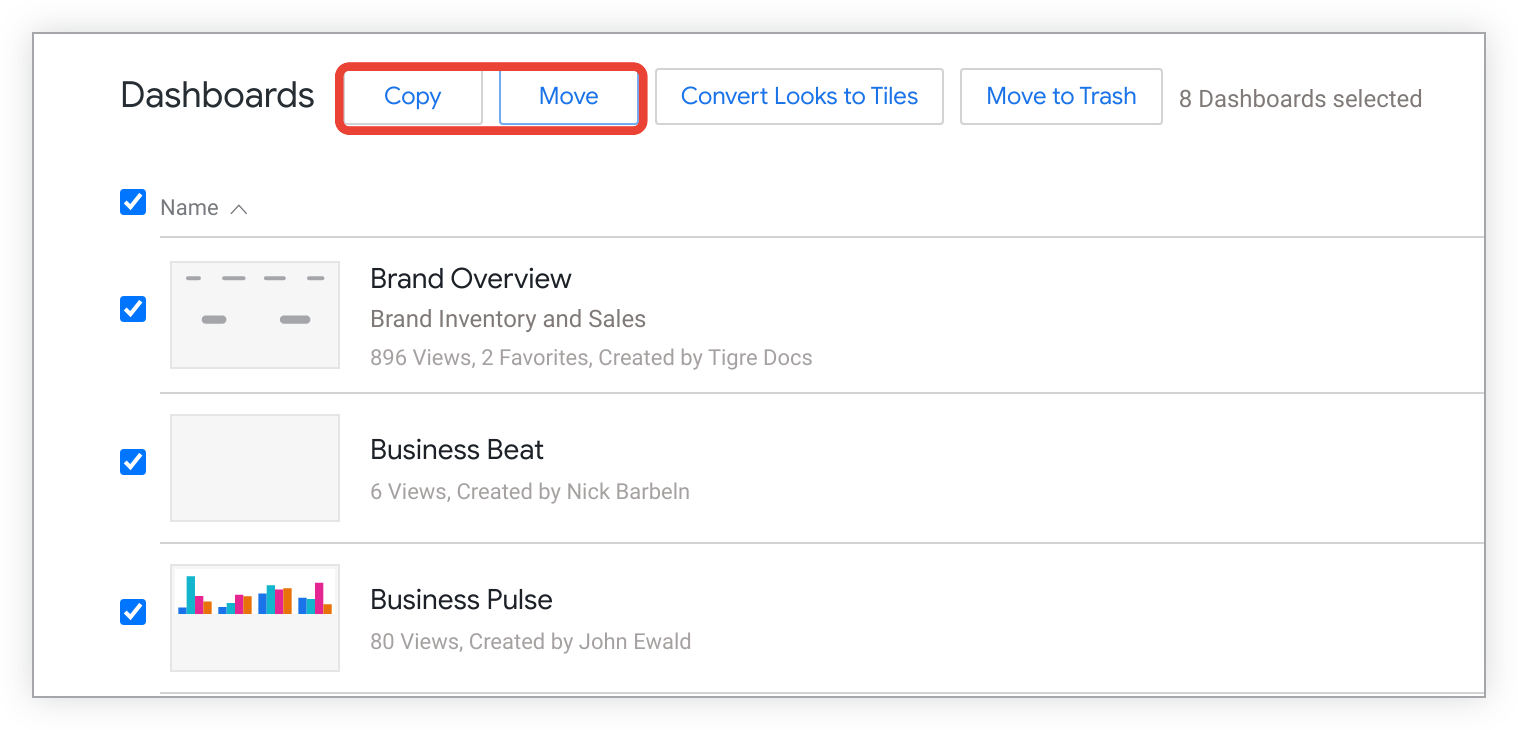
Di jendela Copy atau Move, pilih nama folder tingkat atas di sebelah kiri untuk membukanya.
Pilih subfolder dari daftar, atau buka subfolder bawahan. Anda juga dapat memasukkan nama subfolder ke dalam kolom Filter by title untuk memfilter daftar.
Pilih OK.
Mengonversi Look menjadi kartu kueri
Anda dapat membuat kartu dasbor dengan menautkan ke Look yang disimpan (juga dikenal sebagai kartu yang ditautkan ke Look), menentukan teks, atau menentukan kueri secara langsung. Menyimpan banyak Look yang hanya diperlukan untuk satu dasbor dapat menyebabkan kekacauan. Untuk menghindarinya, Anda dapat mengonversi semua kartu yang didasarkan pada Look yang disimpan menjadi kartu kueri.
Kemudian, Anda dapat memilih untuk menghapus Look sumber, jika Look tersebut memenuhi kriteria berikut:
- Tidak digunakan di dasbor lain
- Tidak ditandai sebagai favorit
- Tidak dijadwalkan untuk pengiriman
- Tidak publik
Untuk mengonversi Look menjadi kartu kueri, ikuti langkah-langkah berikut:
Dari tampilan daftar, pilih satu atau beberapa dasbor dari folder Anda.
Pilih tombol Convert Looks to Tiles.
Di dialog Convert All Looks to Tiles , Anda dapat mencentang kotak untuk memindahkan Look ke sampah, lalu mengarahkan kursor ke link untuk melihat daftar Look yang diidentifikasi untuk dihapus.
Looker menampilkan link ini hanya jika ada Look yang dapat dihapus dengan aman, seperti Look yang tidak dijadwalkan untuk pengiriman data, tidak digunakan di dasbor lain, tidak difavoritkan, atau tidak publik.
Untuk mencegah Looker menghapus Look sumber, pastikan kotak centang tidak dipilih. Looker akan menyimpan semua Look untuk saat ini. Anda dapat menghapus Look secara manual nanti untuk membersihkan folder.
Pilih Convert untuk mengonversi semua kartu yang ditautkan ke Look di dasbor menjadi kartu kueri.
Looker mengganti setiap kartu yang ditautkan ke Look dengan kartu kueri baru yang menggunakan setelan kueri dan visualisasi yang sama dengan Look asli. Jika Anda memilih untuk memindahkan Look ke sampah, Look yang dikonversi tersebut tidak akan muncul lagi di folder.
Jika Anda kemudian menyadari bahwa Anda memerlukan Look yang dihapus, admin Looker mungkin dapat memulihkannya untuk Anda, jika tim admin Looker belum mengosongkan sampah Looker sebagai bagian dari proses pemeliharaan mereka.
Menghapus Look dan dasbor
Jika memiliki tingkat akses Kelola Akses, Edit untuk folder, Anda dapat menghapus Look dan dasbornya.
- Centang kotak untuk setiap Look atau dasbor yang ingin Anda hapus.
Klik Move to Trash.
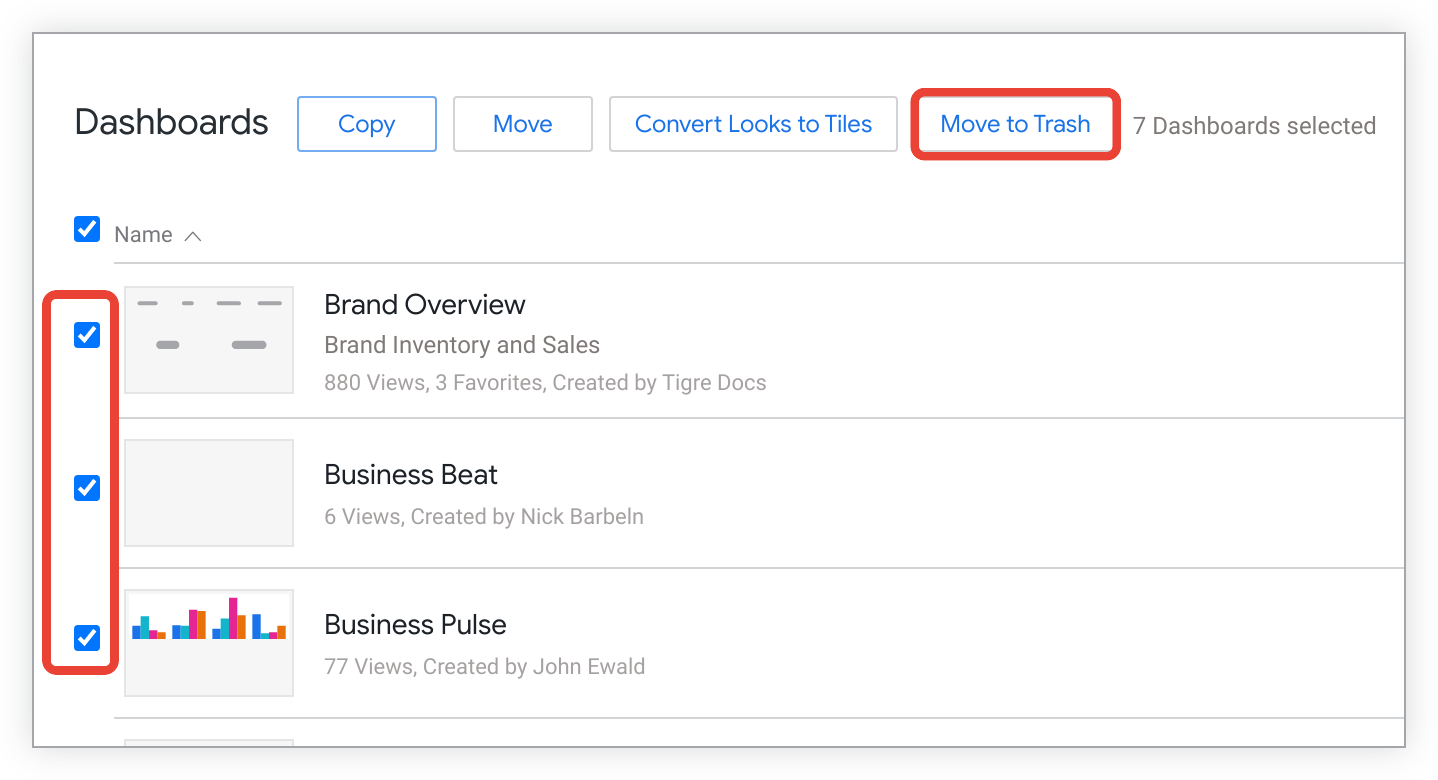
Di jendela konfirmasi, klik OK.
Jika Anda menghapus Look yang merupakan sumber untuk kartu dasbor, kartu dasbor yang ditautkan ke Look akan menampilkan error Element not found.
Untuk dasbor, jendela konfirmasi dapat menampilkan opsi Move an additional X Looks associated with the above Dashboards to the trash.
Jika opsi ini dipilih, Move an additional X Looks associated with the above Dashboards to the trash akan menghapus Look apa pun yang terkait dengan dasbor. Namun, Looker hanya menghapus Look yang tidak dijadwalkan untuk pengiriman data, digunakan di dasbor lain, difavoritkan, atau publik. Arahkan kursor ke link di bagian bawah jendela konfirmasi untuk melihat daftar Look yang diidentifikasi untuk dihapus.
Jika Anda tidak melihat opsi Move an additional X Looks associated with the above Dashboards to the trash, Looker belum mengidentifikasi Look yang dapat dihapus dengan aman.