

在 Looker 中,您可以擷取一系列網址中的任一網址,其他 Looker 使用者或 Looker 執行個體外部的使用者可透過這些網址開啟查詢或 Look。如要將資料從 Looker 傳送至 Looker 以外的其他目的地,您可以發布含有公開網址的 Look,然後透過本頁面所述的其中一種方法傳送及共用網址。
分享查詢網址
執行查詢後,您可以將查詢的網址分享給其他 Looker 使用者。他們會看到相同的查詢和資料視覺化 (如有)。
分享網址時,請注意下列事項:
- 與他人共用網址時,您分享的是查詢,而非實際資料。這表示從您提取查詢到同事執行查詢的這段期間,資料可能會變更。舉例來說,如果您設定查詢來查看「今天」的資料,使用者在您傳送網址的隔天存取該網址時,資料可能會變更。
- 這些網址不會過期,也無法撤銷。不過,只有能存取 Looker 執行個體和資料的使用者才能開啟連結,因此傳送連結不會造成安全疑慮。
瀏覽器網址
如要分享網址,最簡單的方法是從瀏覽器的網址列複製網址。

短網址
有時,您可能想將同事導向探索查詢,這時最好分享較短的網址。如要這麼做,請選取頁面右上角附近的齒輪下拉式選單,然後依序選取「分享」和「縮短網址」:
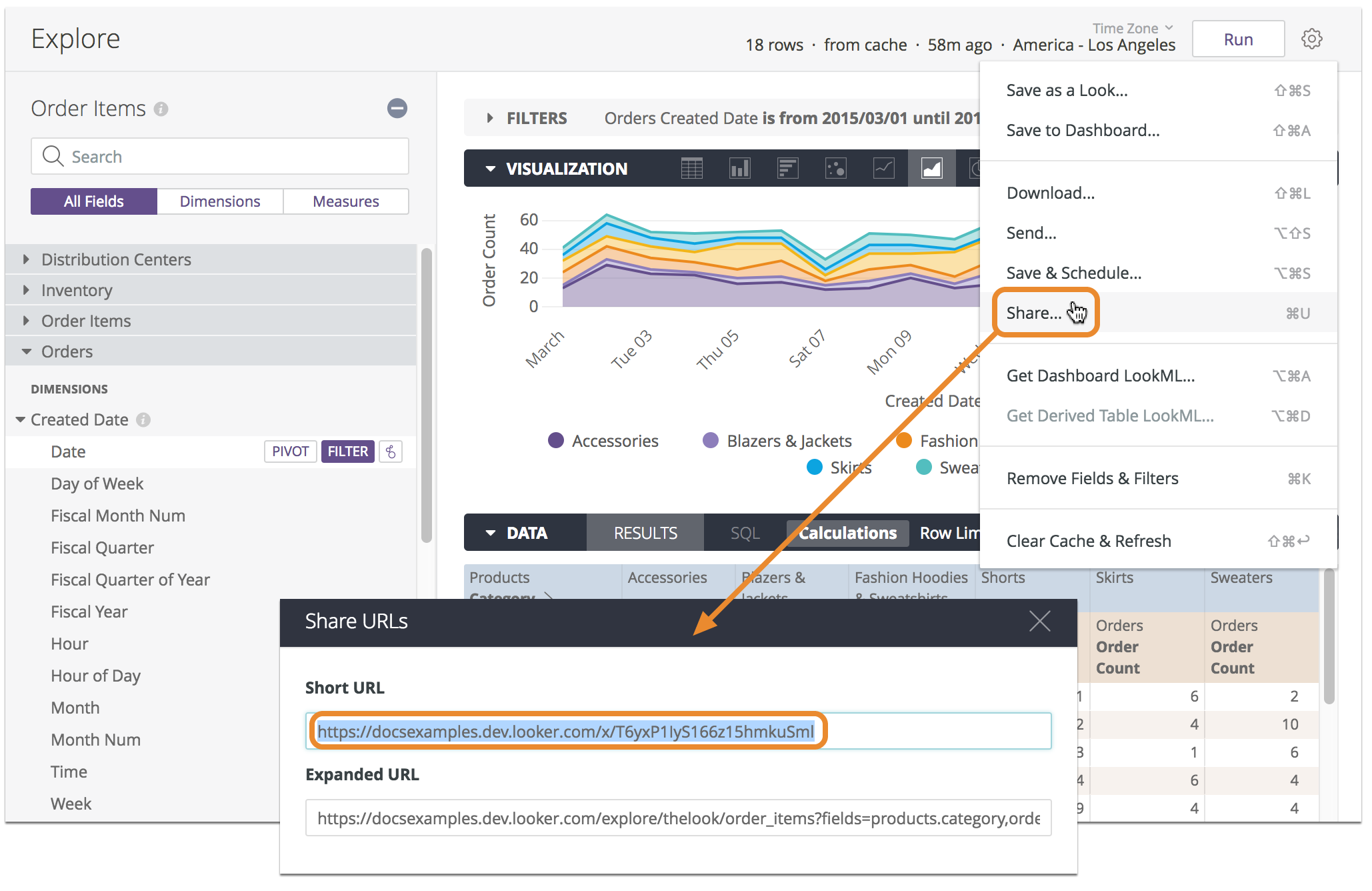
「短網址」包含探索活動的代碼。代碼是隨機選擇的短字串,會取代網址中的內容 ID 值。舉例來說,在短網址 https://docserver.cloud.looker.com/x/79WcoBSRqh8YVglvYe6mHL 中,字串 79WcoBSRqh8YVglvYe6mHL 就是代碼。
完整網址
「分享網址」視窗也會提供「完整網址」選項。完整網址會顯示查詢的所有詳細資料,包括欄位和篩選條件。如果開發人員想修改含參數的網址,這項資訊就很有用。這項功能在自訂 LookML 欄位或外部工具中通常很有用。
分享資訊主頁網址
在資訊主頁的三點選單中選取「取得連結」選項,即可開啟彈出式視窗,其中包含資訊主頁的連結,可供複製及分享。
根據預設,「在網址中加入目前的篩選器值」切換鈕會啟用,連結會包含目前顯示在資訊主頁上的篩選器值網址參數。也就是說,如果您暫時變更篩選器值,使其與預設值不同,連結會顯示套用變更後篩選器值的資訊主頁。如果沒有暫時變更任何篩選器值,連結會顯示預設篩選器值的資訊主頁。如果已啟用交叉篩選,連結也會顯示目前套用至資訊主頁的任何交叉篩選器。
選取「取得連結」,即可查看資訊主頁的 Slug。Slug 是隨機選擇的短字串,會取代網址中的內容 ID 值。舉例來說,在資訊主頁網址 https://docserver.cloud.looker.com/dashboards/CQ1fu99Z9Y1ggq2wcHDfMm 中,字串 CQ1fu99Z9Y1ggq2wcHDfMm 就是 Slug。
如果停用「在網址中加入目前的篩選器值」切換鈕,彈出式視窗會顯示較短的連結,其中包含預設篩選器值,且未套用交叉篩選器。
如要查看資訊主頁,知道連結的使用者必須有權存取儲存資訊主頁的 Looker 執行個體,以及存取圖塊所依據的資訊主頁和模型。