

角色、權限集和模型集會一併使用,管理使用者可執行的動作和可查看的內容。您可以在管理面板的「使用者」部分中,透過「角色」頁面查看、設定及指派角色、權限集和模型集。
如要搜尋特定角色、權限集和模型集,請在右上角的搜尋框中輸入搜尋字詞,然後按下 Enter 鍵。
定義
- 角色會定義使用者或群組在 Looker 中特定模型的權限。如要建立角色,請將一組權限集與一組模型集合併。
- 權限集會定義使用者或群組可執行的操作。您可以選取要指派給使用者或群組的權限組合。權限集必須做為角色的一部分,才能發揮作用。
- 模型集會定義使用者或群組可查看的資料和 LookML 欄位。選取使用者或群組應有權存取的 LookML 模型組合。必須做為角色的一部分使用,才能發揮任何作用。
管理角色
角色是由一組權限集和一組模型集組成。一般來說,角色會以機構中的人員類型或人員群組命名,例如管理員、Looker 開發人員、財務團隊等,但您也可以採用自己的命名慣例。
使用者在 Looker 中可以有多個角色。如果使用者在公司中擔任多個角色,或您想建立複雜的模型存取系統,這項功能就非常實用。
建立、編輯及刪除角色
如要建立角色,請按照下列步驟操作:
- 按一下「角色」頁面頂端的「新增角色」按鈕。
Looker 會顯示「New Role」(新角色) 頁面,您可以在其中設定下列設定:
確認角色設定無誤後,請按一下頁面底部的「新角色」按鈕。
建立角色後,如要編輯角色,請在「角色」頁面中,按一下角色右側的「編輯」按鈕。按一下「編輯」按鈕後,系統會將您帶往該角色的「編輯角色」頁面,您可以在該頁面編輯名稱、權限集、模型集,以及指派給角色的群組或使用者。
如要刪除角色,請在「角色」頁面中,按一下角色右側的「刪除」按鈕。
預設角色
對於新例項,Looker 會建立下列預設角色,每個角色都包含同名的預設權限集:
- 管理員
- 透過 IAM 指派的管理員
- 開發人員
- Gemini
- 對話式數據分析代理管理員
- 對話式數據分析使用者
- 支援進階編輯器
- 支援基本編輯者
- 客戶工程師進階編輯者
- 使用者
- 檢視者
下列各節的預設角色有使用條件。
透過 IAM 指派的管理員
「透過 IAM 管理」角色僅適用於 Looker (Google Cloud Core),且只能透過 Google Cloud 控制台管理。詳情請參閱「使用 OAuth 和 IAM 進行驗證和授權」和「管理員 Looker 角色與透過 IAM 管理員 Looker 角色」說明文件。
「透過 IAM 管理」角色會使用「管理」權限集。
Gemini
「Gemini」角色無法重新命名或刪除。根據預設,這個角色的權限集會套用至 Looker 執行個體上的所有模型。這個角色包含 Gemini 權限集,使用者只要具備其他必要權限,就能在 Looker 執行個體中透過 Gemini 執行下列工作:
- 編寫 LookML:使用者必須擁有 Looker 角色,且該角色在 LookML 專案中至少有一個模型具備
develop權限。 - 建立自訂 Looker 圖表:前提是他們也擁有包含
can_override_vis_config權限的 Looker 角色。 - 如果使用者擁有包含
access_data權限的 Looker 角色,即使未在 Looker 中獲派explore權限,也能在數據分析中使用對話式分析查詢 Looker 探索資料。
如要使用 Looker 的對話式數據分析,必須具備額外權限,您可以透過「對話式數據分析代理程式管理員」或「對話式數據分析使用者」角色取得這些權限。
如要進一步瞭解 Gemini in Looker 功能,請參閱 Gemini in Looker 總覽。
對話式數據分析代理管理員
對話式數據分析代理管理員角色包含 Looker 執行個體上所有模型的對話式數據分析代理管理員權限集。具備這個角色的使用者可以建立、編輯、共用及刪除使用 Looker 探索的對話式數據分析資料代理。
對話式數據分析使用者
「對話式數據分析使用者」角色包含 Looker 執行個體中所有模型的「對話式數據分析使用者」權限集。只要使用者已獲授權可查看資料代理程式,就能在 Looker 中與任何對話式數據分析資料代理程式對話。
支援進階編輯器和基本編輯器
如果 Looker 管理員已停用「分層支援存取權」實驗室功能,這些角色就不會顯示在 Looker (舊版) 執行個體上。如果執行個體使用私人連線 (私人服務存取權或 Private Service Connect) 網路或混合連線網路,這些角色就不會顯示在 Looker (Google Cloud Core) 執行個體上。
「支援進階編輯者」和「支援基本編輯者」角色無法編輯、刪除,也無法指派給支援存取權使用者以外的使用者。
為使用者指派預設角色
如要更新個別使用者的設定來指派預設角色,請按照下列步驟操作:
- 前往「管理」面板的「使用者」部分,然後前往「使用者」頁面。
- 選取要變更權限的使用者或群組。
- 從「角色」下拉式選單中選取角色名稱。
- 選取「儲存」即可保留這些設定。
權限集
權限集會定義使用者或群組可執行的動作。管理員可以使用 Looker 的預設權限集,或建立原始權限集,同時留意權限依附元件。
如要進一步瞭解所有可用權限及其類型,請參閱權限清單。
預設權限集
如果是新安裝的 Looker,系統會提供多個預設權限集,方便您開始使用:
建立新角色時,這些權限組合會顯示為選項。選取其中一個權限組合後,Looker 會顯示內含的權限清單。
建立權限集
如要建立權限集,請按一下「角色」頁面頂端的「新增權限集」按鈕。Looker 會顯示一個頁面,讓您輸入權限集名稱,並選取應包含的權限。視需要設定權限集後,請按一下頁面底部的「新增權限集」按鈕。
建立權限集後,如要編輯或刪除,請在「角色」頁面中,按一下權限集右側的「編輯」或「刪除」按鈕。
權限和依附元件
部分權限必須依賴其他權限才能正常運作。舉例來說,如果使用者想在 LookML 中開發,就必須先能查看 LookML。
建立權限集時,您會看到縮排的可用權限清單。如果某項權限縮排在另一項 (上層) 權限下方,您必須先選取上層權限。權限清單可能如下所示:
☑️ access_data
  ☑️ see_lookml_dashboards
  ☑️ see_looks
    ☑️ see_user_dashboards
在這個範例中,Looker 會使用縮排來表示下列項目:
access_data權限可隨時選取。- 如要使用「
see_lookml_dashboards」和「see_looks」權限,請先選取「access_data」權限。 see_user_dashboards權限取決於see_looks權限,而see_looks權限則取決於access_data權限。
如要選取子項權限,請先選取父項權限。
權限和 Looker 授權
Looker 授權會將使用者分為三種:
- 開發人員 (管理員)
- 標準 (建立者)
- 檢視者
授予使用者的權限會決定該使用者在 Looker 授權中的分類:
如果使用者具備管理員預設角色,或至少擁有下列其中一項權限,就會歸類為開發人員 (管理員) 使用者:
如果使用者沒有任何開發人員 (管理員) 權限,但具備下列至少一項權限,就會歸類為標準 (建立者) 使用者:
如果使用者擁有
access_data權限,但沒有任何開發人員 (管理員) 權限和標準 (建立者) 權限,就會歸類為檢視者。
權限清單
權限可分為三種類型:
- 特定模型:這類權限只會套用至屬於相同角色的模型集。這項權限會套用至個別模型或模型集,而非整個 Looker 執行個體。
- 連線專屬:這類權限適用於連線層級。如果使用者擁有這類權限,即使連線用於其他使用者沒有資料存取權的模型,使用者仍可在管理面板中,查看使用與模型相關聯連線的頁面內容。
- 執行個體範圍:這類權限適用於整個 Looker 執行個體,共有三種:
- NN = 無法存取內容,無法存取選單:使用者可透過這些權限在整個 Looker 執行個體中執行特定功能,但無法存取角色模型集未包含的模型內容。
- CN = 內容存取權,無選單存取權:使用者擁有這些權限後,就能存取整個 Looker 執行個體的內容和查詢資訊,即使內容和查詢是根據角色模型集未納入的模型也一樣。
- CM = 內容存取權、選單存取權:這些權限可能會向非管理員使用者公開「管理」選單的部分內容,並允許使用者查看與其角色模型集未包含的模型相關的內容和查詢資訊。
下表列出 Looker 中所有可用的權限,並依權限在「管理」部分的「新增權限集」頁面上的顯示順序排列:
| 權限 | 取決於 | 類型 | 定義 |
|---|---|---|---|
access_data |
無 | 特定模型適用 | 使用者可以存取 Looker 資料,但僅限管理員指定的資料。幾乎所有 Looker 功能都需要這項權限。如果使用者具備這項權限,並獲准存取特定專案中的任何模型,即可存取該專案「資料」部分中的任何檔案 (例如 JSON 自訂地圖檔案)。擁有這項權限的數據分析使用者,可以在使用 Looker 連接器的數據分析報表中查看 Looker 資料。 |
see_lookml_dashboards |
access_data |
特定模型適用 | 使用者可以看到 LookML |
see_looks |
access_data |
特定模型適用 | 使用者可以在資料夾中查看已儲存的 Look (但無法查看資訊主頁)。使用者必須擁有相關模型的 explore 權限,才能探索這些 Look。使用者也需要「查看」內容存取權,才能查看資料夾中的 Look 圖表。 |
see_user_dashboards |
see_looks |
特定模型適用 | 使用者可以查看資料夾中的使用者定義資訊主頁,但必須具備任何相關模型的explore權限,才能探索這些資訊主頁。使用者也需要查看內容存取權,才能查看資料夾中的資訊主頁。如果使用者同時具備save_dashboards權限,以及資料夾的管理存取權、編輯內容存取權,就能在該資料夾中建立使用者定義的資訊主頁。 |
explore |
see_looks |
特定模型適用 | 使用者可以存取及使用「探索」頁面,產生 Look 和資訊主頁。如果沒有這項權限,使用者只能查看已儲存的資訊主頁 (前提是已授予 see_lookml_dashboards 或 see_user_dashboards)。擁有這項權限的數據分析使用者,可以在數據分析中根據 Looker 探索建立資料來源,也可以在數據分析中查看及編輯該資料來源的設定。 |
create_table_calculations |
explore |
執行個體 Wide NN | 使用者可以查看、編輯或新增資料表計算 |
create_custom_fields |
explore |
執行個體 Wide NN | 使用者可以查看、編輯或新增自訂欄位;只有 explore 權限的使用者只能查看自訂欄位。 |
can_create_forecast |
explore |
執行個體 Wide NN | 使用者可以在視覺化內容中建立及編輯預測;如果使用者沒有這項權限,只能查看有權存取內容中的現有預測。 |
can_override_vis_config |
explore |
執行個體 Wide NN | 使用者可以存取「圖表設定編輯器」,修改視覺化效果的 Highchart API JSON 值,並自訂視覺化效果的外觀和格式。 |
save_content |
see_looks |
執行個體 Wide NN | 這項權限是 save_dashboards、save_looks 和 create_public_looks 的父項權限。授予這項權限時,必須搭配 save_dashboards 或 save_looks。 |
save_dashboards |
save_content |
執行個體 Wide NN | 使用者可以儲存及編輯資訊主頁。如要從資訊主頁探索任何相關模型,使用者必須具備 explore 權限。如要下載內容,使用者必須具備 download_with_limit 和/或 download_without_limit 權限。 |
save_looks |
save_content |
執行個體 Wide NN | 使用者可以儲存及編輯 Look。如要透過 Look 探索任何相關模型,使用者必須具備 explore 權限。如要下載內容,使用者必須具備 download_with_limit 和/或 download_without_limit 權限。 |
create_public_looks |
save_looks |
特定模型適用 | 使用者可以將已儲存的 Look 標示為公開,系統隨即會產生網址,讓使用者無須驗證即可存取該 Look。 |
download_with_limit |
see_looks |
特定模型適用 | 這項權限適用於 Looker 中的 Look 和資訊主頁,以及使用 Looker 連接器的數據分析報表。 使用者可以下載資料,但必須指定 5,000 列以下的限制,以免下載大量資料時發生記憶體問題。 具備這項權限的數據分析 Pro 使用者,可以下載使用 Looker 連接器的數據分析報表。 |
download_without_limit |
see_looks |
特定模型適用 | 這項權限適用於 Looker 中的 Look 和資訊主頁,以及使用 Looker 連接器的數據分析報表。 與 具備這項權限的數據分析 Pro 使用者,可以下載使用 Looker 連接器的數據分析報表。 |
schedule_look_emails |
see_looks |
特定模型適用 | 這項權限適用於 Looker 中的 Look 和資訊主頁,以及使用 Looker 連接器的數據分析報表。使用者可以排定傳送時間,透過電子郵件傳送任何含有視覺化圖表的 Look、資訊主頁和查詢,前提是他們具有資料存取權。使用者可以排定在資料群組觸發、管理快取,以及重建相關 PDT 後,再進行傳送。如要傳送或排定傳送「系統活動」資訊主頁,使用者必須有權存取所有模型。如果使用者也獲派 create_alerts 權限,就能傳送電子郵件快訊通知。Looker 管理員可以透過「管理」面板「設定」頁面的「電子郵件網域允許清單」,控管 Looker 使用者和嵌入使用者可將電子郵件傳送至哪些網域。如果使用者也獲派 schedule_without_limit 權限,在傳送 Look 或探索時,可以選取「所有結果」,傳送查詢結果中的所有資料列。如果沒有 schedule_without_limit 權限,使用者傳送的 Look 或探索資料會受到 5,000 列的列數限制。具備這項權限的數據分析 Pro 使用者,可以排程傳送使用 Looker 連接器的 Looker Studio 報表。 |
schedule_external_look_emails |
schedule_look_emails |
特定模型適用 | 使用者可以透過電子郵件傳送任何具有視覺化效果的 Look、資訊主頁和查詢,前提是他們具有資料存取權。使用者可以排定在資料群組觸發、管理快取,以及重建相關 PDT 後,再進行傳送。如要傳送或排定傳送「系統活動」資訊主頁,使用者必須有權存取所有模型。 如果使用者也擁有 create_alerts 權限,就能傳送電子郵件快訊通知。無論管理員面板「設定」頁面的「電子郵件網域允許清單」是否包含任何電子郵件網域,使用者都能將內容傳送或快訊通知電子郵件傳送至任何網域的電子郵件地址。 |
create_alerts |
see_looks |
執行個體 Wide NN | 這項權限適用於 Looker 中的資訊主頁,以及使用 Looker 連接器的數據分析圖表。 使用者可以在資訊主頁的動態磚中建立、複製及刪除自己的快訊,也可以查看及複製其他使用者標示為「公開」的快訊。使用者必須登入 Slack,才能查看傳送 Slack 通知的資訊主頁動態磚快訊。使用者可以在「管理快訊」使用者頁面中,查看、編輯、停用及啟用自己擁有的快訊。使用者必須具備「 具備這項權限的數據分析 Pro 使用者,可以在使用 Looker 連接器的數據分析報表上建立、複製及刪除快訊。 |
follow_alerts |
see_looks |
執行個體 Wide NN | |
send_to_s3 |
see_looks |
特定模型適用 | 使用者可以將任何具有視覺化效果的 Look、資訊主頁和查詢傳送至 Amazon S3 值區,前提是他們必須擁有資料存取權。使用者可以排定在資料群組觸發、管理快取,以及重建相關 PDT 後,再進行傳送。 這項權限會套用至個別模型或模型集,而非整個 Looker 執行個體。 |
send_to_sftp |
see_looks |
特定模型適用 | 使用者可以將任何具有資料存取權的 Look、資訊主頁和查詢 (含視覺化) 傳送至 SFTP 伺服器。使用者可以排定傳送時間,在資料群組觸發、管理快取,以及重建相關 PDT 後傳送。 這項權限會套用至個別模型或模型集,而非整個 Looker 執行個體。 |
send_outgoing_webhook |
see_looks |
特定模型適用 | 使用者可以將任何具有視覺化效果的 Look、資訊主頁和查詢傳送至 Webhook,前提是他們必須擁有資料存取權。使用者可以排定在資料群組觸發、管理快取,以及重建相關 PDT 後,再進行傳送。 這項權限會套用至個別模型或模型集,而非整個 Looker 執行個體。 |
send_to_integration |
see_looks |
特定模型適用 | 使用者可透過 Looker Action Hub,將任何具有視覺化效果的 Look、資訊主頁和查詢傳送至與 Looker 整合的第三方服務,前提是使用者必須有資料存取權。如果使用自訂動作和使用者屬性,使用者必須擁有這項權限且指定使用者屬性的屬性值不得為空值或無效,才能將 Looker 內容傳送至該動作目的地。這項權限與資料動作無關。使用者可以安排在資料群組觸發、管理快取,以及重建相關 PDT 後傳送資料。 這項權限會套用至個別模型或模型集,而非整個 Looker 執行個體。 |
schedule_without_limit |
see_looks |
特定模型適用 | 已新增 26.2 如果使用者同時具備這項權限和至少一項可傳送 Looker 內容的權限,就能傳送 Look 或探索,並傳送所有資料列。這項權限會讓 Looker 排程器中的 Look 和探索顯示「所有結果」選項。 |
see_sql |
see_looks |
特定模型適用 | 使用者在探索資料時,以及查詢導致任何 SQL 錯誤時,都可以存取「SQL」分頁。 |
see_lookml |
see_looks |
特定模型適用 | 使用者擁有 LookML 的唯讀存取權。使用者必須具備這項權限,才能在「管理」面板中看到「前往 LookML」連結。
如要讓使用者編輯 LookML,您也必須授予 develop 權限。
NOTE:這項權限與模型集互動時,可能會發生非預期的情況。如果您將 see_lookml 權限指派給使用者,並允許該使用者查看專案中的任何模型,他們就能查看該專案中所有模型的 LookML。不過,他們仍無法查詢您未允許的模型。 |
develop |
see_looks |
特定模型適用 | 使用者可以對 LookML 進行本機變更,但除非他們也具備 deploy 權限,否則無法讓所有人都能使用這些變更。如要查看「說明」選單中的「取得支援」選項,以及Looker IDE 中的中繼資料,使用者必須具備這項權限。此外,使用者也需要這項權限,才能存取「探索」齒輪選單中的「重建衍生資料表並執行」選項。這項權限並非模型專屬,因此使用者只要在一個模型中具備這項權限,就能在所有模型中存取「重建衍生資料表並執行」選項。NOTE:這項權限與模型集互動時,可能會發生非預期的情況。如果您將 develop 權限指派給使用者,並允許該使用者查看專案中的任何模型,他們就能為該專案中的所有模型開發 LookML。不過,他們仍無法查詢您未允許的模型。 |
deploy |
develop |
執行個體 Wide NN | 使用者可以將本機 LookML 變更推送至正式環境,讓所有人都可使用這些變更。 |
support_access_toggle |
develop |
執行個體 Wide NN | 使用者可以啟用或停用 Looker 分析師對 Looker 執行個體的存取權。 |
manage_project_models |
develop |
特定模型適用 | 使用者可以在「編輯模型設定」頁面,為允許的模型新增、編輯或刪除模型設定。設定模型時,使用者只能使用專案範圍的連線。NOTE:這項權限與模型集互動時,可能會發生非預期的情況。如果您建立的角色具有 manage_project_models 權限,該角色就會授予存取權,讓使用者存取與角色模型集中的任何模型共用專案的所有模型。 |
use_global_connections |
manage_project_models |
特定模型適用 | 使用者可以透過任何專案範圍的連線或任何執行個體範圍的連線,設定允許使用的模型。 |
manage_project_connections_restricted |
develop |
特定型號 CM | 使用者可以在「管理」選單中看到「連結」頁面。他們可以查看、編輯及建立模型集中任何專案的專案範圍連線。不過,他們只能編輯下列連線設定:
manage_project_connections_restricted 權限指派給使用者,使用者就能查看、編輯及建立模型集中任何專案的專案範圍連線。
|
manage_project_connections |
manage_project_connections_restricted |
特定型號 CM | 使用者可以在「管理」選單中看到「連結」頁面。他們可以查看、編輯及建立模型集中任何專案的專案範圍連線。NOTE:這項權限與模型集互動時,可能會發生非預期的情況。如果您將 manage_project_connections_restricted 權限指派給使用者,該使用者就能查看、編輯及建立模型集中任何專案的專案範圍連線。 |
see_ci |
develop |
執行個體 Wide NN | 已新增 25.6 使用者可以查看持續整合執行作業的結果、查看持續整合套件頁面,以及執行測試套件。 |
manage_ci |
see_ci |
執行個體 Wide NN | 新增 25.6 使用者可以建立持續整合套件、管理持續整合使用者,以及設定與持續整合的 Git 連線。只有管理員可以為 Looker 執行個體啟用「持續整合」功能。 |
use_sql_runner |
see_lookml |
特定模型適用 | 使用者可以透過SQL Runner,對允許的連線執行原始 SQL。無論使用者是否具備 download_with_limit 或 download_without_limit 權限,都能使用 SQL Runner 齒輪選單中的「下載」選項下載結果。 |
certify_content |
access_data |
特定模型適用 | 新增 25.20 使用者可以certify資訊主頁、Look 和自助式探索。只有在執行個體啟用「存取內容認證」實驗室功能時,才能使用這項權限。 |
clear_cache_refresh |
access_data |
特定模型適用 | 使用者可以清除快取,並重新整理內部和嵌入式資訊主頁、資訊主頁圖塊、Look 和探索。如果現有的權限集包含下列任一權限:see_user_dashboards、see_lookml_dashboards 或 explore,系統會自動將 clear_cache_refresh 權限新增至該權限集。clear_cache_refresh 權限不會自動套用至任何內建角色。擁有這項權限的數據分析使用者,可以在使用 Looker 連接器的數據分析報表中重新整理 Looker 資料。 |
see_drill_overlay |
access_data |
特定模型適用 | 使用者可以查看深入分析資訊的結果,但無法探索這些結果。如果授予 explore 權限,系統也會自動授予這項權限 (即使未勾選)。使用者也必須具備 explore 權限,才能以 PNG 格式下載深入分析結果。 |
manage_schedules |
無 | 特定型號 CM | 新增 25.2 使用者可以在指定模型的「時間表」頁面重新指派及刪除時間表。使用者無法透過這項權限查看「排程記錄」頁面。 |
manage_spaces |
無 | 執行個體廣播 CN | 使用者可以建立、編輯、移動及刪除資料夾。使用者也需要「管理存取權」、「編輯」內容存取權。 |
manage_homepage |
無 | 執行個體 Wide NN | 使用者可以編輯及新增側欄內容,所有 Looker 使用者都會在預先建立的 Looker 首頁上看到這些內容。 |
manage_models |
無 | 執行個體廣播 CN | 每個 LookML 模型都會對應至「管理 LookML 專案」頁面上的特定資料庫連線組合。具備這項權限的使用者可以設定這些對應關係、建立新專案及刪除專案。獲得這項權限的非管理員使用者,可以存取模型允許的所有連線。NOTE:這項權限與模型集互動時,可能會發生非預期的情況。如果將 manage_models 權限指派給使用者,該使用者就能存取執行個體中所有專案的所有模型。 |
create_prefetches |
無 | 整個執行個體 | 強烈建議不要預先擷取資料,改用資料群組。 |
login_special_email |
無 | 整個執行個體 | 即使您已在執行個體中啟用其他登入機制 (例如 Google、LDAP 或 SAML),使用者仍可透過電子郵件/密碼憑證登入。這項功能對顧問或其他不屬於一般驗證系統的使用者來說,可能很有幫助。 |
embed_browse_spaces |
無 | 執行個體 Wide NN | |
embed_save_shared_space |
無 | 整個執行個體 | 允許具有 save_content 權限的使用者將內容儲存到機構的「共用」資料夾 (如有)。如果使用者擁有 save_content 權限,但沒有 embed_save_shared_space 權限,只能將內容儲存至個人嵌入資料夾。 |
manage_embed_settings |
無 | 執行個體寬度 CM | 使用者可以在「管理」選單的「平台」部分,前往「嵌入」頁面編輯嵌入設定。 |
manage_themes |
無 | 執行個體寬度 CM | 使用者可以在「管理」選單的「平台」部分,透過「主題」頁面設定內嵌資訊主頁、Look 和探索的主題。只有在執行個體已啟用主題時,才能使用這項權限。 |
manage_internal_themes |
無 | 執行個體寬度 CM | 使用者可以在「管理」選單的「平台」部分,透過「主題」頁面,設定 Looker 內部 (非嵌入式) 資訊主頁的主題設定。只有在執行個體啟用內部資訊主頁主題實驗室功能時,才能使用這項權限。 |
manage_privatelabel |
無 | 執行個體寬度 CM | 使用者可以在「管理」選單的「平台」部分,前往「自有品牌」頁面設定自有品牌。只有在執行個體已啟用私人標籤時,才能使用這項權限。 |
see_alerts |
無 | 執行個體寬度 CM | 使用者可以存取「管理」部分的「快訊」和「快訊記錄」頁面,查看 Looker 執行個體上的所有快訊。使用者可以透過「快訊」管理頁面,查看、追蹤、編輯、自行指派及停用其他使用者擁有的快訊。使用者必須有權存取基礎內容,才能透過快訊的視覺化資料 (位於「快訊詳細資料」頁面) 查看或探索快訊,或是前往快訊的資訊主頁。使用者無法透過這項權限,在資訊主頁動態磚中查看、建立、追蹤或刪除快訊。 |
see_queries |
無 | 執行個體寬度 CM | 使用者可以在 Looker 的「管理」部分查看「查詢」頁面。這項權限不會授予使用者在「查詢」頁面終止查詢的權限。 |
see_logs |
無 | 執行個體寬度 CM | 使用者可以在 Looker 的「管理」部分中查看「記錄」頁面。 |
see_users |
無 | 執行個體寬度 CM | 使用者可以在 Looker 的「管理」部分查看「使用者」頁面 (但無法查看「群組」頁面)。使用者無法透過這項權限建立新使用者、查看或建立 API 憑證、重設密碼,或修改使用者或權限。獲授此權限的使用者可以查看執行個體中所有群組的所有使用者,即使是在封閉系統中也一樣。使用者可以查看所有群組名稱和角色名稱,但部分公司可能會將這些視為機密資訊。 |
sudo |
see_users |
執行個體寬度 CM | 使用者可以按一下「使用者」頁面上的「Sudo」按鈕,以其他使用者的身分執行 sudo (也就是暫時繼承其他使用者的權限)。sudo 權限不允許非管理員以管理員身分執行 sudo,但非管理員可能會使用 sudo 提升權限,因此請謹慎操作。 |
manage_groups |
see_users |
執行個體寬度 CM | 使用者可以在「管理」選單的「使用者」部分,透過「群組」頁面建立、編輯及刪除群組,但與「管理」角色相關聯的群組除外。 |
manage_roles |
manage_groups |
執行個體寬度 CM | 使用者可以在「管理」選單的「使用者」部分,透過「角色」頁面建立、編輯及刪除角色 (「管理員」角色除外)。使用者仍無法建立、編輯或刪除權限集或模型集。 |
manage_user_attributes |
see_users |
執行個體寬度 CM | 使用者可以在「管理」選單的「使用者」部分,前往「使用者屬性」頁面建立、編輯及刪除使用者屬性。 |
see_schedules |
無 | 執行個體寬度 CM | 使用者可以在 Looker 的「管理」面板中查看「時間表」和「時間表記錄」頁面。這項權限不會授予使用者在「時間表」和「時間表記錄」頁面中重新指派、編輯或刪除其他使用者時間表的權限。 |
see_pdts |
無 | 連線專屬 | 使用者可以在 Looker 的「管理」部分查看「永久衍生資料表」頁面,並查看專案中 PDT 的相關資訊,這些專案使用的連線與模型相關聯,而使用者對這些模型具有資料存取權。新 Looker 安裝作業的開發人員 預設權限集包含這項權限。這項權限會套用至使用者有資料存取權的連線,而非整個 Looker 執行個體,或個別模型或模型集。 |
see_datagroups |
無 | 特定模型適用 | 使用者可以在 Looker 的「管理」部分查看「資料群組」頁面。使用者可以查看連線名稱、模型名稱,以及模型中定義的資料群組的其他資訊,前提是他們具有該模型的資料存取權。這項權限適用於個別模型或模型集,而非整個 Looker 執行個體或連線。 |
update_datagroups |
see_datagroups |
特定模型適用 | 使用者可以透過 Looker「管理」部分的「資料群組」頁面,觸發資料群組或重設其快取。與具備 see_datagroups 權限的使用者一樣,具備 update_datagroups 權限的使用者可以查看專案中定義的資料群組,這些專案使用的模型是使用者具有資料存取權的模型。這項權限適用於個別模型或模型集,而非整個 Looker 執行個體或連線。 |
see_system_activity |
無 | 執行個體寬度 CM | 使用者可以存取「系統活動」探索和資訊主頁,查看 Looker 執行個體的使用情形、記錄和其他中繼資料。 |
see_admin |
無 | 執行個體寬度 CM | 使用者可以具備管理資源的唯讀存取權,包括「管理」面板中的頁面,但下列頁面除外:
|
mobile_app_access |
無 | 執行個體 Wide NN | 使用者可以透過Looker 行動應用程式,在行動裝置上登入執行個體。如要讓使用者登入 Looker 行動應用程式,請先在 Looker 的「管理」部分中,啟用「一般設定」頁面的「行動應用程式存取權」選項。mobile_app_access 權限可以新增至新的或現有的權限集,且是所有 Looker 預設權限集的一部分。 |
manage_modelsets_restricted |
無 | 特定型號 CM |
已於 25.2 版新增
使用者可以修改擁有 manage_modelsets_restricted 權限的模型集。使用者只能新增自己擁有 manage_modelsets_restricted 權限的模型集所含模型。NOTE:這項權限與模型集互動時,可能會發生非預期的情況。如果您將 manage_modelsets_restricted 權限指派給使用者,並允許該使用者存取專案中的任何模型,他們就能將該專案中的所有模型指派給他們有權存取的模型集。 |
upload_data |
無 | 執行個體 Wide NN | 25.20 版新增功能 使用者可以將檔案上傳至執行個體,建立自助式探索。 |
gemini_in_looker |
無 | 特定模型適用 | 這項權限是 Gemini 預設角色中唯一的權限。這項權限可讓使用者執行下列工作:
|
chat_with_agent |
gemini_in_looker |
特定模型適用 |
已新增 25.18
對話式數據分析使用者可以與資料代理對話,這些代理會使用一或多個 Looker 探索。使用者也必須擁有包含這項權限的角色,以及資料代理所用探索的每個基礎模型上的 access_data 權限。如要進一步瞭解資料代理程式權限,請參閱「建立及管理資料代理程式」。 |
chat_with_explore |
chat_with_agent |
特定模型適用 |
已於 25.18 版新增
如果對話式 Analytics 使用者對探索資料表所依據的模型具備 access_data 權限,即可與 Looker 探索資料表進行對話。 |
save_agents |
chat_with_explore |
特定模型適用 | 25.18 版新增內容 對話式 Analytics 使用者可以建立、編輯、刪除及共用資料代理程式。如要編輯、刪除或共用其他使用者建立的資料代理程式,使用者必須在代理程式使用的每個模型中,獲派包含這項權限的角色。如要進一步瞭解資料代理程式權限,請參閱「建立及管理資料代理程式」。 |
admin_agents |
gemini_in_looker |
特定模型適用 | 已新增 25.18 對話式 Analytics 使用者可以建立、編輯、共用及刪除資料代理程式。有了這項權限,使用者就不必取得資料代理人的內容存取權,即可編輯、刪除或共用其他使用者建立的資料代理人。 |
權限集須知
develop;see_lookml- 在 Looker 的 IDE 中,單一專案可包含多個模型檔案。如果您將develop或see_lookml權限指派給使用者,並允許該使用者查看專案中的任何模型,他們就能開發或查看該專案中所有模型的 LookML。不過,他們仍無法查詢您未允許的模型。manage_models:如果將manage_models權限指派給使用者,該使用者就能存取執行個體中所有專案的所有模型。manage_modelsets_restricted:如果將manage_modelsets_restricted權限指派給使用者,對方就能指派有權存取的專案中的任何模型。manage_project_connections:如果將manage_project_connections_restricted或manage_project_connections權限指派給使用者,使用者就能查看、編輯及建立模型集中任何專案的專案範圍連線。
模型集
模型集會定義使用者或群組可查看的資料和 LookML 欄位。每個集合都是一份 LookML 模型清單,使用者或群組應可存取這些模型。您可以將模型集視為執行兩項功能:
- 模型集可控管權限適用的 LookML 模型 (如果這些權限是模型專屬)。
- 模型集會限制使用者可查看的資料和 LookML 欄位,因為每個模型都會連線至特定資料庫連線,並包含特定 LookML 欄位。
建立模型集
如要建立模型集,請按照下列步驟操作:

- 按一下「角色」頁面頂端的「新增模型集」按鈕。
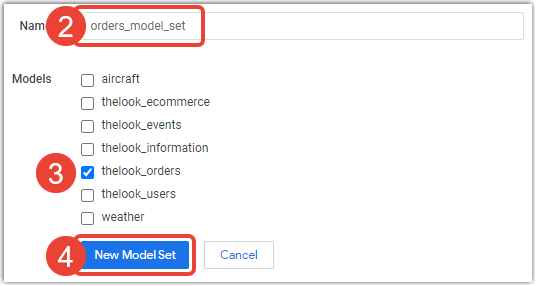
Looker 會顯示「New Model Set」(新模型集) 頁面。輸入新模型集的名稱。
選取要納入新模型集的模型。
按一下頁面底部的「New Model Set」(新增模型集) 按鈕。新的模型集會顯示在「Roles」(角色) 頁面的「Model Sets」(模型集) 部分。
待處理專案中包含的模型會顯示在「New Model Set」(新增模型集) 和「Edit Model Set」(編輯模型集) 頁面的「Models」(模型) 清單中。
刪除或重新命名模型不會變更任何包含該模型的模型集。移除或重新命名模型後,建議 Looker 管理員也使用「編輯模型集」頁面,從任何相關聯的模型集中移除該模型名稱。從模型集中移除已刪除模型的名稱,可避免同名的新模型意外納入該模型集。
如要進一步瞭解模型,請參閱「模型參數」說明文件頁面。
建立多個模型和模型集
以下範例說明如何使用多個模型集來限制資料存取權。假設您有行銷和支援兩個團隊,這兩個團隊不應存取整個模型,因此您會為每個團隊建立個別模型。如要區隔資料存取權,請按照下列步驟操作:
- 將模型複製到兩個新模型中。
- 在第一個新模型中,只納入行銷團隊應有權存取的檢視區塊、欄位和探索。
- 為行銷團隊建立模型集,只包含這個新模型。
- 為行銷團隊建立新角色,其中包含這個新模型集和行銷團隊的適當權限。
- 將這個新角色指派給行銷團隊群組。
- 重複執行步驟 2 至 5,為支援團隊設定第二個模型。
編輯模型集
建立模型集後,請按照下列步驟編輯:
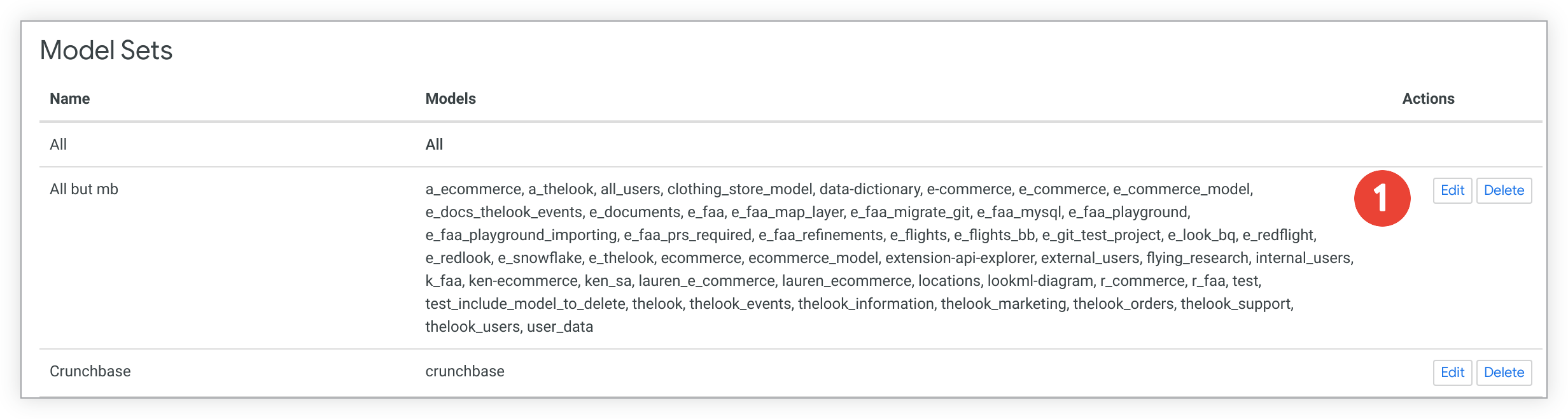
在「角色」頁面中,按一下要編輯模型集右側的「編輯」按鈕。
Looker 會顯示「編輯模型集」頁面。(選用) 在「Name」(名稱) 欄位中輸入模型集的新名稱。
在「模型」部分新增或移除模型集中的模型。
按一下頁面底部的「更新模型集」按鈕。
待處理專案中包含的模型會顯示在「New Model Set」(新增模型集) 和「Edit Model Set」(編輯模型集) 頁面的「Models」(模型) 清單中。
刪除或重新命名模型不會變更任何包含該模型的模型集。移除或重新命名模型後,建議 Looker 管理員也使用「編輯模型集」頁面,從任何相關聯的模型集中移除該模型名稱。從模型集中移除已刪除模型的名稱,可避免同名的新模型意外納入該模型集。
刪除模型集
如要刪除模型集,請在「角色」頁面中,按一下要刪除的模型集右側的「刪除」。
建立及指派自訂角色
自訂角色會結合預設或自訂的權限集,以及預設或自訂的模型集。角色只能根據現有的權限和模型集建立。如果沒有權限集可代表您希望使用者執行的所有動作,或是沒有模型集包含您希望使用者執行的所有動作,您就必須建立權限集或模型集。
使用現有權限和模型集建立自訂角色
如要指派具有現有權限集和現有模型集的自訂角色,請按照下列步驟操作:
- 前往「管理」面板的「使用者」部分,然後前往「角色」頁面。
- 選取「新角色」。
- 輸入新角色的名稱。角色名稱通常會指出該角色允許使用者執行的工作。
- 在「權限集」旁邊,選取要用於這個角色的權限集。所選權限集旁邊會顯示權限集。
- 在「模型集」旁邊,選取要用於這個角色的模型集。所選權限集旁邊會顯示模型集。如要將所選權限集套用至 Looker 執行個體上的所有模型,請選取「全部」。
- (選用) 在「群組」或「使用者」下方,選取要指派自訂角色的群組或使用者。您也可以稍後更新角色設定,將使用者和群組新增至角色,或從「管理」面板的「使用者」或「群組」頁面指派角色。
- 按一下「新角色」即可儲存這個自訂角色。
建立使用新權限和模型集的自訂角色
如要使用新的權限和模型集建立自訂角色,請先前往「管理」面板的「使用者」部分,然後前往「角色」頁面。
如要建立新的權限集,請按照下列步驟操作:
- 選取「New Permission Set」(新的權限集)。
- 在「名稱」欄位中,為新的權限集提供標籤。
- 選取所需權限,然後按一下「新增權限集」。
如要建立新的模型集,請按照下列步驟操作:
- 在「角色」頁面中,選取「新增模型集」。
- 在「名稱」欄位中,輸入新模型集的標籤。
- 選取要套用角色的模型。
- 選取「新增模型集」。
如要使用新權限和模型集建立自訂角色,請按照下列步驟操作:
- 在「角色」頁面中,選取「新增角色」。
- 輸入新角色的名稱。角色名稱通常會指出該角色允許使用者執行的工作。
- 在「名稱」欄位中,為新角色提供標籤。
- 針對「Permission Set」,選取您剛建立的權限集。
- 在「模型集」中,選取要套用
gemini_in_looker權限的特定模型。您可能需要先建立包含適當模型的模型集,才能將模型集指派給新的自訂角色。 - (選用) 在「群組」或「使用者」下方,選取要指派自訂角色的群組或使用者。您也可以稍後更新角色設定,將使用者和群組新增至角色,或從「管理」面板的「使用者」或「群組」頁面指派角色。
- 按一下「新角色」即可儲存這個自訂角色。