您目前查看的是 Looker 26.2 的說明文件。按一下這個連結,即可查看
最新說明文件。
Google uses AI technology to translate content into your preferred language. AI translations can contain errors.
使用圖表設定檔編輯器建立 Sankey 圖表
透過集合功能整理內容
你可以依據偏好儲存及分類內容。
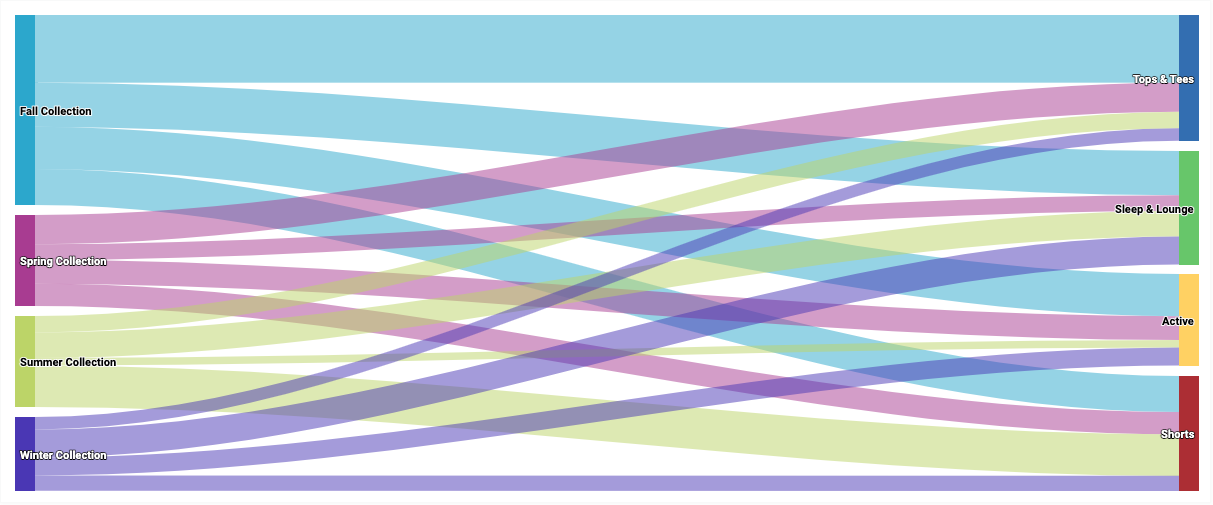
桑基圖會強調從一個狀態到另一個狀態的流程。在 Looker 中,每個維度值都以狀態表示,流程大小則由數值指標值決定。
使用圖表設定編輯器,從 Looker 的柱狀圖開始,即可建立桑基圖。為達最佳效果,請至少使用兩個維度和一項測量指標建立桑基圖。
舉例來說,您可以建立桑基圖,顯示多個「季節性系列」維度值中的「訂單項目數量」指標值,這些值會流入「類別」維度值。每個維度值都以不同顏色的矩形表示。每條線與每個矩形交會處的寬度,對應於該維度的「訂單項目數」指標值。
必要條件
如要存取圖表設定編輯器,您必須具備can_override_vis_config權限。
撰寫 JSON 程式碼片段
如要建立桑基圖,請從下列 JSON 片段開始:
{
chart: {
type: 'sankey'
}
}
建立桑基圖
如要建立桑基圖,請按照下列步驟操作:
在探索中查看柱狀圖,或在 Look 圖表或資訊主頁中編輯柱狀圖。
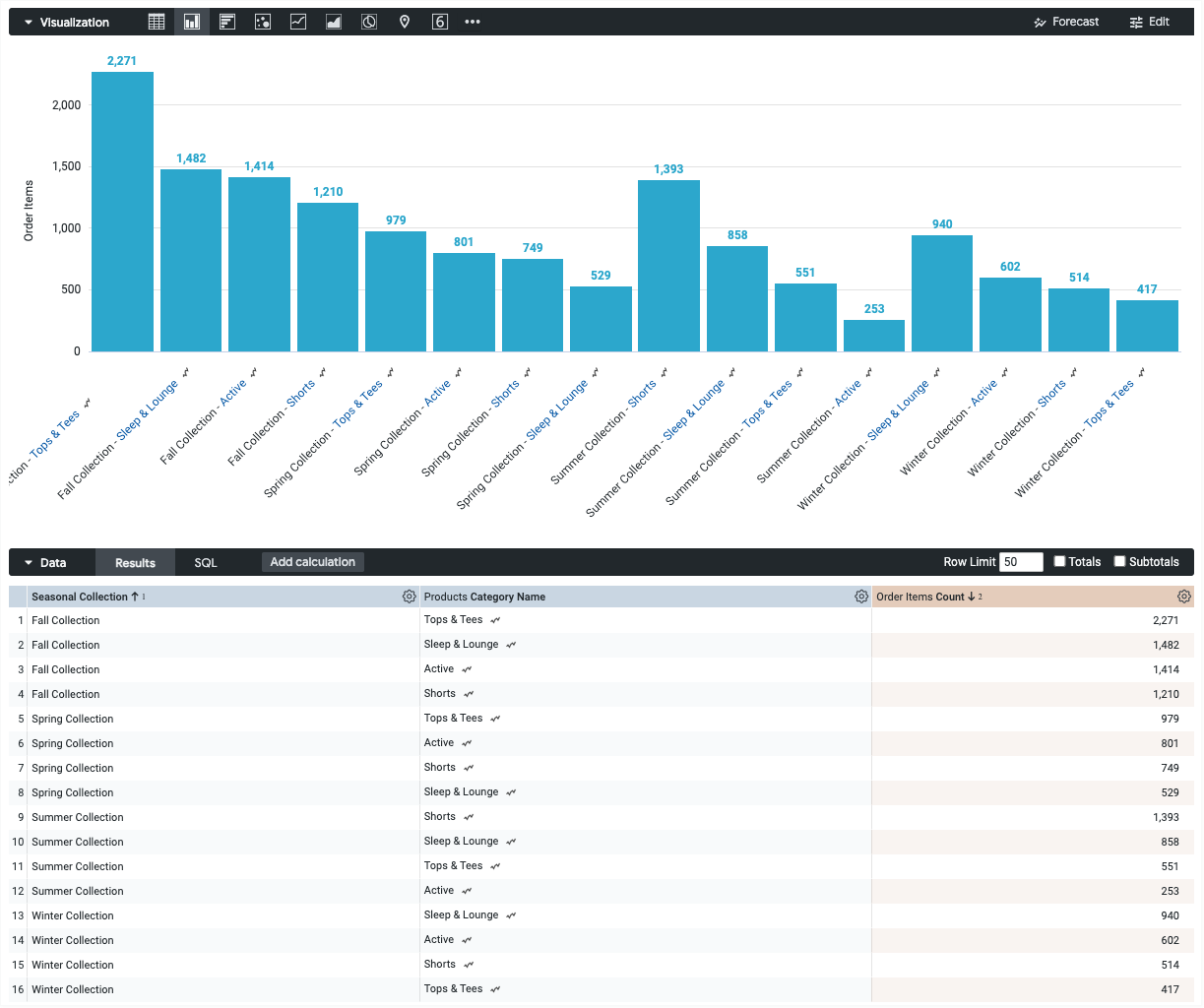
以這個範例來說,建議您從含有兩個維度和一個指標的柱狀圖開始。起始圖表可能類似以下範例:
開啟資料視覺化中的「編輯」選單。
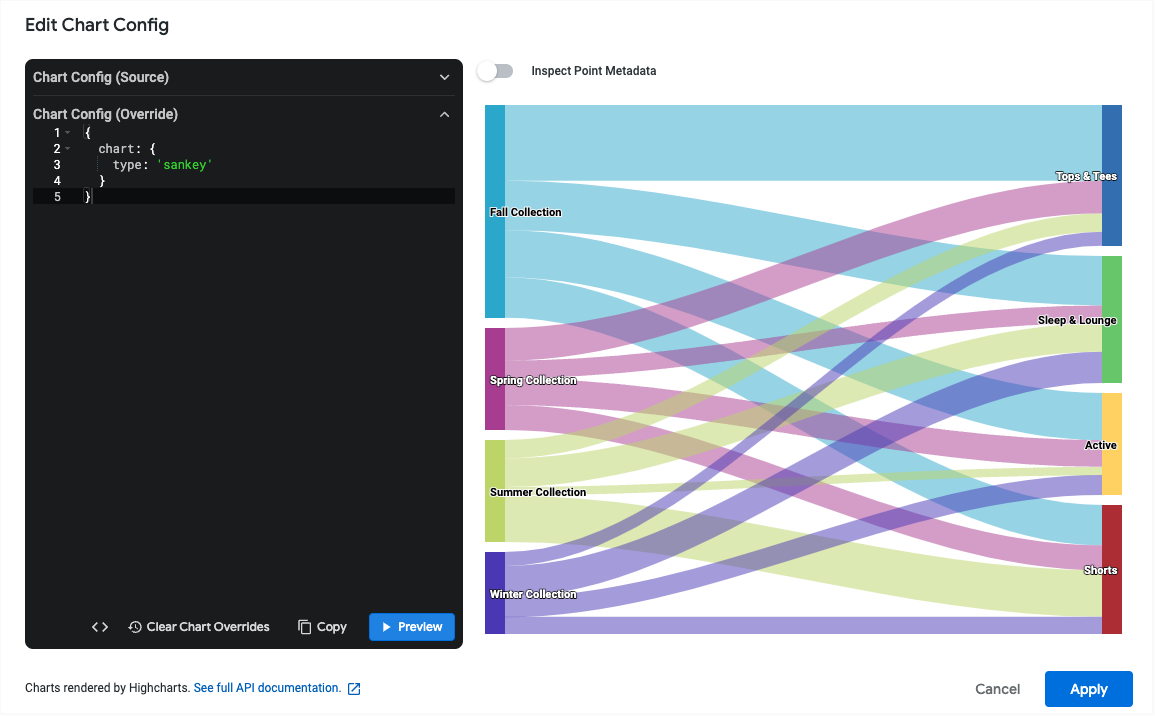
在「Plot」分頁中,按一下「Edit Chart Config」按鈕。Looker 會顯示「編輯圖表設定」對話方塊。
選取「圖表設定 (覆寫)」部分,然後輸入本頁「編寫 JSON 片段」部分中的 HighCharts JSON。
如要讓 Looker 正確設定 JSON 格式,請按一下「<> (Format code)」。
如要測試變更,請按一下「預覽」。
按一下「套用」即可套用變更。系統會使用自訂 JSON 值顯示視覺化內容。

自訂完圖表後,即可儲存。
限制與需求
- 桑基圖至少需要兩個維度和一個度量。
- 桑基圖最多可以顯示 50 列資料。
除非另有註明,否則本頁面中的內容是採用創用 CC 姓名標示 4.0 授權,程式碼範例則為阿帕契 2.0 授權。詳情請參閱《Google Developers 網站政策》。Java 是 Oracle 和/或其關聯企業的註冊商標。
上次更新時間:2026-05-21 (世界標準時間)。
[[["容易理解","easyToUnderstand","thumb-up"],["確實解決了我的問題","solvedMyProblem","thumb-up"],["其他","otherUp","thumb-up"]],[["難以理解","hardToUnderstand","thumb-down"],["資訊或程式碼範例有誤","incorrectInformationOrSampleCode","thumb-down"],["缺少我需要的資訊/範例","missingTheInformationSamplesINeed","thumb-down"],["翻譯問題","translationIssue","thumb-down"],["其他","otherDown","thumb-down"]],["上次更新時間:2026-05-21 (世界標準時間)。"],[],[]]