

La page Projets LookML fournit la liste de tous les projets LookML de l'instance Looker et affiche tous les modèles de chaque projet.
Pour accéder à la page Projets LookML, procédez comme suit :
- Ouvrez le panneau Développer en sélectionnant l'option Développer dans le panneau de navigation.
- Dans le panneau Développer, sélectionnez Projets.
Créer des projets
Cette page de documentation suppose que vous avez déjà créé un projet à l'aide de l'une des méthodes suivantes :
- lors de la génération de modèles sur la page Créer un modèle de Looker.
- en tant que projet vide sur la page Créer un modèle de Looker.
- en utilisant l'ancienne procédure de création d'un projet.
Afficher les projets existants et leurs modèles
Pour afficher la liste des projets existants, accédez à la page Projets LookML.
En mode Production, la page Projets LookML liste les projets qui ont été générés et transférés en production. En mode Développement, la page liste les projets que vous avez extraits de la production ou que vous avez générés vous-même en mode Développement. La page Projets LookML comprend les catégories de base suivantes :
- Section supérieure : les projets listés dans la section supérieure ont été créés et peuvent inclure des fichiers de modèle et de vue générés. Si vous êtes administrateur Looker ou si vous disposez de l'autorisation
developpour au moins un modèle d'un projet, vous pouvez voir le projet dans le panneau Développer et dans la section supérieure de la page. - Section Projets en attente : les projets listés dans la section Projets en attente sont des projets pour lesquels l'administrateur Looker a configuré les connexions autorisées pour un modèle, mais les développeurs Looker n'ont pas encore ajouté le code LookML. Si vous disposez de l'autorisation
develop, vous pouvez voir ces projets. - Section Projets Marketplace : les projets listés dans la section Projets Marketplace ont été créés lorsqu'une application, un bloc ou un plug-in a été installé à l'aide de Marketplace Looker.
Pour savoir comment spécifier un nouveau projet ou un nouveau modèle pour un projet existant, consultez la page de documentation Générer un modèle.
Afficher la fiche d'un projet
La page Projets LookML affiche les éléments suivants pour chaque projet :
- Colonne Projet : nom du projet. Chaque projet peut comporter un ou plusieurs modèles. Sélectionnez le nom du projet pour accéder au LookML correspondant.
- Colonne Modèles : ensemble des fichiers de modèle LookML pour le projet donné. Si votre environnement en mode Développement diffère de celui en production, cette liste peut changer entre le mode Développement et le mode Production. Par exemple, vous avez peut-être créé un modèle en mode Développement que vous n'avez pas encore transféré en production.
- Colonne "Problèmes de configuration" : si un modèle présente un problème, son état indique le problème de configuration.
- Bouton Configurer : si le bouton Configurer est disponible pour un projet, vous pouvez ajouter ou modifier la configuration du modèle pour ce projet.
En cas de problème avec un modèle, son état indique le problème de configuration.
| Problème | Explication |
|---|---|
| Le fichier de modèle LookML n'existe pas encore | Ce problème se produit si une personne a configuré un modèle sur cette page, mais n'a pas encore créé de fichier LookML correspondant. |
| Configuration requise pour l'utilisation | Ce problème se produit si un utilisateur a créé un fichier de modèle LookML dans un projet existant, mais ne l'a pas encore configuré sur cette page. |
| La connexion "x" n'existe pas | Le connection déclaré dans le fichier de modèle n'existe pas (par exemple, s'il a été mal orthographié ou n'a pas encore été créé). |
| Le modèle "x" n'est pas autorisé à utiliser la connexion "y" | Le connection déclaré dans le fichier de modèle n'est pas autorisé selon la configuration de cette page. |
| Un modèle nommé "x" est déjà configuré dans le projet "y" | Les noms de modèles doivent être uniques dans votre instance Looker, même s'ils se trouvent dans des projets différents. |
Afficher la fiche d'un projet Marketplace
La section Projets Marketplace de la page Projets LookML liste les projets créés lors de l'installation d'une application, d'un bloc ou d'un plug-in Marketplace. La fiche de chaque projet Marketplace inclut les éléments suivants :
- Fiche : lien vers la fiche de l'application, du bloc ou du plug-in sur Marketplace Looker.
- Projet : nom du projet. Vous pouvez cliquer sur le nom du projet pour afficher ou modifier son LookML.
- Bouton Afficher le LookML ou Modifier le LookML : vous pouvez accéder à un projet Marketplace en sélectionnant le bouton Afficher le LookML pour le projet principal en lecture seule d'un bloc Marketplace, ou le bouton Modifier le LookML pour son projet de configuration, qui peut être personnalisé. Pour en savoir plus sur la personnalisation des blocs Marketplace Looker, consultez la page de documentation Personnaliser les blocs Marketplace Looker.
- Modèles : ensemble de fichiers de modèle LookML pour le projet donné.
- Bouton Configurer : si le bouton Configurer est disponible à côté de la fiche du projet, vous pouvez ajouter ou modifier la configuration du modèle du projet.
Afficher la fiche d'un projet en attente
La section Projets en attente contient les projets et les modèles qui sont configurés, mais pour lesquels le code LookML n'a pas encore été généré ni défini manuellement.
La configuration des modèles avant l'existence du projet est utile si vous avez des développeurs qui ne disposent pas de l'autorisation manage_models ni de l'autorisation manage_project_models. Étant donné que le modèle a déjà été configuré, ces développeurs peuvent exécuter des requêtes dès qu'ils créent le projet et ce modèle. Lorsque le projet est généré, la fiche correspondante est déplacée vers la section supérieure de la page Projets LookML.
La section Projets en attente comprend les éléments suivants :
- Colonne Projet : cette section liste les projets qui sont configurés, mais pas encore générés. Le nom du projet indiqué dans ce champ est celui que vous souhaitez lui donner. Sélectionnez le nom du projet pour afficher la page Nouveau projet, sur laquelle vous pouvez générer ce projet. Vous devez être en mode Développement pour accéder à la page Nouveau projet.
- Colonne Modèles : nom du modèle spécifié lors de la création de la configuration du modèle.
- Colonne "Connexions autorisées" : la colonne à droite du nom du modèle indique les connexions qui ont été autorisées pour ce modèle lors de la création de la configuration du modèle.
- Bouton Configurer : ce bouton vous permet de modifier le nom du projet et les connexions autorisées pour ce modèle.
- Bouton Ajouter LookML : le bouton Ajouter LookML ouvre la page Nouveau projet pour ce projet, où vous pouvez générer automatiquement du code LookML basé sur un ensemble de tables de votre base de données.
Ajouter et modifier des configurations de modèle
Si le bouton Configurer est disponible à côté de la fiche d'un projet existant, vous pouvez ajouter ou modifier la configuration du modèle du projet.
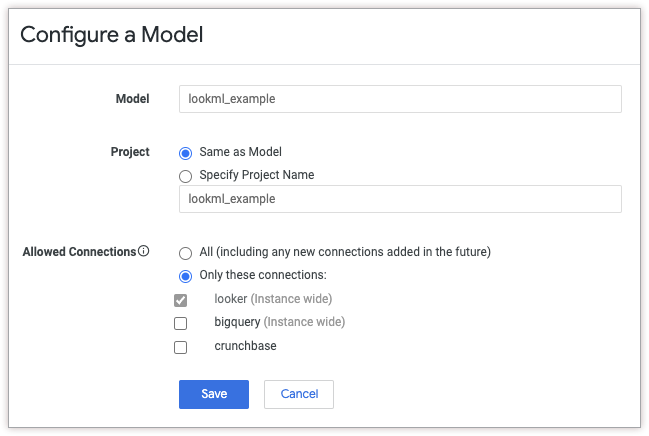
Si le modèle ne comporte pas de configuration, lorsque vous cliquez sur Configurer, Looker affiche la fenêtre Configurer un modèle. Dans cette fenêtre, vous pouvez spécifier le nom du modèle, le nom du projet et les connexions disponibles pour le modèle.
La liste des connexions n'inclut que celles qui peuvent être utilisées avec le projet du modèle. Les connexions configurées pour être utilisées dans tous les projets sont associées au libellé (Instance wide).
Vous pouvez également cliquer sur le bouton Configurer un nouveau modèle en haut de la page Projets pour ouvrir la fenêtre Configurer un modèle. Dans ce scénario, vous pouvez utiliser la fenêtre Configurer un modèle pour créer et configurer un modèle. Le nouveau modèle ne contiendra aucun code LookML, mais il sera associé à une connexion. Pour terminer ce processus, saisissez un nouveau nom pour le modèle dans le champ Modèle, puis saisissez un nouveau nom dans le champ Projet ou sélectionnez le même nom que le modèle. Sélectionnez les connexions, puis cliquez sur Enregistrer. Par la suite, vous ou un autre développeur Looker pourrez ajouter du code LookML au nouveau projet pour définir le modèle.
Si le modèle comporte une configuration, lorsque vous cliquez sur Configurer, Looker affiche la fenêtre Modifier la configuration du modèle. Dans cette fenêtre, vous pouvez modifier les connexions disponibles pour le modèle.
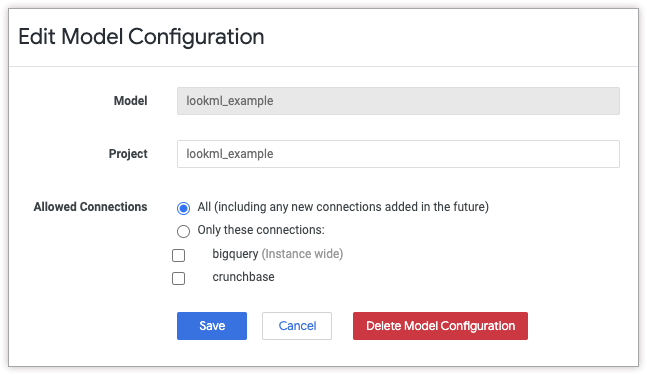
Lorsque vous modifiez la configuration d'un modèle, vous pouvez afficher son nom, mais pas le renommer. Les modèles sont nommés en fonction des noms de fichiers que vous utilisez lorsque vous modifiez les fichiers de modèle dans l'IDE Looker.
Dans le champ Projet, vous pouvez spécifier que le modèle doit être associé à un autre projet. Par exemple, si vous avez créé un projet incluant un modèle portant le même nom, vous pouvez transférer la configuration du modèle pour l'associer au modèle du nouveau projet.
Dans le champ Connexions autorisées, vous pouvez limiter le modèle à l'utilisation d'une liste de connexions spécifiques ou autoriser le modèle à utiliser n'importe quelle connexion (toutes les connexions actuelles et futures).
Renommer un projet
Lorsqu'un administrateur Looker crée un projet LookML, il lui donne un nom. Le nom du projet doit être considéré comme un ID permanent pour le projet, car Looker l'utilise de différentes manières :
- Pour identifier le projet pour les appels d'API dont le paramètre est
project_id. - Pour identifier le projet dans la base de données interne de l'instance Looker.
- Pour identifier le projet pour l'importation de projet local.
- Pour afficher le projet sur la page Projets LookML.
- Pour afficher le projet dans la section Développer du panneau de navigation Looker.
- Dans l'URL des fichiers du projet. Par exemple, sur une instance Looker dont l'URL est
example.looker.com, le fichier manifeste du projet nomméecommercese trouve à l'URL suivante :https://example.looker.com/projects/ecommerce/files/manifest.lkml.
Si vous disposez de l'autorisation Looker manage_models, vous pouvez modifier le nom d'un projet LookML sur la page Configuration du projet. Les développeurs Looker qui ne sont pas administrateurs peuvent consulter la page Configuration du projet, mais ne peuvent pas modifier les options qu'elle contient.
Pour renommer un projet :
- Vérifiez que le mode Développement est activé.
- Accédez à votre projet dans l'IDE Looker.
- Dans votre projet, cliquez sur Paramètres dans la barre de navigation de l'IDE pour ouvrir le panneau des paramètres du projet.
- Sélectionnez Configuration dans le panneau des paramètres du projet.
- Utilisez le champ Nom sous Configuration du projet pour modifier le nom de votre projet.
- Sur la page Configuration du projet, cliquez sur Enregistrer la configuration du projet pour enregistrer le nouveau nom du projet.
Supprimer un projet
Si vous êtes un administrateur Looker, vous pouvez supprimer un projet existant à l'aide des paramètres du projet. Pour afficher les paramètres du projet, ouvrez votre projet et cliquez sur Paramètres dans la barre de navigation de l'IDE.
Un projet supprimé n'apparaît plus dans la section Projets de la page Projets LookML, mais apparaît toujours dans la section Projets configurés.
Pour supprimer la configuration du projet et le retirer complètement de votre environnement de développement :
- Accédez à votre projet dans l'IDE Looker.
- Dans votre projet, cliquez sur Paramètres dans la barre de navigation de l'IDE pour ouvrir le panneau des paramètres du projet.
- Dans le panneau des paramètres du projet, sélectionnez Configuration pour afficher la configuration du projet.
- Sous Project Configuration (Configuration du projet), sélectionnez Delete Project (Supprimer le projet).
- Dans la fenêtre Supprimer le projet, vérifiez les avertissements et les modifications non synchronisées qui seront perdues si le projet est supprimé.
- Si vous êtes sûr de vouloir supprimer le projet, saisissez son nom dans le champ. Pour annuler l'opération et revenir à votre projet, utilisez le bouton Retour de votre navigateur.
- Cliquez sur le bouton Supprimer définitivement <nom du projet>.